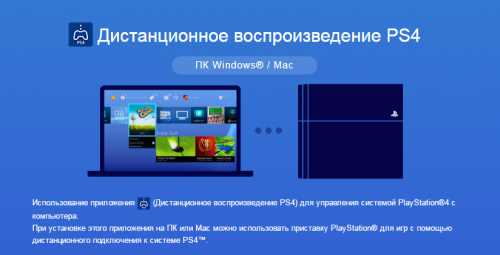
Remote Play – это технология, которая позволяет пользователям играть в игры на PlayStation 4 на своих компьютерах. В частности, с помощью Remote Play вы можете играть в свои любимые игры на PlayStation 4 на вашем компьютере с операционной системой Windows 7.
Однако, установка Remote Play на Windows 7 может показаться сложной задачей для некоторых пользователей. В этой статье мы предоставим вам подробную инструкцию по установке Remote Play на Windows 7, чтобы вы могли наслаждаться игрой на PlayStation 4 на своем компьютере.
Шаг 1: Подготовка к установке
Прежде чем начать установку Remote Play на Windows 7, убедитесь, что ваш компьютер соответствует минимальным системным требованиям. Remote Play требует операционной системы Windows 7 SP1 или более поздней версии, а также высокоскоростного подключения к Интернету.
Шаг 2: Загрузка программного обеспечения
Следующим шагом является загрузка программного обеспечения Remote Play. Для этого перейдите на официальный веб-сайт PlayStation и найдите раздел Remote Play. Затем выберите свою операционную систему — Windows, и начните загрузку программного обеспечения.
Шаг 3: Установка программного обеспечения
После того, как загрузка завершена, найдите загруженный файл на вашем компьютере и запустите установщик Remote Play. Следуйте инструкциям на экране, чтобы завершить установку.
Шаг 4: Подключение к PlayStation 4
Когда установка закончена, запустите Remote Play на вашем компьютере. Введите данные вашей учетной записи PlayStation Network и нажмите кнопку Вход. Затем подключите контроллер PlayStation 4 к компьютеру с помощью USB-кабеля.
Теперь вы готовы к игре! Remote Play на вашем компьютере с операционной системой Windows 7 позволяет вам играть в ваши любимые игры на PlayStation 4 где угодно в пределах домашней сети или даже через Интернет.
Установка remote play на windows 7
Шаг 1: Проверьте требования системы

Перед установкой Remote Play на Windows 7, убедитесь, что ваш компьютер соответствует следующим минимальным требованиям:
- Операционная система: Windows 7 (32-битная или 64-битная)
- Процессор: Intel Core i5-560M 2.67GHz или аналогичный
- Оперативная память: 2 ГБ
- Свободное место на жестком диске: 200 МБ
- Интернет соединение: Широкополосное соединение с минимальной скоростью 5 Мбит/с
- Беспроводной адаптер DUALSHOCK 4
Шаг 2: Скачайте и установите Remote Play
1. Посетите официальный сайт PlayStation и найдите страницу загрузки Remote Play для Windows.
2. Нажмите на ссылку загрузки и сохраните файл установки на ваш компьютер.
3. Запустите загруженный файл установки и следуйте инструкциям на экране для установки Remote Play.
Шаг 3: Подготовьте PlayStation 4

Для использования Remote Play на Windows 7, вам потребуется выполнить следующие действия на вашей PlayStation 4:
- Включите вашу PlayStation 4.
- Подключите беспроводной адаптер DUALSHOCK 4 к USB-порту консоли.
- В меню PlayStation 4 перейдите в Настройки > Remote Play Connection Settings и включите опцию Включить удаленное воспроизведение.
- Настройте другие параметры, если необходимо, и сохраните изменения.
- Выключите PlayStation 4 и подключите ее к сети через LAN-кабель.
Теперь вы готовы использовать Remote Play на вашем компьютере с операционной системой Windows 7. Перейдите к следующему шагу, чтобы настроить подключение и начать играть в игры PlayStation 4 на вашем компьютере.
Примечание: Для использования Remote Play на Windows 7, ваш компьютер должен быть включен и подключен к Интернету во время использования. Для наилучшего качества воспроизведения рекомендуется использовать широкополосное подключение и подключение компьютера к маршрутизатору через LAN-кабель.
Почему необходимо установить remote play на Windows 7?
Установка Remote Play на Windows 7 также открывает дополнительные возможности для игроков. Вы сможете играть в любимые игры, не привязываясь к ТВ или монитору, подключенному к консоли PlayStation. Вы сможете играть на своем ноутбуке, планшете или даже на другом компьютере в своей сети.
Кроме того, Remote Play позволяет игрокам пользоваться другими удобствами, такими как запись игрового процесса, снятие скриншотов и стриминг игрового процесса через платформы Twitch или YouTube. Это открывает новые возможности для тех, кто хочет показать свои игровые достижения широкой аудитории.
Установка Remote Play на Windows 7 предоставляет возможность играть в игры с консоли PlayStation, не выходя из дома. Вы сможете наслаждаться игрой даже в случае, если консоль занята другими членами семьи или если вы находитесь в отдельной комнате от консоли.
 |
Установка Remote Play на Windows 7 не требует больших усилий и занимает всего несколько минут. Игровой процесс станет более удобным и доступным благодаря возможности игры на компьютере. Установите Remote Play на Windows 7 и наслаждайтесь играми в любое время, в любом месте! |
Как установить remote play на windows 7?

- Перейдите на официальный веб-сайт PlayStation и найдите раздел Remote Play.
- В разделе загрузок найдите версию Remote Play, совместимую с Windows 7, и нажмите на ссылку для загрузки.
- После загрузки программы запустите ее на вашем компьютере.
- Следуйте инструкциям мастера установки, чтобы завершить процесс установки.
- После установки Remote Play настройте подключение к вашей PlayStation 4, следуя инструкциям на экране.
- При успешном подключении вы сможете запускать игры с PlayStation 4 на вашем компьютере с помощью Remote Play.
Установив Remote Play на Windows 7, вы сможете наслаждаться играми с PlayStation 4, не привязываясь к консоли.





