
Видеодрайверы – это программное обеспечение, которое позволяет работать операционной системе с видеокартой и обеспечивает правильное отображение изображений на экране. Одним из самых популярных производителей видеокарт является компания NVIDIA, которая предлагает универсальные и производительные драйверы для своих устройств.
Однако иногда может возникать необходимость удалить драйвер NVIDIA полностью, например, когда устройство работает нестабильно или требуется обновить драйвер до новой версии. В таком случае, удаление драйвера может помочь решить проблему. Но как правильно удалить драйвер NVIDIA?
Существует несколько способов удалить драйвер NVIDIA полностью со своего компьютера. Один из самых простых способов – использовать Установщик драйверов NVIDIA. Для этого нужно открыть Панель управления NVIDIA и выбрать вкладку Установка драйверов/удаление драйверов. Затем выбрать установленный драйвер и нажать кнопку Удалить. Этот метод позволяет полностью удалить драйвер из системы и все связанные с ним файлы и настройки.
Полное удаление видеодрайвера NVIDIA

Удаление видеодрайвера NVIDIA полностью может понадобиться, если вы хотите обновить драйвер или если у вас возникли проблемы с текущей установкой.
Шаг 1: Отключение автозагрузки

Перед удалением видеодрайвера NVIDIA, рекомендуется отключить автозагрузку для предотвращения повторной установки драйвера после перезагрузки компьютера.
- Нажмите комбинацию клавиш Win + R, чтобы открыть окно Выполнить.
- Введите msconfig и нажмите Enter, чтобы открыть окно Конфигурация системы.
- Перейдите на вкладку Загрузка.
- Снимите флажок рядом с nvidia или NVIDIA Corporation.
- Нажмите Применить и затем OK.
- Перезагрузите компьютер.
Шаг 2: Удаление программы и драйвера
После отключения автозагрузки, можно приступить к удалению программы и драйвера NVIDIA.
- Нажмите комбинацию клавиш Win + X и выберите Управление Панелью.
- Перейдите в раздел Программы и компоненты.
- Найдите в списке программу NVIDIA Graphics Driver или NVIDIA Display Driver.
- Щелкните правой кнопкой мыши на программе и выберите Удалить.
- Следуйте инструкциям мастера удаления, чтобы удалить программу и драйвер полностью.
После удаления программы и драйвера NVIDIA, рекомендуется перезагрузить компьютер, чтобы завершить процесс удаления.
Важно: Удаление видеодрайвера NVIDIA может привести к временной потере изображения на экране. Поэтому рекомендуется предварительно скачать последний драйвер для видеокарты NVIDIA с официального веб-сайта NVIDIA.
Примечание: После удаления драйвера NVIDIA, вам придется установить новый драйвер для продолжения использования видеокарты NVIDIA.
Почему стоит удалить драйвер NVIDIA
1. Проблемы с обновлением

Возможны ситуации, когда обновление драйвера NVIDIA приводит к конфликтам с операционной системой или другими компонентами компьютера. В таких случаях желательно удалить драйвер полностью, чтобы избежать возможных ошибок и сбоев.
2. Переустановка драйвера
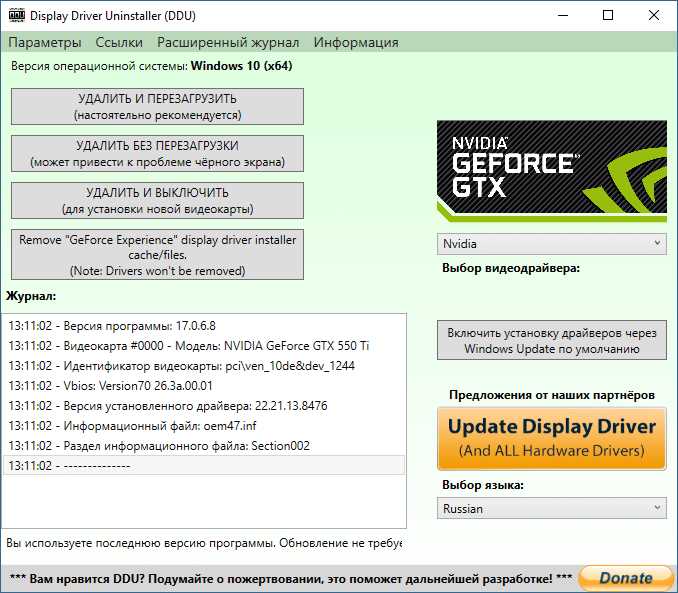
Если вы хотите выполнить переустановку драйвера NVIDIA, например, для исправления проблем с графикой или повышения производительности, удаление текущего драйвера перед новой установкой может помочь избежать возможных конфликтов и проблем.
Обратите внимание: перед удалением драйвера NVIDIA рекомендуется создать точку восстановления системы или резервную копию важных файлов, чтобы в случае неудачи можно было вернуться к предыдущему состоянию системы.
Удаление драйвера NVIDIA полностью может быть необходимо в определенных ситуациях, однако следует помнить о возможности потери некоторых функций и возможностей графической карты. Перед удалением рекомендуется ознакомиться с официальной документацией и проконсультироваться со специалистами для более точной оценки ситуации и принятия решения о необходимости удаления драйвера.
Как удалить видеодрайвер NVIDIA
Удаление видеодрайвера NVIDIA может потребоваться в случае необходимости обновления драйвера, устранения проблем совместимости или полного удаления программы. Чтобы удалить видеодрайвер NVIDIA полностью, следуйте инструкциям ниже:
- Перейдите на официальный сайт NVIDIA (https://www.nvidia.ru/Download/index.aspx).
- В разделе Драйверы GeForce выберите свою модель графической карты и операционную систему, затем нажмите Поиск.
- Скачайте последнюю версию драйвера NVIDIA на вашу систему.
- Закройте все запущенные программы и сохраните все открытые документы.
- Запустите загруженный файл драйвера.
- В окне установки драйвера выберите Совершить чистую установку или Выполнить чистую установку.
- Продолжите установку по инструкциям на экране.
- После завершения установки перезагрузите компьютер.
После перезагрузки компьютера видеодрайвер NVIDIA будет полностью удален, а новая версия будет установлена. Если вы все еще столкнулись с проблемами с видеодрайвером, рекомендуется обратиться в службу поддержки NVIDIA или на форум.





