
Создайте отчет в Access, используя встроенные инструменты для работы с данными. Начните с выбора источника данных, который будет основой для вашего отчета. Это может быть таблица или запрос, содержащий нужную информацию. Убедитесь, что данные актуальны и структурированы, чтобы избежать ошибок в процессе создания отчета.
После выбора источника данных перейдите к вкладке ‘Создание’ и выберите ‘Отчет’. Access предложит вам различные шаблоны, но лучше всего начать с пустого отчета, чтобы настроить его под свои нужды. Используйте ‘Конструктор отчета’ для добавления полей, заголовков и других элементов. Это позволит вам точно настроить внешний вид и структуру отчета.
Не забывайте о форматировании. Используйте стили и цвета, чтобы сделать отчет более читабельным. Добавьте группировку и сортировку данных, чтобы выделить ключевые моменты. Это поможет пользователям быстрее находить нужную информацию. В конце проверьте отчет на наличие ошибок и сохраните его в нужном формате для дальнейшего использования.
Подготовка и настройка данных перед созданием отчета

Проверьте целостность данных. Убедитесь, что все записи в таблицах полные и корректные. Удалите дубликаты и исправьте ошибки, чтобы избежать искажений в отчете.
Настройте связи между таблицами. Установите правильные отношения между данными, чтобы обеспечить корректное отображение информации. Используйте ключевые поля для связывания таблиц, что упростит создание запросов.
Создайте запросы для фильтрации данных. Используйте SQL-запросы для выбора только необходимых данных. Это поможет сосредоточиться на ключевых показателях и упростит анализ.
Определите формат данных. Убедитесь, что все поля имеют правильные типы данных. Например, даты должны быть в формате даты, а числовые значения – в числовом. Это предотвратит ошибки при генерации отчета.
Сгруппируйте данные по категориям. Если отчет требует анализа по группам, создайте соответствующие категории. Это упростит восприятие информации и сделает отчет более структурированным.
Проверьте права доступа. Убедитесь, что у пользователей есть необходимые права для работы с данными. Это предотвратит проблемы с доступом к информации при создании отчета.
Сохраните резервную копию данных. Перед внесением изменений создайте резервную копию, чтобы избежать потери информации. Это обеспечит безопасность данных и позволит восстановить их в случае необходимости.
Выбор источника данных и определение нужных таблиц
Начинайте с определения, какие данные вам нужны для отчета, и найдите соответствующие таблицы в базе данных. Не стоит тратить время на лишние таблицы, сосредоточьтесь на тех, что содержат информацию, релевантную задаче. Проверьте структуру таблиц – убедитесь, что в них есть нужные поля и данные, отвечающие вашим требованиям.
Обратите внимание на связи между таблицами – понимание, как они связаны, поможет правильно выбрать источники. Например, для отчета о продажах потребуется таблица с транзакциями и связанная с ней таблица клиентов или товаров. Используйте описание таблиц и их полей, чтобы быстрее ориентироваться в содержимом.
Если данные разбросаны по разным таблицам, подумайте о создании запросов, объединяющих эти источники, чтобы получить полные и точные результаты. Избегайте подключений к таблицам, которые содержат избыточную или устаревшую информацию, это только запутает и усложнит работу.
Перед началом работы составьте список выбранных таблиц и ключевых полей. Такой подход избавит от необходимости возвращаться к исходным данным и позволит сосредоточиться на создании структуры отчета. Внимательное отношение к выбору источника данных значительно ускорит и упростит весь процесс создания отчета в Access.
Проверка и исправление ошибок в данных
Начинайте с использования функции ‘Проверка данных’ в Access, которая автоматически выявит типичные ошибки. Эта функция обнаружит дубликаты, пропущенные значения и некорректные форматы, что значительно упростит исправление.
| Шаг | Действие | Инструменты и методы |
|---|---|---|
| 1 | Определите поля для проверки | Фильтры, сортировка, условное форматирование |
| 2 | Обнаружьте повторяющиеся записи | Используйте запросы с группировкой и функцией COUNT для выявления дубликатов |
| 3 | Проверьте пропущенные значения | Отфильтруйте записи с пустыми полями, включите фильтр ‘Пустое значение’ |
| 4 | Исправьте некорректные форматы | Используйте функции преобразования данных, такие как ТЕКСТ(),ЦЕЛОЕ(), а также проверочные функции типа IsNumeric или IsDate |
| 5 | Внедряйте ограничения на ввод | Настройте свойства полей, например, ‘Обязательное’, ‘Уникальное’, ‘Тип данных’ |
| 6 | Обновляйте записи | Выполняйте массовое редактирование через обновляющие запросы |
| 7 | Используйте макросы или VBA для автоматической проверки | Напишите скрипты, которые регулярно проверяют и исправляют ошибки |
Задача – не только выявить ошибки, но и понять их природу, чтобы оценить, как их исправить или минимизировать в будущем. Внимательно анализируйте типы ошибок, выявляемых инструментами Access, – это поможет создавать более надежные базы и отчеты.
Создание связей между таблицами для корректного отображения информации
После создания таблиц в базе данных необходимо установить правильные связи между ними. Для этого откройте окно ‘отношения’ и перетащите поле с ключом из одной таблицы на связанное поле другой таблицы. Это создаст связь типа ‘один к одному’ или ‘один ко многим’, в зависимости от задач.
Обязательно задавайте ограничения целостности данных и каскадное обновление/удаление, чтобы автоматизировать управление связанной информацией. Например, при удалении записи в основной таблице связанные записи автоматически удаляются или обновляются, что исключает появление ‘привязанных’ данных без основного элемента.
Проверьте правильность типа связи – для уникальных ключей используйте ‘один к одному’, для повторяющихся – ‘один ко многим’. Эти настройки обеспечат правильное отображение данных при создании отчетов и запросов.
При настройке связи укажите, какое поле является внешним ключом, и убедитесь, что тип данных совпадает у обеих таблиц. Это предотвращает ошибки при вводе и обеспечивает корректную работу фильтров и объединений.
Также рекомендуется обозначить поле связи как индексированное, чтобы ускорить выполнение запросов и повысить производительность базы. Пусть связи будут логичными и интуитивно понятными, чтобы легко ориентироваться в структуре базы и быстро находить нужные данные и для дальнейших обновлений или масштабирования.
Выбор полей для включения в отчет и формирование критериев фильтрации

Перед созданием отчета определите ключевые поля, которые должны отображаться, чтобы обеспечить полноту информации. Для этого оцените источник данных и выделите важные категории, такие как дата, сумма, статус или отдел. Включите только те поля, что действительно помогают понять ситуацию или принять решение, избегая перегруженности.
Используйте фильтры для сосредоточения внимания на конкретных данных. Например, при отчете по продажам настройте фильтр по дате или региону, чтобы отсечь лишнюю информацию. Стройте критерии так, чтобы они были очевидны и легко изменяемы: задавайте диапазоны дат, проверяйте наличия определенных значений или исключайте ненужные записи.
Для удобства в будущем сформируйте логические составляющие фильтрации, объединяя условия: ‘и’, ‘или’, ‘не’. Это позволит гибко настраивать параметры и быстро адаптироваться к меняющимся задачам. Например, выбрать продажи за последний квартал, где статус – выполнено или просрочено, а регион – Москва или Санкт-Петербург.
Рассмотрите возможность применения группировки данных. Это помогает структурировать отчет, выделяя основные показатели по выбранным категориям, например, по менеджерам или продуктовым линиям. Помимо этого, используйте сортировку для облегчения анализа: сначала по важности, затем по времени или другим параметрам.
Безопасность данных важна: в случае необходимости ограничьте доступ к определенным полям или настройте просмотр только для определённых групп пользователей. Так вы обеспечите соответствие отчета целям работы и защитите конфиденциальность информации.
В процессе создания отчета в Access, правильно выбранные поля и критерии фильтрации – это ключ к получению действительно полезной и релевантной информации. Начните с определения цели отчета: что именно вы хотите увидеть и понять на его основе? Исходя из этого, выбирайте поля, содержащие необходимые данные. Например, для отчета о продажах вам понадобятся поля ‘Дата продажи’, ‘Наименование товара’, ‘Цена’ и ‘Количество’.
Практические шаги по созданию и настройке отчета в Access

Создайте новую вкладку ‘Отчеты’ и нажмите ‘Создать’, выбрав ‘Мастер отчета’. Это позволит быстро сформировать основу для дальнейшей настройки.
Выберите таблицы или запросы, содержащие нужные вам данные, и добавьте их в мастер. Определите поля, которые должны отображаться, перетаскивая их в окно отчета.
Настройте порядок полей, чтобы структура отчета отражала логическую последовательность информации, важную для восприятия.
Определите группировку данных, например, по датам или категориям, чтобы разбить большой объем информации по разделам. Используйте вкладки ‘Группировка и сортировка’ для этого.
Добавьте итоговые строки, формулы или подитоги, чтобы автоматически подсчитывать суммы и показатели. Активируйте их через соответствующие пункты меню.
Настройте внешний вид, изменяя шрифты, размеры, цвета и границы ячеек. Используйте свойства элементов, чтобы добиться эстетичной и читаемой формы.
Добавьте элементы управления, такие как фильтры, чтобы пользователь мог выбирать отображаемые данные. Перетащите соответствующие инструменты на отчет и настройте их параметры.
Просмотрите результат в режиме предварительного просмотра, чтобы убедиться, что структура соответствует ожиданиям и все данные отображаются правильно.
Сохраните отчет, задав понятное имя, чтобы было легко его находить и использовать в дальнейшем. После этого можно настроить автоматическую генерацию или экспорт для использования в других документах.
Использование мастера отчетов: пошаговое создание и настройка

Запустите мастер отчетов через вкладку «Создать» и выберите опцию «Мастер отчетов». Затем выберите таблицы и запросы, содержащие нужные данные, перетаскивая их в окно мастера.
На следующем шаге укажите поля для отображения, выбирая наиболее важные для конечного представления. Мастер предложит автоматическую группировку по выбранным полям – проверьте это, чтобы структура отчета соответствовала логике анализа.
Добавьте суммы и подсчеты, если это необходимо, активируя опцию автоматического подсчета в группе или на уровне всего отчета. Это поможет выделить ключевые показатели без лишних действий.
Выберите дизайн оформления, устанавливая шрифты, цвета и отображение заголовков, чтобы отчет выглядел аккуратно и легко читаемо. В этом шаге можно воспользоваться стандартными шаблонами или задать собственный стиль.
На итоговом этапе мастер предложит сохранить настройки и сформировать отчет. Проверьте предварительный просмотр, чтобы убедиться, что структура и внешний вид соответствуют задумке. После подтверждения завершите создание.
Используйте полученный шаблон для регулярных отчетов, при необходимости редактируя его в редакторе. Это ускорит подготовку новых документов и обеспечит единый стиль отображения данных.
Построение пользовательского отчета в режиме конструктора
Используйте грид для расположения элементов отчета: заголовков, группировок, данных и итого. Для упорядочивания данных создавайте группировки по нужным полям, перетаскивая их на область группировки, что позволит структурировать информацию по важной признакам.
Добавляйте вычисляемые поля или формулы с помощью встроенного редактора выражений, что дает возможность динамически рассчитывать показатели без необходимости редактировать исходные данные. Подставляйте поля в заголовки и ячейки, чтобы отчет был информативным и понятным.
Настраивайте форматирование текста, чисел и дат прямо в редакторе свойств. Используйте сортировку и фильтры для отбора данных – это поможет сосредоточиться на конкретных сегментах информации. При необходимости добавляйте условное форматирование для визуального выделения ключевых элементов.
Обратите внимание на настройку группировок: их можно объединять по нескольким уровням, что позволит создавать вложенные разделы. После завершения построения проверьте предварительный просмотр: тут можно оперативно обнаружить и исправить некорректные данные или оформление.
Улучшаемый интерфейс конструктора позволяет сохранять шаблоны и быстро процессировать новые отчеты на базе заранее подготовленных элементов. Так вы избегаете повторных рутинных настроек и делаете работу с отчетами более быстрым и точным.
Настройка группировок и сортировки данных для удобства восприятия
Начинайте с добавления нужных группировок для организации данных по ключевым признакам. Выделите колонку, по которой хотите сгруппировать информацию, и выберите соответствующую команду в контекстном меню или ленте инструментов. Это поможет объединить схожие записи и упростит анализ.
Задайте уровень детализации группировки, если необходимо объединить данные в несколько уровней. Например, сначала сгруппируйте по категории, затем внутри каждой категории – по подтипу.
Для повышения читаемости отсортируйте данные внутри группировок рядом стоящими колонками. Обычно сортировка по возрастанию или убыванию осуществляется щелчком по заголовкам колонок или через настройки сортировки.
Совет: примените сортировку после настройки группировок, чтобы структура оставалась логичной. Например, экспортируя отчет по продажам, сначала сгруппируйте по регионам, затем внутри каждого региона – по датам.
Параллельно используйте визуальные индикаторы–например, цветовые метки или шрифты для выделения определенных групп и важных элементов. Такой подход ускорит восприятие данных и выделит ключевые моменты.
Не забывайте предварительно просмотреть результат в режиме предварительного просмотра, чтобы убедиться, что группировки и сортировка расположены так, как удобно для вашего анализа. При необходимости скорректируйте уровни и порядок сортировки.
Добавляйте динамическую сортировку при необходимости, чтобы пользователь мог самостоятельно изменять порядок отображения. В этом случае создайте соответствующие параметры или используйте интерактивные элементы управления.
Добавление формул, вычисляемых полей и агрегатных функций

Для добавления вычисляемых полей откройте таблицу в режиме конструктора и выберите ‘Создать’ > ‘Выражение’, после чего впишите формулу для автоматического вычисления значения на основе других полей. Например, для подсчета стоимости заказа умножьте цену на количество: [Цена] * [Количество].
Используйте встроенные агрегатные функции для подсчета сумм, средних, минимальных или максимальных значений по всей таблице или выбранным группам. В свойстве ‘Итог’ у поля установите соответствующую функцию: ‘Сумма’, ‘Среднее’, ‘Минимум’, ‘Максимум’ или ‘Количество’.
Настраивайте вычисляемые поля так, чтобы они автоматически обновлялись при изменении исходных данных. Введите в выражение необходимые формулы, используя операторы +, -, *, / и функции, такие как Sum(), Avg(), Min(), Max(). Например, для вычисления налоговых выплат: [Сумма] * 0,2.
При группировке данных в отчетах применяйте агрегатные функции к группам, чтобы получать сводную информацию. Можно использовать функции в разделе ‘Итоговая строка’ и настроить отображение итогов по каждому разделу.
Для сложных вычислений создавайте дополнительные вычисляемые поля, чтобы их можно было использовать в отчетах и запросах. Это упрощает управление данными и ускоряет создание аналитических отчетов.
Настройка внешнего вида отчета: шрифты, цвета и оформление
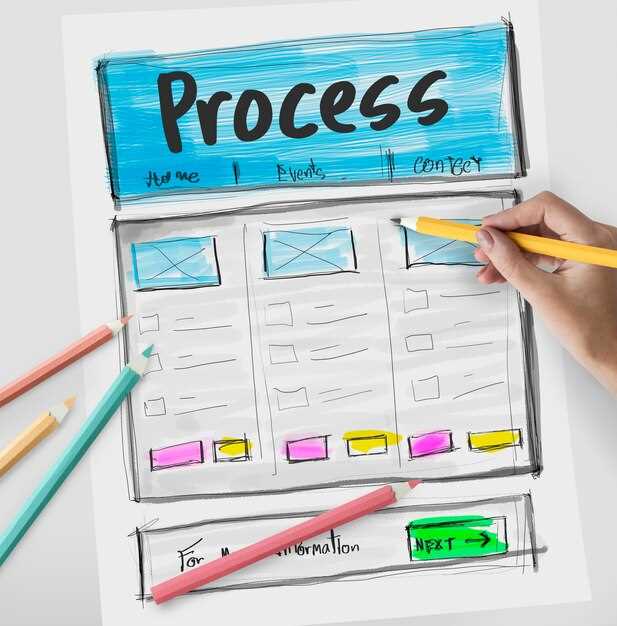
Выберите шрифты, которые легко читаются. Используйте стандартные шрифты, такие как Arial или Calibri, для основного текста. Для заголовков подойдут более выразительные шрифты, например, Georgia или Times New Roman. Убедитесь, что размер шрифта составляет не менее 10-12 пунктов для текста и 14-16 пунктов для заголовков.
Цветовая палитра должна быть гармоничной. Используйте не более трех основных цветов, чтобы избежать перегруженности. Основной цвет можно использовать для заголовков, а дополнительные – для выделения важных данных. Убедитесь, что контраст между текстом и фоном достаточен для легкости восприятия.
Добавьте оформление для улучшения визуального восприятия. Используйте границы и заливки для таблиц, чтобы выделить ключевые данные. Применяйте отступы и выравнивание для создания четкой структуры. Например, выравнивание заголовков по центру, а текста по левому краю делает отчет более аккуратным.
Не забывайте о единообразии. Все элементы оформления должны соответствовать друг другу. Если вы выбрали определенный стиль для заголовков, придерживайтесь его на протяжении всего отчета. Это создаст профессиональный вид и упростит восприятие информации.
Используйте изображения и графики для иллюстрации данных. Они должны быть четкими и хорошо вписываться в общий стиль отчета. Добавьте подписи к графикам, чтобы читатели могли легко понять представленные данные.
Проверьте отчет на наличие ошибок и несоответствий в оформлении. Убедитесь, что все элементы выглядят аккуратно и профессионально. Это повысит доверие к вашему отчету и сделает его более привлекательным для читателей.