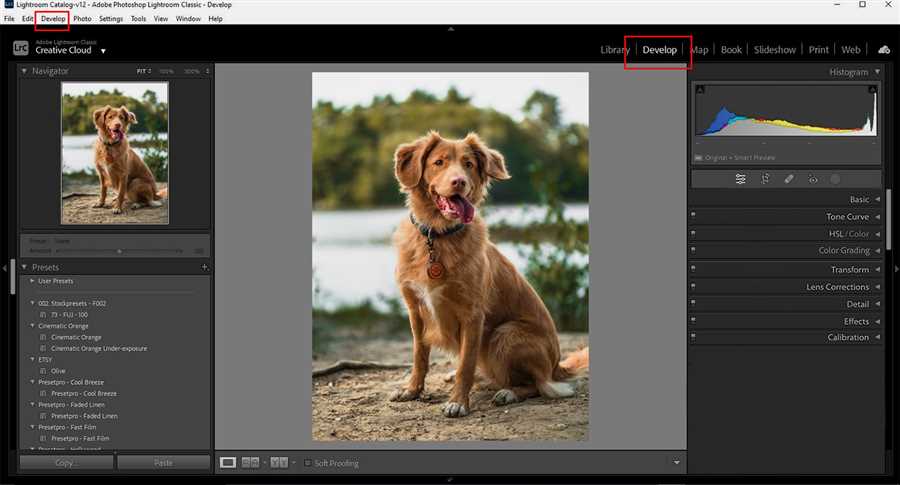
Если вы любите фотографировать и хотите освоить профессиональный мир обработки изображений, то программа Adobe Lightroom – именно то, что вам нужно. Она предлагает огромные возможности для работы с фотографиями, позволяет редактировать, организовывать и обрабатывать изображения без особых усилий. Но существует одна проблема: Adobe Lightroom является коммерческим продуктом и требует подписки на использование.
В этой инструкции мы расскажем вам, как установить Lightroom на ваш компьютер абсолютно бесплатно. Во-первых, вам потребуется скачать и установить универсальный фоторедактор, известный как Adobe Creative Cloud. Внутри Adobe Creative Cloud вы найдете все необходимые инструменты для работы с фотографиями, включая Lightroom.
Для начала, перейдите на официальный веб-сайт Adobe и найдите раздел загрузок. Найдите ссылку для загрузки Adobe Creative Cloud и щелкните по ней. После завершения загрузки запустите установщик и следуйте инструкциям на экране. После установки откройте программу и войдите в свою учетную запись Adobe.
Теперь у вас есть доступ к Adobe Creative Cloud и вы можете скачать и установить Lightroom на свой компьютер. Выберите Lightroom из списка доступных программ и нажмите кнопку Установить. Программа начнет загружаться и устанавливаться на ваш компьютер. После завершения установки вы сможете открыть Lightroom и начать работу с вашими фотографиями.
Таким образом, теперь вы знаете, как установить Lightroom на свой компьютер абсолютно бесплатно. Наслаждайтесь всеми возможностями этой программы, редактируйте свои фотографии, создавайте удивительные эффекты и делитесь вашим творчеством с миром!
Как установить бесплатно Lightroom на компьютер
Шаг 1: Зарегистрируйтесь на сайте Adobe
Первым шагом необходимо зарегистрироваться на официальном сайте Adobe. Для регистрации потребуется ввести свой адрес электронной почты и создать пароль. После успешной регистрации вам будет предоставлен доступ к учетной записи на сайте Adobe.
Шаг 2: Скачайте и установите Creative Cloud
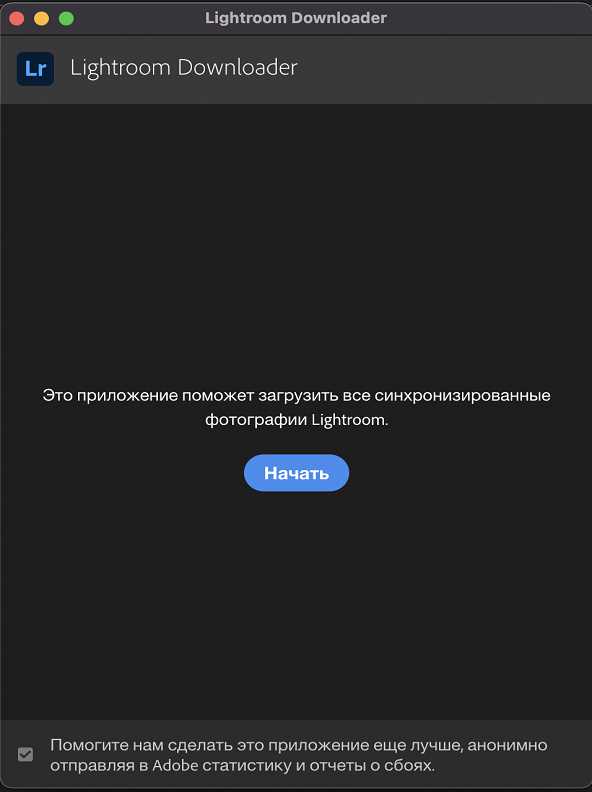
После регистрации на сайте Adobe вам потребуется скачать и установить приложение Creative Cloud. Creative Cloud является платформой для загрузки и управления всей линейкой программ Adobe, включая Lightroom. После установки приложения войдите в свою учетную запись на Creative Cloud.
Шаг 3: Установите Lightroom
После того, как вы вошли в свою учетную запись на Creative Cloud, вам будет предоставлен доступ к различным программам Adobe, включая Lightroom. Чтобы установить Lightroom, найдите его в списке доступных программ и нажмите кнопку Установить. После завершения установки вы сможете запустить Lightroom и начать работу с ним.
Шаг 4: Войдите в Lightroom со своей учетной записью Adobe
При первом запуске Lightroom вас попросят войти в свою учетную запись Adobe. Используйте ту же учетную запись, которую вы создали на первом шаге. После входа вы сможете начать использовать Lightroom полностью бесплатно.
Важно!
Бесплатная версия Lightroom ограничена некоторыми функциями, доступными в платной версии. Однако, она все равно предоставляет широкие возможности для обработки и управления фотографиями. Если вам потребуется полноценный доступ ко всем функциям Lightroom, вы можете оформить подписку на платную версию на сайте Adobe.
| Преимущества бесплатной версии Lightroom | Преимущества платной версии Lightroom |
|---|---|
| Бесплатно | Полный доступ ко всем функциям Lightroom |
| Простота использования | Возможность работать с RAW-файлами |
| Организация и управление фотографиями | Интеграция с другими программами Adobe |
Инструкция для начинающих
Если вы только начинаете работать с программой Lightroom и хотите установить ее на свой компьютер бесплатно, следуйте этой пошаговой инструкции:
- Откройте браузер на вашем компьютере.
- Перейдите на официальный сайт Adobe Lightroom.
- На главной странице найдите вкладку Скачать бесплатно и кликните на нее.
- Выберите операционную систему, под которую вы хотите установить программу (Windows или MacOS).
- Подождите, пока загрузится установочный файл.
- Откройте загруженный файл и следуйте инструкциям для установки программы.
- После завершения установки, запустите Lightroom на вашем компьютере.
- Войдите в свою учетную запись Adobe или создайте новую, если у вас еще нет аккаунта.
- Поздравляю! Теперь вы можете начать работать с программой Lightroom и обрабатывать свои фотографии.
Следуя этой инструкции, вы сможете бесплатно установить Lightroom на свой компьютер и начать использовать все функции и возможности программы. Удачной работы с Lightroom!
Поиск и загрузка установочного файла
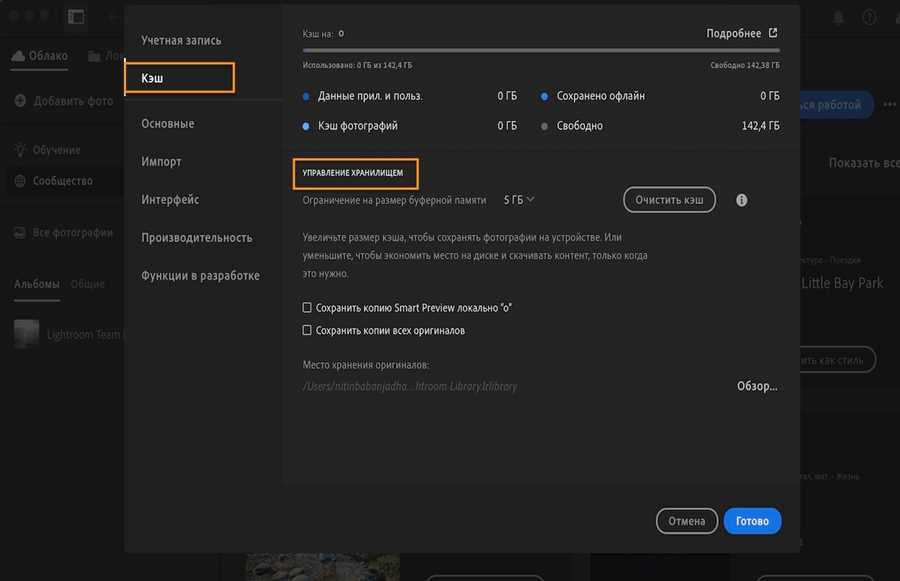
Прежде чем начать установку Lightroom на компьютер, вам нужно найти и загрузить установочный файл программы. Перейдите на официальный сайт Adobe, где можно получить бесплатную пробную версию Lightroom.
Шаг 1: Откройте официальный сайт Adobe
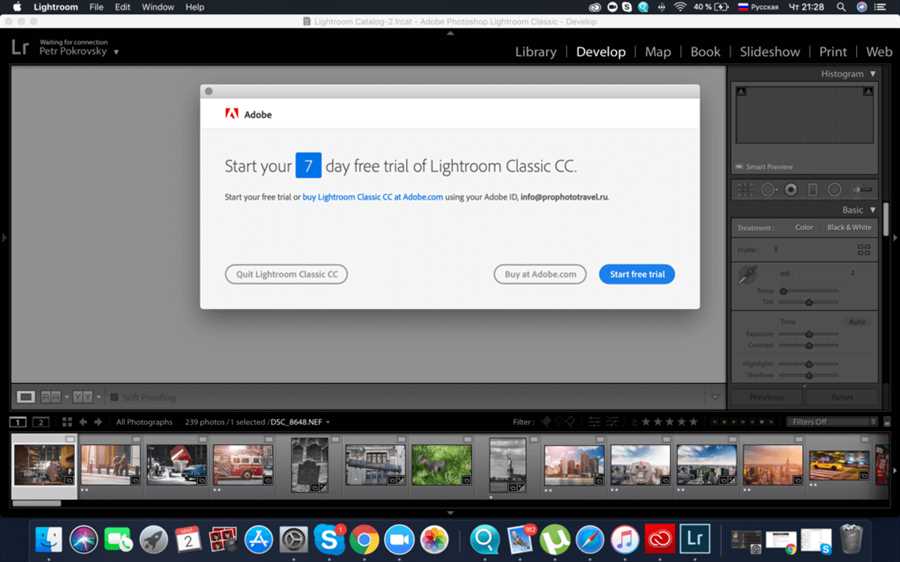
Откройте браузер и перейдите на официальный сайт Adobe. Для этого введите в адресной строке браузера следующий адрес: https://www.adobe.com. Вам нужно будет создать бесплатную учетную запись Adobe, если у вас еще ее нет.
Шаг 2: Перейдите на страницу загрузки Lightroom
После того, как вы вошли в учетную запись Adobe, найдите в меню или в верхней части страницы ссылку на загрузку Lightroom. Часто это может быть основной раздел Продукты или Скачать.
Кликните на ссылку, чтобы перейти на страницу загрузки Lightroom.
Шаг 3: Выберите версию Lightroom для загрузки
На странице загрузки Lightroom вы увидите различные версии программы. Обычно есть две основные версии — Lightroom Classic и Lightroom CC. Выберите ту, которую желаете установить на свой компьютер.
Обратите внимание, что Lightroom Classic предназначен для продвинутых пользователей и предлагает больше функциональности, в то время как Lightroom CC проще и более удобно использовать для начинающих.
Шаг 4: Начните загрузку установочного файла
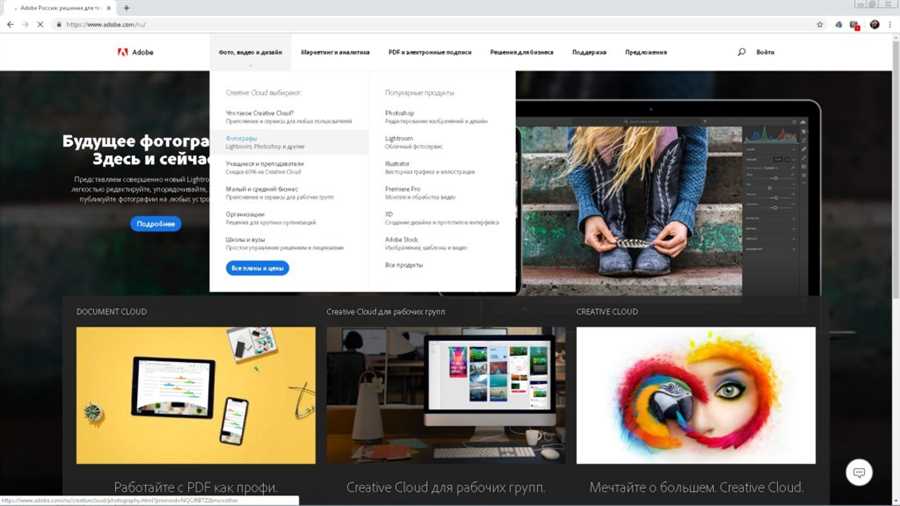
Кликните на кнопку Скачать или аналогичную, чтобы начать загрузку установочного файла Lightroom. Обычно файл имеет расширение .exe или .dmg в зависимости от операционной системы вашего компьютера.
В зависимости от вашего интернет-соединения и размера файла, загрузка может занять некоторое время. Будьте терпеливы и дождитесь завершения загрузки.
Поздравляю! Вы успешно нашли и скачали установочный файл Lightroom. Теперь вы готовы переходить к следующему этапу установки программы.
Установка Lightroom на компьютер
Если вы хотите бесплатно установить Lightroom на свой компьютер, следуйте инструкции ниже:
- Перейдите на официальный сайт Adobe, чтобы скачать инсталлятор Lightroom.
- Найдите страницу загрузки программы и нажмите на кнопку Скачать.
- После завершения загрузки откройте загруженный файл.
- Запустите установщик и следуйте инструкциям на экране.
- Нажмите кнопку Далее и прочтите и примите Соглашение об использовании.
- Выберите папку, в которую вы хотите установить Lightroom.
- Выберите дополнительные параметры установки, если необходимо, и нажмите кнопку Установить.
- Дождитесь завершения установки, а затем закройте установщик.
- Теперь у вас установлена бесплатная версия Adobe Lightroom на вашем компьютере!
После установки Lightroom вы можете начать использовать его для редактирования и улучшения ваших фотографий. Удачной работы!
Начало работы с Lightroom
Установка Lightroom
Для начала работы с Lightroom бесплатно, вам нужно скачать и установить программу. Вы можете найти официальную версию Lightroom на сайте Adobe или в магазине приложений вашей операционной системы.
Загрузите исполняемый файл и запустите его. Следуйте инструкциям на экране, чтобы установить Lightroom на свой компьютер.
Регистрация и вход в программу
После установки Lightroom, вам потребуется зарегистрироваться и войти в программу. Если у вас уже есть учетная запись Adobe, используйте ее для входа. Если учетной записи нет, создайте новую.
Запустите Lightroom и введите данные вашей учетной записи Adobe. Если у вас нет учетной записи, нажмите на ссылку Создать учетную запись и следуйте инструкциям.
Настройка библиотеки
После входа в программу, вас поприветствует окно Lightroom с главным меню и библиотекой фотографий. Перед началом работы убедитесь, что у вас есть фотографии, которые вы хотите импортировать в Lightroom.
Чтобы добавить фотографии в Lightroom, нажмите на кнопку Импортировать в верхней панели. Выберите папку с фотографиями на вашем компьютере и нажмите Импортировать.
Теперь вы готовы начать работу с Lightroom! Начните изучение основных функций программы, таких как редактирование фотографий, настройка света и цветовой коррекции. Вам также доступны функции организации фотографий, разметки и ключевых слов.
Удачи в использовании Lightroom и создании красивых фотографий!




