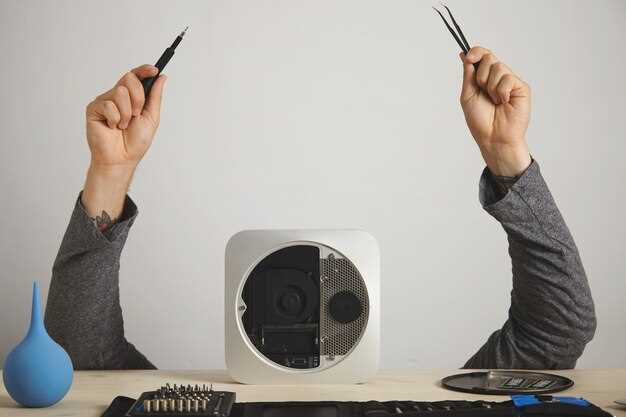
Подключение вентиляторов корпуса – это простой процесс, который значительно улучшает охлаждение вашего компьютера. Начните с выбора подходящих вентиляторов, учитывая размер и тип вашего корпуса. Обычно используются 120 мм или 140 мм модели, но убедитесь, что они совместимы с вашим оборудованием.
После выбора вентиляторов подготовьте необходимые инструменты: отвертку и, возможно, дополнительные кабели. Убедитесь, что компьютер отключен от сети, чтобы избежать повреждений. Откройте корпус, сняв боковую панель, и найдите места для установки вентиляторов. Обычно они располагаются на передней, верхней или задней стенках корпуса.
Установите вентиляторы, следуя стрелкам на их корпусе, которые указывают направление потока воздуха. Закрепите их с помощью винтов, которые обычно идут в комплекте. После установки подключите кабели вентиляторов к материнской плате или блоку питания. Обратите внимание на разъемы: для подключения к материнской плате используйте разъемы типа PWM или DC, в зависимости от типа вентиляторов.
После подключения проверьте, чтобы все кабели были аккуратно уложены и не мешали другим компонентам. Закройте корпус и подключите компьютер к сети. Включите его и убедитесь, что вентиляторы работают корректно. Если все в порядке, вы успешно завершили установку!
Выбор и подготовка вентиляторов для подключения
Выбирайте вентиляторы с подходящим диаметром для вашего корпуса, обычно 120 или 140 мм. Обратите внимание на двигатель: он должен быть тихим, а лопасти – иметь оптимальную форму для хорошего воздушного потока.
Перед покупкой проверьте совместимость разъёма: большинство моделей используют стандартный 3-пиновый или 4-пиновый разъем Molex или шину PWM. Для управления скоростью желательно выбирать вентиляторы с PWM-контролем.
Подготовьте комплект для установки: крепежные винты, прокладки или резиновые шайбы для снижения шума, а также адаптеры или удлинители, если кабели короче, чем требуется.
Обратите внимание на качество материала – пластик должен быть прочным, а ножки – устойчивыми к вибрациям. Не забудьте проверить наличие маркировки о производительности и сроке службы.
Перед монтажом убедитесь, что вентилятор чистый и не имеет видимых дефектов. Проверьте его работу: подключите к источнику питания и убедитесь в отсутствии звука, вибраций и шума вращения.
Определение подходящих типов вентиляторов для вашей системы
Выбирайте вентиляторы с оптимальной скоростью вращения: для систем с низким тепловыделением подойдет модель с меньшей скоростью, снижая уровень шума. Для более мощных компьютеров выбирайте вентиляторы с высокой скоростью, которые смогут эффективно справляться с теплоотводом.
Обратите внимание на размеры и совместимость: стандартные размеры 120 мм и 140 мм легко устанавливать в большинство корпусов. Точные параметры помогут подобрать вентилятор без лишних усилий и ошибок.
Выбирайте модели с низким потреблением электроэнергии, чтобы снизить нагрузку на электросеть и уменьшить уровень шума. При этом отдавайте предпочтение вентиляторам с хорошими характеристиками воздушного потока – объемом до 70-100 м?/ч, в зависимости от ваших требований.
Изучайте типы подшипников: гидродинамические и шариковые обычно работают тише и дольше служат, чем втулочные. От их качества зависит долговечность и уровень шума вентилятора.
Важен уровень шума: ищите модели с маркировками о рабочем звуковом давлении, не выше 20-25 дБ. Это позволит сохранить комфорт и снизить утомление при длительной работе системы.
Подекабельные стандарты и маркировка разъемов
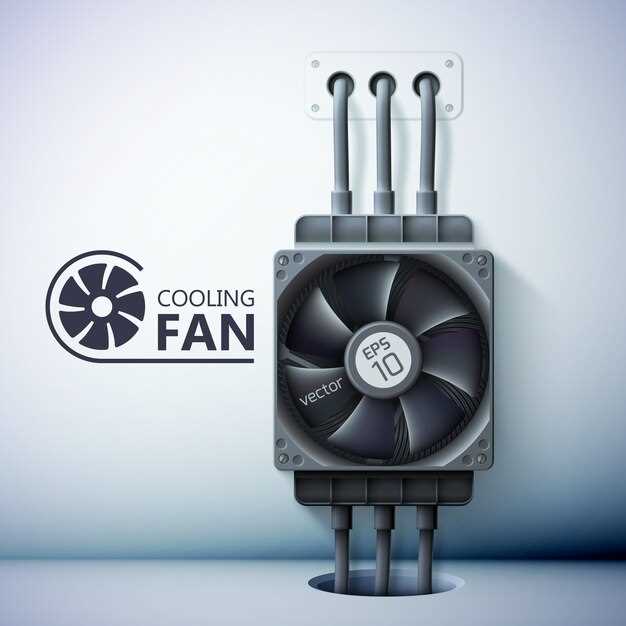
При подключении вентиляторов корпуса важно учитывать стандарты и маркировку разъемов. Это поможет избежать ошибок и обеспечить правильную работу системы охлаждения.
Существует несколько основных типов разъемов для вентиляторов:
- 3-pin разъем: Используется для подключения вентиляторов с базовым управлением. Один контакт отвечает за питание, второй – за управление скоростью, третий – за землю.
- 4-pin разъем: Предоставляет возможность более точного управления скоростью вентилятора через ШИМ (широтно-импульсная модуляция). Четвертый контакт отвечает за сигнал ШИМ.
- Молекс разъем: Применяется для подключения вентиляторов напрямую к блоку питания. Не поддерживает управление скоростью.
При выборе разъема обратите внимание на следующие моменты:
- Совместимость с материнской платой или контроллером вентиляторов.
- Длина кабеля, чтобы обеспечить удобное подключение без натяжения.
- Качество материалов, чтобы избежать перегрева и повреждений.
Маркировка разъемов может варьироваться в зависимости от производителя, но основные принципы остаются неизменными. Убедитесь, что вы правильно идентифицировали каждый контакт перед подключением.
Следуя этим рекомендациям, вы сможете легко подключить вентиляторы и обеспечить надежное охлаждение вашего компьютера.
Инструменты и материалы, необходимые для подключения
Для подключения вентиляторов корпуса вам понадобятся несколько инструментов и материалов. Начните с отвертки, которая подходит для винтов вашего корпуса. Обычно это крестовая отвертка, но проверьте тип винтов заранее.
Следующий важный элемент – это сами вентиляторы. Убедитесь, что они совместимы с вашим корпусом и имеют нужный размер. Обычно используются 120 мм или 140 мм модели.
Не забудьте про кабели питания. В большинстве случаев вентиляторы подключаются через разъемы на материнской плате или блоке питания. Убедитесь, что у вас есть необходимые кабели, если они не идут в комплекте с вентиляторами.
Также полезно иметь под рукой термопасту, если вы планируете устанавливать вентиляторы на процессор или радиатор. Это поможет улучшить теплоотвод.
Дополнительно, если вы хотите управлять скоростью вентиляторов, рассмотрите возможность использования контроллера вентиляторов. Он позволит вам регулировать скорость работы вентиляторов в зависимости от температуры.
Наконец, не забудьте о чистящих средствах. Пыль может снизить эффективность работы вентиляторов, поэтому регулярная чистка поможет поддерживать их в хорошем состоянии.
Совместимость с материнской платой и блоком питания

Проверьте, какие разъемы для вентиляторов доступны на вашей материнской плате. Обычно это 3-pin или 4-pin разъемы. 4-pin разъемы поддерживают управление скоростью вращения, что позволяет оптимизировать охлаждение.
Убедитесь, что количество вентиляторов не превышает количество доступных разъемов. Если у вас больше вентиляторов, чем разъемов, рассмотрите возможность использования Y-кабелей для подключения нескольких вентиляторов к одному разъему.
Обратите внимание на мощность вентиляторов. Проверьте, чтобы блок питания обеспечивал достаточную мощность для всех компонентов системы, включая вентиляторы. Обычно вентиляторы потребляют от 1 до 5 Вт каждый, в зависимости от модели.
Если ваш блок питания имеет специальные разъемы для вентиляторов, используйте их. Это обеспечит стабильное питание и управление скоростью. В противном случае подключайте вентиляторы к материнской плате.
Проверьте документацию к материнской плате и блоку питания для получения информации о совместимости и рекомендациях по подключению. Это поможет избежать проблем с установкой и работой системы.
Пошаговая инструкция по подключению вентиляторов
Начинайте с отключения питания компьютера и снятия боковой стенки корпуса. Освободите доступ к материнской плате, чтобы удобно увидеть места подключения вентиляторов.
Определите, куда будут подключены вентиляторы. Обычно на корпусе есть разъемы для вентиляторов, маркированные как CPU_FAN, SYS_FAN или просто FAN. Проверьте наличие соответствующих разъемов на материнской плате и передней панели корпуса.
Если ваш вентилятор оснащен разъемом 3-пиновым или 4-пиновым, убедитесь, что разъем на материнской плате подойдет. Для 4-пинового разъема также возможна регулировка скорости по PWM.
| Шаг | Действие |
|---|---|
| 1 | Возьмите кабель вентилятора и аккуратно вставьте его в соответствующий разъем на плате, фиксируя до щелчка. |
| 2 | Если вентилятор оснащен дополнительным кабелем для питания, подключите его к блоку питания или контроллерам вентиляторов, если они есть. |
| 3 | Закрепите вентилятор внутри корпуса с помощью винтов, предварительно вставленных в отверстия корпуса. Убедитесь, что вентилятор направлен в нужную сторону для обеспечения циркуляции воздуха. |
| 4 | Проверьте надежность кабельных соединений, чтобы избежать случайного отсоединения. |
| 5 | Перед запуском включите питание и убедитесь, что вентиляторы работают. При необходимости настройте скорость через BIOS или программное обеспечение материнской платы. |
Демонтаж и подготовка корпуса для удобства работы
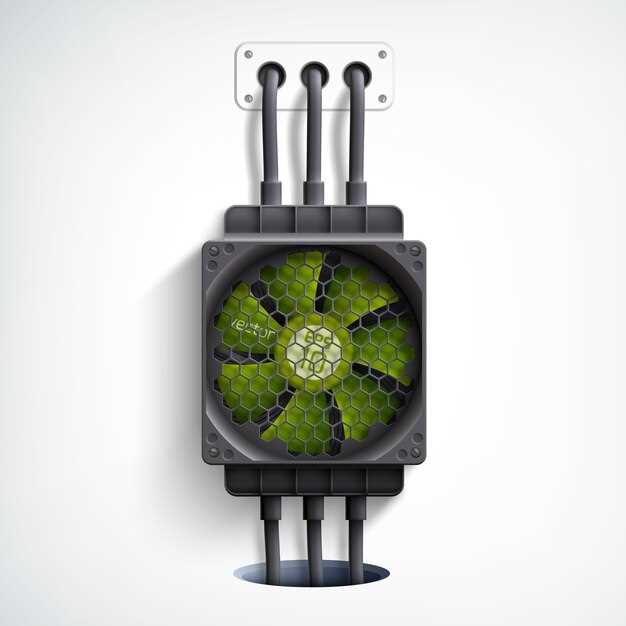
Сначала отключите компьютер от сети и снимите все периферийные устройства. Это обеспечит безопасность и предотвратит случайные повреждения.
Переверните корпус и открутите винты, удерживающие боковые панели. Обычно они находятся на задней стороне. Используйте крестовую отвертку для удобства. Снимите панели, аккуратно отложив их в сторону.
Если корпус имеет фильтры для пыли, извлеките их и очистите. Это улучшит вентиляцию и предотвратит накопление грязи внутри.
Проверьте наличие дополнительных креплений для вентиляторов. Некоторые корпуса имеют специальные места для установки, которые могут потребовать демонтажа внутренних компонентов для доступа.
Убедитесь, что у вас есть достаточно места для работы. Уберите лишние предметы с рабочего стола, чтобы избежать случайных повреждений.
При необходимости используйте антистатический браслет, чтобы предотвратить повреждение компонентов статическим электричеством. Это особенно важно при работе с материнской платой и другими чувствительными частями.
Теперь корпус готов к установке вентиляторов. Убедитесь, что все инструменты под рукой, чтобы процесс прошел гладко.
Подключение к материнской плате: разъемы и их расположение
Для подключения вентиляторов к материнской плате найдите разъемы, обозначенные как SYS_FAN, CHA_FAN или просто FAN. Обычно они расположены по краям платы, рядом с разъемами для питания и памяти. Обратите внимание, что разъемы для вентиляторов могут иметь маркировки, указывающие их предназначение, например, CPU_FAN – для процессорного вентилятора, а SYS_FAN – для корпусных вентиляторов.
Рассмотрите схему плату или распиновку в инструкции. Там представлены расположение разъемов и их контактные схемы. Обычно разъемы для вентиляторов – 4-контактные или 3-контактные. 4-контактные позволяют управлять скоростью вентилятора по ШИМ-методу, в то время как 3-контактные обеспечивают только управление через напряжение.
Для правильного подключения выполните следующие действия:
- Определите нужный разъем по меткам на плате и в инструкции.
- Вставьте разъем вентилятора, аккуратно зафиксировав его в разъеме, чтобы он надежно держался и не соскользнул при подключении.
- Если вентилятор имеет трехконтактный разъем, он подойдет к 4-контактному разъему, и лишние провода не повлияют на работу.
- Если у вентилятора четырехконтактный разъем, подключите его к соответствующему 4-контактному разъему для полноценного управления скоростью.
Не забудьте проверить, что все соединения надежные и ничего не мешает вентиляторам вращаться свободно. После подключения включите систему и убедитесь, что вентиляторы работают и определяются в BIOS или программном обеспечении для управления системой охлаждения.
Использование контроллера или специальных коротких кабелей
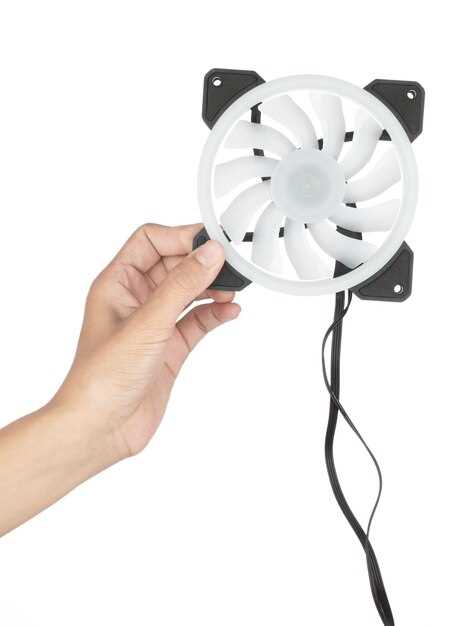
Подключите вентиляторы корпуса через контроллер для удобного управления скоростью и режимами работы. Контроллеры позволяют регулировать скорость вращения вентиляторов в зависимости от температуры внутри корпуса, что помогает поддерживать оптимальный уровень охлаждения.
Если у вас нет контроллера, используйте специальные короткие кабели. Они позволяют соединить несколько вентиляторов с одним разъемом на материнской плате или блоке питания. Это упрощает подключение и уменьшает количество проводов внутри корпуса.
При выборе контроллера обратите внимание на следующие моменты:
- Совместимость с вашим оборудованием.
- Количество поддерживаемых вентиляторов.
- Наличие функций управления скоростью и подсветкой.
Для подключения вентиляторов с помощью коротких кабелей выполните следующие шаги:
- Определите, сколько вентиляторов вы хотите подключить.
- Приобретите короткие кабели, соответствующие количеству вентиляторов.
- Подключите вентиляторы к коротким кабелям, следуя указаниям производителя.
- Соедините короткие кабели с разъемом на материнской плате или блоке питания.
Использование контроллера или коротких кабелей значительно упрощает процесс подключения вентиляторов и позволяет лучше управлять охлаждением системы. Выберите подходящий вариант в зависимости от ваших потребностей и возможностей оборудования.
Настройка BIOS или программного обеспечения для управления скоростью вентиляторов

Для регулировки скорости вентиляторов через BIOS перейдите во вкладку Hardware Monitor или PC Health. Там найдите параметры, отвечающие за подключенные вентиляторы, и установите режим Manual, если такой есть. Это позволит самостоятельно задать минимальную и максимальную скорости вращения.
Обратите внимание на параметры Fan Speed Control или Smart Fan. Включите их, чтобы активировать автоматическую регулировку в зависимости от температуры компонентов. Для более точной настройки выставьте пороги температур и соответствующие уровни скорости вентилятора.
Если BIOS поддерживает изменение кривых скорости, используйте встроенные графики, чтобы задать адаптивные настройки. Чем выше температура, тем выше обороты, что существенно снижает шум при низких нагрузках и обеспечивает охлаждение при пиковых нагрузках.
Для программного управления обратитесь к фирменному ПО материнской платы, например, ASUS AI Suite или MSI Dragon Center. Они предоставляют более удобные интерфейсы для тонкой настройки, позволяют создавать профили и задавать реакцию вентиляторов на разные сценарии использования.
Проверьте влажность и стабильность настроек, запустив стресс-тест. Во время проверки следите за температурой и скоростью вращения вентиляторов, внося коррективы по необходимости. Так вы быстро найдете баланс между тишиной и эффективностью охлаждения.





