
Подключите компьютер к интернету через телефон, используя функцию мобильной точки доступа. Это просто и быстро. Убедитесь, что на вашем телефоне включен мобильный интернет и функция точки доступа.
На Android-устройстве перейдите в Настройки, выберите Сеть и интернет, затем Точка доступа и модем. Активируйте Точку доступа Wi-Fi. Настройте имя сети и пароль, если это необходимо. На iPhone зайдите в Настройки, выберите Сотовая связь, затем Настроить точку доступа и включите её.
Теперь на компьютере откройте список доступных сетей Wi-Fi. Найдите имя вашей точки доступа, введите пароль и подключитесь. После этого ваш компьютер будет использовать интернет-соединение вашего телефона. Проверьте скорость соединения, открыв любой веб-сайт.
Если возникли проблемы с подключением, убедитесь, что на телефоне достаточно трафика и что функция точки доступа активна. Также проверьте, не включен ли режим «Не беспокоить» или другие ограничения, которые могут блокировать соединение.
Настройка соединения через USB-кабель и беспроводные сети
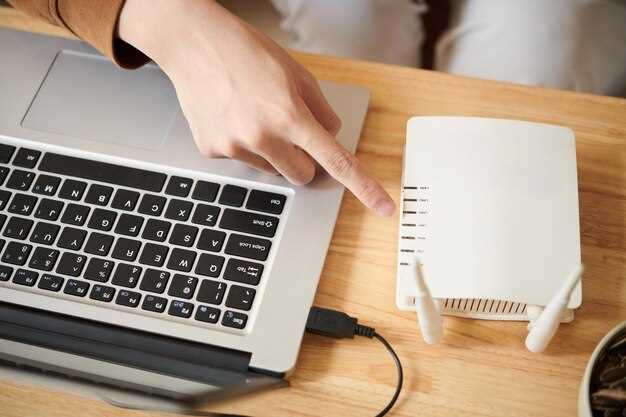
Для подключения компьютера к интернету через USB-кабель подключите телефон к ПК, вставив кабель в соответствующие порты. После этого откройте настройки на телефоне и активируйте режим ‘Точка доступа’ или ‘Модем’, переведя режим в режим передачи данных через USB. На компьютере дождитесь автоматической установки необходимых драйверов.Если автоматическая настройка не стартовала, зайдите в ‘Параметры’ > ‘Сеть’ и вручную выберите подключение через USB.’
| Шаги | Детали |
|---|---|
| Подключение кабеля | Используйте оригинальный USB-кабель или кабель, совместимый с вашим телефоном и ПК. |
| Настройка на телефоне | Перейдите в ‘Настройки’ > ‘Сеть и интернет’ > ‘Точка доступа’ > ‘Включить’ и активируйте режим ‘USB-модем’. |
| Настройка ПК | Подождите, пока ОС автоматически не установит драйверы. В случае необходимости запустите мастер подключения и выберите ‘Использовать подключение через USB’. |
Для использования беспроводных сетей активируйте Wi-Fi на телефоне, скачайте и откройте приложение ‘Модем’ или ‘Точка доступа’. Введите название сети и пароль, выбрав стандарт WPA2. После этого на компьютере найдите созданную точку доступа по названию, подключитесь и введите пароль. Этот способ особенно хорошо подходит при отсутствии кабеля или необходимости свободных рук.
Подключение телефона к компьютеру по USB для раздачи интернета
Подключите телефон к компьютеру с помощью USB-кабеля, убедившись, что кабель поддерживает передачу данных, а не только зарядку.
На телефоне активируйте режим точка доступа или ‘Модем’, в настройках сети найдите раздел ‘Режим модема’ или ‘Общий доступ к интернету’. Обычно это раздел в настройках ‘Мобильная сеть’ или ‘Подключения’.
Включите опцию ‘Передача интернета через USB’ или аналогичный пункт. После активации телефон автоматически начнет делиться интернетом по USB.
На компьютере в разделе ‘Сетевые подключения’ появится новое соединение или адаптер с именем ‘USB-модем’ или схожим. Иногда Windows автоматически установит необходимые драйверы. Если этого не произошло, скачайте драйверы с сайта производителя телефона.
Проверьте статус соединения. Обычно в системном трее появляется иконка, указывающая на активное подключение по USB. После этого интернет станет доступен через это подключение.
Если интернет не появляется, попробуйте отключить и снова подключить кабель, перезагрузить телефон или проверить настройки режима модема. Также убедитесь, что у вас есть мобильный трафик и необходимые разрешения у оператора.
Настройка режима модема на Андроид и iOS
Для активации режима модема на Андроид откройте настройки устройства. Перейдите в раздел ‘Сеть и интернет’ или ‘Подключения’, затем выберите ‘Режим модема’. Активируйте опцию ‘Мобильный хотспот’ или ‘Режим модема’. Выберите тип подключения: Wi-Fi, Bluetooth или USB. Если выбрали Wi-Fi, настройте имя сети и пароль для защиты.
На iOS зайдите в ‘Настройки’, выберите ‘Сотовая связь’, затем ‘Режим модема’. Включите режим модема, установите пароль для Wi-Fi, если планируете использовать этот способ подключения. Убедитесь, что ваш тарифный план поддерживает использование режима модема.
После активации режима модема на обоих устройствах, подключите компьютер к созданной сети. На компьютере выберите вашу сеть из списка доступных и введите пароль. Подключение будет установлено, и вы сможете использовать интернет с телефона.
Настройка общего доступа к интернету в Windows и macOS
В Windows откройте Панель управления и выберите Сеть и Интернет. Перейдите в Центр управления сетями и общим доступом. Нажмите на Изменение параметров адаптера, затем правой кнопкой мыши кликните на ваше подключение к интернету и выберите Свойства. В открывшемся окне перейдите на вкладку Доступ и отметьте пункт Разрешить другим пользователям сети использовать подключение к интернету этого компьютера. Выберите ваше беспроводное соединение из выпадающего списка и нажмите ОК.
Для macOS откройте Системные настройки и выберите Общий доступ. В левом меню отметьте Общий доступ к интернету. В выпадающем списке Поделиться подключением из выберите ваше интернет-соединение. В разделе Для компьютеров, использующих выберите Wi-Fi. Нажмите Настроить Wi-Fi, чтобы задать имя сети и пароль. После этого активируйте общий доступ, установив галочку рядом с Общий доступ к интернету.
После настройки общего доступа, подключите компьютер к созданной сети. В Windows выберите вашу сеть в списке доступных и введите пароль. В macOS откройте Системные настройки, выберите Сеть, затем Wi-Fi и подключитесь к вашей сети, введя пароль.
Проблемы при подключении через USB и решения
Если компьютер не распознает телефон, проверьте, установлен ли драйвер устройства. Убедитесь, что на телефоне выбрана правильная опция подключения, например, ‘Передача данных’ или ‘USB-модем’.
При медленном соединении проверьте, не используется ли на телефоне ограниченный тарифный план. Отключите фоновые приложения, которые могут потреблять трафик.
Если соединение прерывается, попробуйте использовать другой USB-кабель. Иногда поврежденные или неоригинальные кабели могут вызывать проблемы с подключением.
Если компьютер не получает доступ к интернету, проверьте настройки сети на телефоне. Убедитесь, что мобильные данные включены и работают корректно.
При возникновении ошибок подключения перезагрузите оба устройства. Это может помочь устранить временные сбои в работе.
Если проблема сохраняется, попробуйте подключить телефон к другому компьютеру. Это поможет определить, связано ли это с телефоном или с конкретным ПК.
Для пользователей Windows проверьте настройки брандмауэра и антивируса. Иногда они блокируют подключение через USB.
Если вы используете Mac, убедитесь, что у вас установлено приложение Android File Transfer, если у вас Android-устройство. Это может помочь в установлении соединения.
Использование Bluetooth для раздачи интернета
Подключите компьютер к интернету через телефон с помощью Bluetooth. Для этого выполните следующие шаги:
- Включите Bluetooth на телефоне. Перейдите в настройки и активируйте Bluetooth.
- Сделайте телефон видимым. В настройках Bluetooth выберите опцию, позволяющую другим устройствам видеть ваш телефон.
- Включите Bluetooth на компьютере. Откройте настройки Bluetooth и активируйте его.
- Сопряжение устройств. На компьютере найдите ваш телефон в списке доступных устройств и выберите его. Подтвердите сопряжение, следуя инструкциям на экране.
- Настройка раздачи интернета. На телефоне перейдите в настройки сети и выберите опцию ‘Раздача интернета’ или ‘Мобильная точка доступа’. Включите Bluetooth-режим раздачи.
- Подключение к интернету. На компьютере откройте настройки сети и выберите подключение через Bluetooth. Убедитесь, что интернет-соединение активно.
Теперь ваш компьютер подключен к интернету через телефон. Проверьте скорость соединения и стабильность работы.
Использование мобильных точек доступа и приложений для раздачи интернета

Настройте мобильную точку доступа прямо на телефоне через настройки сети. В большинстве устройств достаточно выбрать раздел ‘Режим модема’ или ‘Точка доступа’ и активировать ее, задав имя сети и пароль. После этого компьютер подключается так же, как к обычному Wi-Fi.
Для более удобной раздачи используйте специальные приложения, такие как PDANET, EasyTether или others. Они позволяют создать виртуальную точку доступа или делятся интернетом через USB, Bluetooth или Wi-Fi с меньшими ограничениями, чем стандартные функции смартфона.
Обратите внимание на параметры тарифа – использование точки доступа может быстрее расходовать трафик или аккумулятор телефона. Перед началом убедитесь, что выбран пакет данных подходит для постоянной работы интернета на ПК.
Некоторые приложения предоставляют дополнительные настройки безопасности и управление подключениями, что особенно удобно при использовании нескольких устройств одновременно. Используйте эти инструменты для стабильной и быстрой раздачи без скачков и перебоев.
Если ваш телефон поддерживает функцию Wi-Fi Direct, соединение с ПК можно организовать очень быстро без необходимости в использовании дополнительных приложений или сложности настроек. Главное – убедиться, что оба устройства имеют поддержку этой функции и правильно настроены.
Создание точки доступа в настройках телефона
Зайдите в настройки устройства и выберите раздел «Сотовая связь» или «Мобильные сети», в зависимости от модели телефона. Там найдите опцию «Точка доступа» или «Режим модема» и активируйте ее.
Перейдите в раздел «Настройки точки доступа» или «Настройки режима модема». В этом меню задайте имя сети (SSID), чтобы легко отличать вашу точку доступа, и установите надежный пароль для защиты соединения. Используйте тип безопасности WPA2 или WPA3, чтобы обеспечить безопасность связи.
Обратите внимание, можно выбрать тип сети: 2.4 ГГц или 5 ГГц. Для более широкого покрытия и совместимости выбирайте 2.4 ГГц; для более высокой скорости – 5 ГГц, если ваше устройство её поддерживает.
После настройки нажмите кнопку «Сохранить» или «Включить». Когда точка доступа активирована, телефон начнет транслировать Wi-Fi сеть, на которую можно подключиться с другого устройства. Устройство-клиент должно выбрать вашу сеть по имени и ввести пароль, чтобы начать принимать интернет с телефона.
Проверьте, что подключение стабильно, и убедитесь, что использование мобильных данных разрешено для точки доступа, чтобы избежать неожиданных расходов или ограничения скорости. Когда вам больше не нужно использовать телефон как точку доступа, аккуратно отключите ее в тех же настройках.
Обзор популярных приложений для раздачи интернета
Для раздачи интернета с телефона на компьютер подойдут несколько приложений, которые обеспечивают стабильное соединение и простоту в использовании.
-
Wi-Fi Hotspot — встроенная функция в большинстве современных смартфонов. Просто зайдите в настройки, выберите ‘Точка доступа’ и активируйте её. Установите пароль для безопасности.
-
PdaNet+ — это приложение позволяет делиться интернетом через USB, Bluetooth или Wi-Fi. Установите приложение на телефон и компьютер, следуйте инструкциям для подключения.
-
FoxFi — аналог PdaNet+, но с более простым интерфейсом. Подходит для пользователей, которые хотят быстро настроить раздачу интернета без лишних настроек.
-
NetShare — приложение, которое позволяет создать Wi-Fi точку доступа без рут-прав. Удобно для пользователей, которые не хотят углубляться в настройки системы.
Каждое из этих приложений имеет свои особенности, поэтому выбирайте то, что лучше всего соответствует вашим потребностям. Убедитесь, что у вас достаточно трафика и стабильное соединение для комфортного использования интернета на компьютере.
Настройка безопасности точки доступа
Установите надежный пароль для вашей точки доступа. Используйте комбинацию букв, цифр и специальных символов. Минимальная длина пароля должна составлять не менее 12 символов.
Измените имя сети (SSID) на уникальное. Это поможет избежать путаницы с другими сетями и затруднит доступ для злоумышленников. Не используйте личные данные в названии.
Включите шифрование WPA3, если ваше устройство поддерживает его. Если нет, выберите WPA2. Это обеспечит защиту передаваемых данных.
Отключите функцию трансляции SSID, чтобы ваша сеть не отображалась в списках доступных. Это добавит дополнительный уровень безопасности.
Регулярно обновляйте прошивку вашего устройства. Производители часто выпускают обновления для устранения уязвимостей.
Настройте фильтрацию MAC-адресов. Это позволит подключать только определенные устройства к вашей сети, что снизит риск несанкционированного доступа.
Следите за подключенными устройствами. Периодически проверяйте список активных подключений и удаляйте незнакомые устройства.
Используйте VPN для дополнительной защиты ваших данных при подключении к интернету через точку доступа. Это шифрует ваш трафик и скрывает вашу активность в сети.
Проблемы с подключением и их устранение
Проверьте данные для подключения: убедитесь, что правильно введены имя сети и пароль, особенно при использовании Wi-Fi. Иногда причина в ошибках ввода, поэтому перепроверьте эти параметры.
Перезагрузите телефон и компьютер. Перезапуск может устранить временные сбои в работе устройств или сети. После перезагрузки попробуйте снова подключиться.
Проверьте режим модема. Убедитесь, что телефон находится в режиме «Точка доступа» или «Режим модема» и активирован. Наблюдайте за индикаторами связи на телефоне – отсутствие сигнала говорит о необходимости проверки настроек.
Обновите прошивку и драйверы. Обновления могут исправить ошибки и повысить стабильность соединения. Проверьте наличие обновлений системных компонентов на телефоне и компьютере.
Проверьте параметры сети и настройки IP. Иногда помогает отключение и повторное включение DHCP на компьютере. Также убедитесь, что в настройках сети не указаны статические IP-адреса, которые конфликтуют с сетью.
Очистите кеш браузера и настройки сети. В случае проблем с соединением через браузер или приложения проверьте наличие конфликтующих настроек или временных файлов, мешающих подключению.
Исключите наличие блокировок антивирусных программ или брандмауэров. Иногда они мешают правильному подключению. Временно отключите их для проверки, после чего настройте исключения или разрешения.
Если используетесь USB-кабель, проверьте его исправность и надежность соединения. Иногда причина в некачественном кабеле или порте USB.
Обратитесь к оператору связи. Возможна проблема на стороне оператора, особенно если в регионе наблюдаются сбои или ограничения по сети. Узнайте о статусе работы сети или наличии технических работ.
Советы по увеличению стабильности соединения
Разместите телефон в центре комнаты. Это поможет улучшить сигнал и уменьшить помехи от стен и мебели.
Отключите ненужные приложения на телефоне. Они могут использовать интернет-ресурсы и снижать скорость соединения.
Используйте режим ‘Точка доступа’ вместо Bluetooth. Это обеспечит более стабильное соединение и лучшее качество передачи данных.
Проверьте уровень заряда батареи телефона. Низкий заряд может привести к снижению производительности и стабильности соединения.
Регулярно перезагружайте телефон. Это помогает очистить кэш и улучшить работу системы, что может положительно сказаться на соединении.
Избегайте использования телефона в местах с плохим покрытием. Если сигнал слабый, соединение будет нестабильным.
Настройте параметры точки доступа. Убедитесь, что используете оптимальные настройки для вашего оператора, такие как APN и тип сети.
Используйте качественные кабели и адаптеры, если подключаете телефон к компьютеру через USB. Это может предотвратить потерю сигнала.
Следите за обновлениями операционной системы и приложений. Обновления могут содержать улучшения, которые повлияют на стабильность соединения.
| Совет | Описание |
|---|---|
| Размещение телефона | Центральное расположение для лучшего сигнала. |
| Отключение приложений | Снижение нагрузки на интернет-ресурсы. |
| Режим ‘Точка доступа’ | Более стабильное соединение по сравнению с Bluetooth. |
| Уровень заряда | Низкий заряд может ухудшить производительность. |
| Перезагрузка телефона | Очистка кэша и улучшение работы системы. |
| Избегание плохого покрытия | Слабый сигнал приводит к нестабильности. |
| Настройка точки доступа | Оптимальные параметры для вашего оператора. |
| Качество кабелей | Предотвращение потери сигнала при подключении. |
| Обновления | Улучшения, влияющие на стабильность соединения. |




