Да, подключить контроллер DualShock 4 к игровой консоли PlayStation 3 возможно. Это включает как использование кабеля, так и беспроводное соединение через Bluetooth. Такой вариант подойдёт тем, кто хочет расширить возможности управления или попробовать новые способы игры.
В этом руководстве мы разберём, как правильно подключить контроллер PS4 к PS3, а также поделимся советами по настройке и возможными ограничениями. Важно помнить, что такие подключения требуют определённых шагов и могут иметь особенности в совместимости. Поэтому точное выполнение инструкции поможет избежать проблем и быстро начать использовать DualShock 4 не только на PS4, но и на предыдущей модели.
Подключение джойстика PS4 к PS3 через провод: пошаговая инструкция
Для подключения контроллера DualShock 4 к PS3 через кабель USB потребуется минимальный набор шагов. Начинайте с включения консоли и подсоединения кабеля USB к PS3 и джойстику.
Вставьте один конец кабеля в порт USB на PS3, а другой – в порт на контроллере DualShock 4. Убедитесь, что кабель исправен и надежно подключен с обеих сторон.
После этого нажмите и удерживайте кнопку PS на контроллере 3-5 секунд. Это активирует режим сопряжения и позволяет системе обнаружить устройство.
Обратите внимание, что в большинстве случаев PS3 распознает контроллер как стандартное устройство, и оно автоматически соединится с системой. Если автоматическое подключение не произошло, перейдите в настройки системы.
| Шаг | Действие |
|---|---|
| 1 | Включите PS3 и подключите кабель USB |
| 2 | Подключите кабель к контроллеру DualShock 4 |
| 3 | Нажмите и удерживайте кнопку PS на контроллере, пока не зажжется индикатор |
| 4 | Проверьте, появится ли контроллер в списке подключенных устройств на экране |
| 5 | Если не подключился, перезагрузите систему и повторите процедуру |
Обратите внимание, что при таком способе могут возникнуть ограничения в функциональности и отсутствии поддержки некоторых функций DualShock 4 на PS3. Если требуется полноценное использование геймпада, рекомендуется рассмотреть беспроводное подключение через Bluetooth или использовать оригинальный контроллер PS3.
Подготовительные действия: что нужно для подключения
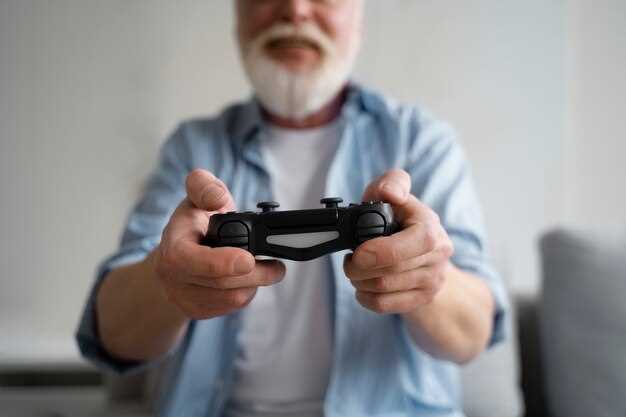
Для подключения джойстика PS4 к PS3 вам понадобятся несколько вещей. Во-первых, убедитесь, что у вас есть сам джойстик PS4 и консоль PS3. Также потребуется USB-кабель, который используется для зарядки контроллера. Этот кабель поможет установить соединение между устройствами.
Затем проверьте, что ваша PS3 обновлена до последней версии программного обеспечения. Это важно, так как обновления могут содержать улучшения совместимости с различными устройствами. Перейдите в меню настроек консоли и выберите пункт обновления системы.
После этого убедитесь, что джойстик заряжен. Подключите его к консоли с помощью USB-кабеля и дайте ему немного времени для зарядки. Это поможет избежать проблем с подключением.
Также стоит подготовить место для подключения. Убедитесь, что консоль находится в пределах досягаемости от джойстика, чтобы избежать проблем с сигналом. Убедитесь, что вокруг нет препятствий, которые могут помешать беспроводному соединению.
Следуя этим рекомендациям, вы сможете без проблем подключить джойстик PS4 к PS3 и наслаждаться игрой.
Подключение через USB-кабель: подробная пошаговая схема
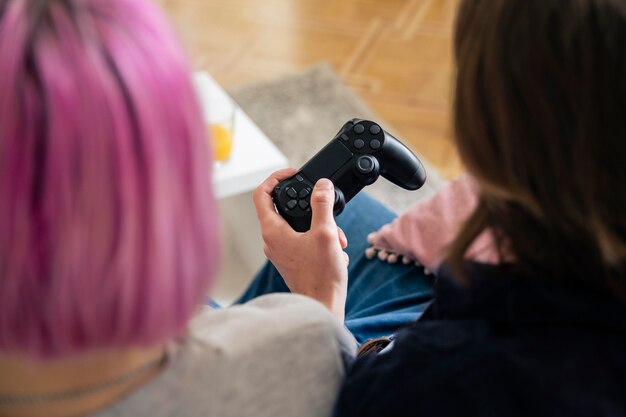
Подключите джойстик PS4 к консоли PS3 с помощью стандартного USB-кабеля. Затем включите консоль. На экране появится уведомление о распознавании нового устройства. Используйте меню настроек, выберите раздел ‘Устройства’ или ‘Параметры подключения’, чтобы активировать режим поиска или синхронизации устройств.
Дождитесь, пока система распознает джойстик. Обычно это занимает несколько секунд, после чего на экране должно появиться сообщение о подключении или отображение имени устройства. Если джойстик не определился, попробуйте отключить его и подключить снова, убедившись, что кабель надежно вставлен в разъем устройства и консоли.
После успешного распознавания проверьте работу элементов управления. В меню системы или в игре попробуйте нажать кнопки, чтобы убедиться в полноценной реакции джойстика. Если соединение прерывается или управление не работает, изъян можно устранить, перезагрузив консоль и повторив попытку.
Настройка джойстика в меню PS3: что учитывать
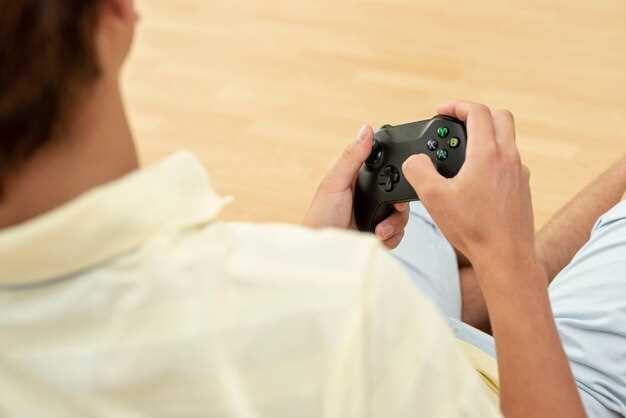
Для успешной настройки джойстика PS4 на PS3, убедитесь, что контроллер полностью заряжен. Подключите его к консоли с помощью USB-кабеля. После этого перейдите в меню ‘Настройки’ на главном экране PS3.
Выберите пункт ‘Управление устройствами’ и затем ‘Регистрация устройства’. В этом меню вы сможете увидеть подключенные контроллеры. Если ваш джойстик не отображается, попробуйте перезагрузить консоль и повторить процесс подключения.
После успешной регистрации, проверьте работоспособность кнопок. Запустите любую игру и протестируйте все функции контроллера. Обратите внимание на возможные задержки или некорректную работу кнопок, что может потребовать дополнительной настройки.
Если возникли проблемы с совместимостью, попробуйте обновить прошивку консоли. Это может улучшить взаимодействие между устройствами. Также стоит учитывать, что некоторые функции, такие как вибрация, могут не поддерживаться.
Для оптимизации игрового процесса, настройте чувствительность стиков и кнопок в меню ‘Настройки’ > ‘Игровые настройки’. Это поможет адаптировать управление под ваши предпочтения.
Проблемы при подключении и их решения
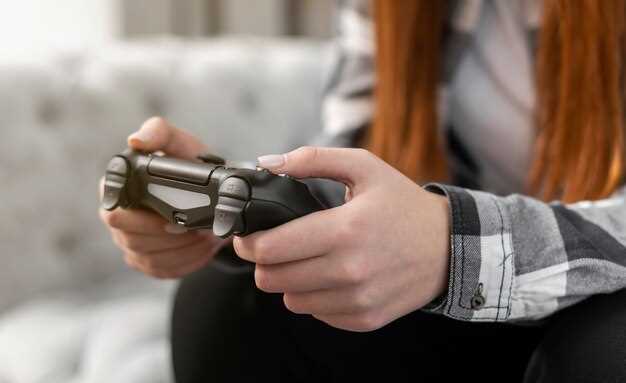
Если джойстик PS4 не подключается к PS3, проверьте, включен ли контроллер. Убедитесь, что он заряжен. Если индикатор не светится, подключите его к зарядному устройству.
Если контроллер не распознается, попробуйте выполнить сброс. Для этого найдите маленькую кнопку на задней стороне контроллера и нажмите её с помощью тонкого предмета, например, скрепки.
Проблемы с Bluetooth-соединением могут возникнуть из-за конфликтов с другими устройствами. Отключите все ненужные Bluetooth-устройства и попробуйте подключить джойстик снова.
Если подключение все еще не удается, проверьте настройки консоли. Перейдите в меню ‘Настройки’ > ‘Устройства’ > ‘Bluetooth-устройства’ и удалите все ранее подключенные контроллеры. Затем попробуйте подключить джойстик заново.
Иногда помогает перезагрузка консоли. Выключите PS3, подождите несколько минут и включите её снова. Это может решить временные проблемы с подключением.
Если ни одно из решений не помогло, возможно, проблема в самом контроллере. Попробуйте подключить его к другой консоли или устройству, чтобы проверить его работоспособность.
| Проблема | Решение |
|---|---|
| Контроллер не включается | Зарядите контроллер |
| Контроллер не распознается | Сбросьте контроллер |
| Проблемы с Bluetooth | Отключите другие устройства |
| Не удается подключить контроллер | Удалите старые устройства из настроек |
| Проблемы после обновления | Перезагрузите консоль |
| Контроллер не работает на другой консоли | Проверьте контроллер на работоспособность |
Ограничения в использовании PS4 джойстика на PS3
Подключение PS4 джойстика к PS3 работает не во всех случаях, поскольку есть ограничения по совместимости. В первую очередь, большинство функций DualShock 4 не поддерживаются, включая встроенные динамики и световую панель. Это означает, что при использовании такого контроллера вы не получите визуальную обратную связь или звук через джойстик.
Также важно учитывать, что некоторые игры на PS3 не распознают PS4 контроллер полностью или воспринимают его как стандартный геймпад, что может повлиять на геймплей. Обновление прошивки PS3 не расширяет поддержку PS4 контроллеров, потому что отсутствие официальной поддержки от Sony ограничивает работу сторонних устройств.
При подключении через Bluetooth возможны задержки отклика, особенно у более старых моделей PS3, что негативно скажется на опыте игры. Кроме того, некоторые функции, такие как настройка кнопок или использование дополнительных клавиш, могут быть недоступны при использовании PS4 контроллера на PS3.
Рекомендуется использовать кабель USB для подключения PS4 джойстика к PS3, чтобы минимизировать задержки и обеспечить более стабильную работу. Однако в таком случае вы лишаетесь беспроводной мобильности, что зачастую является приоритетом для геймеров. Важно помнить, что даже при физических подключениях некоторые игры могут иметь ограничения по использованию PS4 контроллера в списке совместимых устройств.
Беспроводное подключение PS4 джойстика к PS3: возможные способы и советы
Для беспроводного подключения джойстика PS4 к консоли PS3 выполните следующие шаги:
- Убедитесь, что на джойстике PS4 есть заряд. Подключите его к зарядному устройству, если это необходимо.
- На консоли PS3 перейдите в меню Настройки и выберите Управление устройствами.
- Выключите консоль PS3 и отключите ее от сети на несколько секунд.
- Включите консоль и одновременно нажмите кнопку PS на джойстике PS4. Это активирует режим синхронизации.
- Если джойстик не подключается автоматически, попробуйте подключить его через USB-кабель к PS3. После этого снова нажмите кнопку PS.
Если подключение не удалось, попробуйте следующие советы:
- Перезагрузите консоль и джойстик, затем повторите процесс.
- Убедитесь, что на джойстике нет других подключений к другим устройствам.
- Проверьте, что на консоли установлены последние обновления системы.
- Используйте оригинальный USB-кабель для подключения, чтобы избежать проблем с совместимостью.
Имейте в виду, что не все функции джойстика PS4 могут работать на PS3. Некоторые игры могут не поддерживать все возможности контроллера. Тестируйте джойстик в разных играх, чтобы определить его функциональность.
Использование Bluetooth: подходит ли для PS4 джойстика
Подключение PS4 джойстика к PS3 через Bluetooth в большинстве случаев не удастся. Хотя обе консоли используют беспроводное соединение, их протоколы и стандарты Bluetooth отличаются, что вызывает несовместимость. PS4 DualShock использует более современные версии Bluetooth с усиленной защитой и конкретными профилями, предназначенными для работы с PlayStation 4 и ПК.
Для подключения PS4 джойстика к PS3 лучше использовать кабель USB или специальное устройство-адаптер, совместимый с обеими приставками. В случае с Bluetooth, даже если вы попытаетесь синхронизировать их вручную, большинство функций, таких как вибрация, управление кнопками или работа без проводов, работать не будет или будет нестабильно.
Если же все-таки хотите попробовать подключить беспроводной джойстик, убедитесь, что он поддерживает режим совместимости с более старыми стандартами Bluetooth, и используйте адаптер, который вызывает меньшие проблемы при соединении с PS3. Чаще всего такие варианты требуют дополнительного софта или специальных настроек, что усложняет процесс.
Обеспечьте наличие последней прошивки на приставке и убедитесь, что ваш джойстик находится в режиме поиска устройств Bluetooth. Но даже в этом случае риск несовместимости высок, и зачастую проще приобрести оригинальный или сертифицированный адаптер для PS3, который значительно упростит подключение и обеспечит стабильную работу.
Настройка Bluetooth соединения: пошаговая инструкция

Подключите джойстик PS4 к PS3 через Bluetooth, следуя этим шагам.
1. Включите консоль PS3 и перейдите в меню ‘Настройки’.
2. Выберите ‘Настройки Bluetooth устройства’.
3. Нажмите ‘Регистрация устройства’. Консоль начнет поиск доступных Bluetooth-устройств.
4. На джойстике PS4 удерживайте кнопки ‘Share’ и ‘PlayStation’ одновременно, пока световой индикатор не начнет мигать.
5. Вернитесь к PS3. В списке найденных устройств выберите ваш джойстик.
6. Введите код подключения, если потребуется. Обычно это ‘0000’ или ‘1234’.
7. После успешного подключения индикатор на джойстике перестанет мигать и будет гореть постоянно.
Теперь джойстик готов к использованию с вашей PS3. Проверьте его работоспособность в играх или меню консоли.
Инструменты и адаптеры для беспроводного подключения
Для подключения PS4 джойстика к PS3 по беспроводной сети потребуется специальный адаптер Bluetooth, совместимый с обеими консолью и контроллером. Оптимальный вариант – использовать адаптер Bluetooth версии 4.0 или выше, который обеспечивает стабильное соединение и минимальную задержку. Такие устройства легко подключаются через USB-порт PS3 и позволяют осуществлять связь с джойстиком без проводов.
Перед приобретением адаптера убедитесь, что он подключается к PS3 без дополнительных драйверов и поддерживает протокол, используемый контроллерами DualShock 4. Иногда на рынке можно найти универсальные Bluetooth-адаптеры, которые специально рассчитаны на работу с геймпадами. Некоторые модели оборудованы функцией «plug and play», что сокращает настройку до подключения и автоматического обнаружения.
Помимо адаптеров, существуют специализированные игровые мосты или трансляторы, которые позволяют подключить PS4 контроллер к PS3 через Wi-Fi или Bluetooth. Эти устройства часто характеризуются высоким уровнем совместимости и минимальной задержкой сигнала, что особенно важно при сочетании старых консолей и современных контроллеров.
При выборе оборудования также обращайте внимание на отзывы пользователей и наличие поддержки на сайте производителя, чтобы исключить любые неудобства с настройкой или совместимостью. Надёжное подключение гарантирует комфортный игровой процесс без задержек и сбоев.
Тестирование работоспособности и устранение ошибок
После подключения джойстика PS4 к PS3 важно сразу проверить его работу. Подключите устройство и запустите любую игру или навигацию по меню, чтобы убедиться, что управление функционирует корректно.
Обратите внимание на реакцию кнопок, стиков и дополнительных функций. Если некоторые элементы не отвечают или команда запаздывает, используйте следующие шаги:
- Перезагрузите консоль и повторно подключите джойстик, убедившись, что соединение установлено правильно.
- Проверьте, активен ли режим беспроводного соединения (если используете Bluetooth) и что он не мешает другим устройствам.
- Обновите прошивку джойстика через официальное приложение или веб-сайт Sony, чтобы устранить возможные несовместимости или баги.
При возникновении ошибок с подключением или управлением выполните сброс настроек Bluetooth на консоли и повторите процедуру сопряжения. Используйте способ сброса через меню настроек, чтобы исключить программные сбои.
Если джойстик подключается, но некоторые функции работают некорректно, попробуйте удалить устройство из списка подключенных и подключить заново. Для этого перейдите в настройки Bluetooth на PS3 и выберите соответствующий контроллер, после чего выберите опцию “Забыть это устройство”.
Обратите внимание на совместимость аксессуаров. Некоторые модели PS4 могут требовать специальных адаптеров или настроек для корректной работы с PS3, особенно при использовании сторонних решений.
Если проблемы сохраняются, обратитесь к форумам или тематическим сообществам, где пользователи делятся опытом решения похожих ситуаций. Иногда помогает обновление прошивки на сторонних адаптерах или использование альтернативных методов подключения.
Постоянно отслеживайте работу джойстика в разных играх и приложениях. Так вы быстро выявите потенциальный сбой и сможете принять меры для его устранения, не тратя много времени на повторные подключения или настройку.





