Telegram – одно из самых популярных приложений для обмена сообщениями, которое неизменно сопровождает нас в повседневной коммуникации. Оно предоставляет широкие возможности для общения со знакомыми и друзьями, а также для участия в групповых чатах и каналах с интересующей вас тематикой.
Если вы пользуетесь операционной системой Windows 7 и хотите установить Telegram на свой компьютер, то следуйте нашей подробной инструкции. Установка этого мессенджера на ваш ПК достаточно проста и не займет много времени.
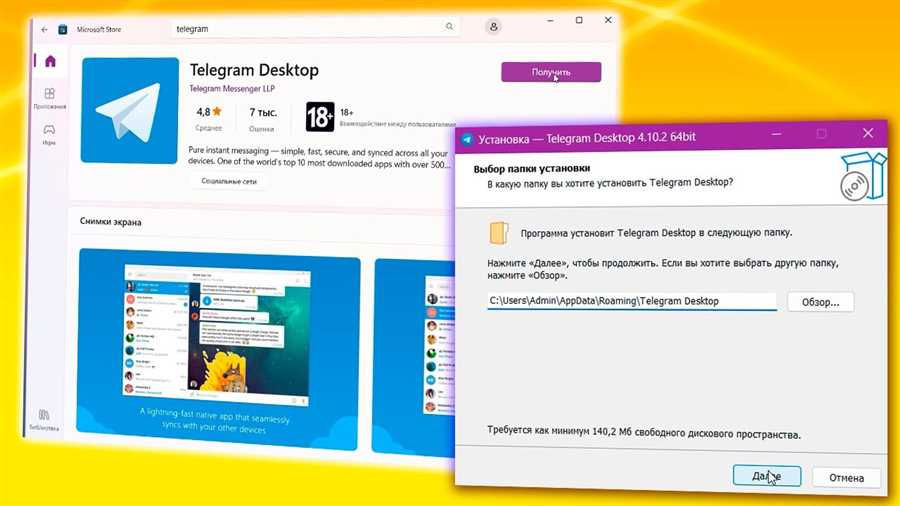
Внимание! Устанавливать Telegram на Windows 7 можно только в официальном магазине приложений Microsoft Store. Все другие источники могут предлагать фейковые версии или нелегальные копии, которые могут быть опасны для вашего компьютера и информации.
Шаг 1: Подготовка к установке
Перед тем, как начать установку Telegram на компьютер с операционной системой Windows 7, необходимо выполнить несколько подготовительных шагов:
1. Проверьте совместимость
 >
>
Убедитесь, что ваш компьютер соответствует минимальным требованиям для установки Telegram на Windows 7. На момент написания данной статьи, основные требования Telegram для ПК включают:
- Операционная система Windows 7 и выше
- Процессор с тактовой частотой не менее 1 ГГц
- Оперативная память объемом не менее 1 ГБ
- Свободное место на жестком диске не менее 100 МБ
- Настроенное и функционирующее подключение к Интернету
Если ваш компьютер соответствует указанным требованиям, вы можете переходить к следующему шагу.
2. Установите обновления
 >
>
Перед установкой Telegram убедитесь, что у вас установлены все последние обновления для операционной системы Windows 7. Это поможет гарантировать стабильную работу программы и защитить ваш компьютер от уязвимостей.
Чтобы проверить наличие обновлений, перейдите в меню Пуск, выберите Панель управления и откройте раздел Обновление и безопасность. Затем нажмите Проверить наличие обновлений и дождитесь завершения процесса. Если доступны какие-либо обновления, установите их, следуя инструкциям.
После установки всех обновлений переходите к следующему шагу.
Шаг 2: Скачивание Telegram для Windows 7

- Откройте веб-браузер и перейдите на официальный сайт Telegram — desktop.telegram.org.
- На главной странице сайта вы увидите кнопку Получить для Windows. Нажмите на нее.
- Вас перенаправят на страницу загрузки. Нажмите кнопку Скачать, чтобы начать загрузку установочного файла.
- После завершения загрузки откройте папку, в которую был сохранен файл. Найдите его и дважды щелкните на нем, чтобы запустить установку.
- В появившемся окне установщика нажмите кнопку Установить и дождитесь окончания процесса.
- После завершения установки Telegram автоматически откроется и вы сможете начать использовать его.
Теперь вы успешно скачали и установили Telegram на ваш компьютер с операционной системой Windows 7. Вы можете создавать аккаунт или войти в уже существующий и наслаждаться всеми возможностями этого популярного мессенджера.
Шаг 3: Установка Telegram на ПК Windows 7
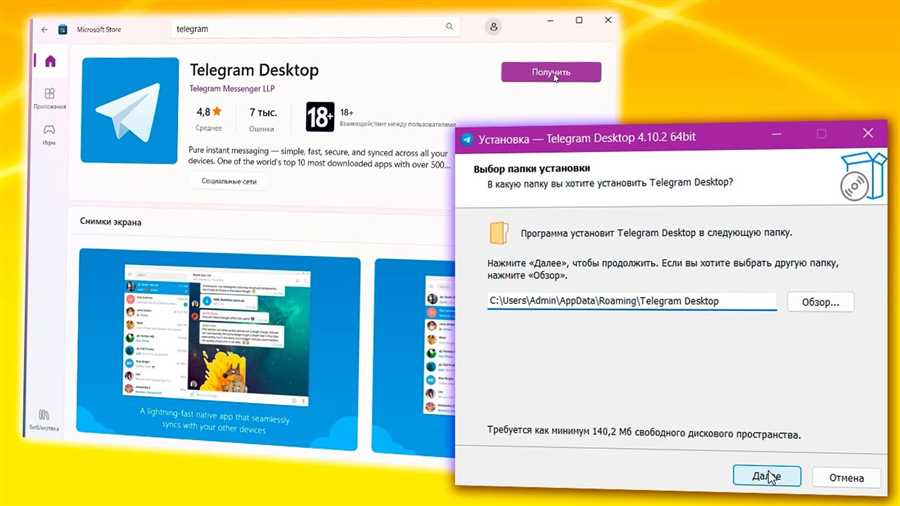
После успешной загрузки установочного файла Telegram на ваш компьютер Windows 7, вам необходимо выполнить следующие шаги для его установки:
- Найдите загруженный установочный файл Telegram на вашем компьютере и дважды щелкните на нем. Если вам будет предложено разрешение на выполнение файла, подтвердите свое намерение.
- Откроется мастер установки Telegram. Нажмите кнопку Далее, чтобы продолжить установку.
- Выберите путь, в который вы хотите установить Telegram на ваш компьютер. По умолчанию, будет выбран путь C:Program FilesTelegram. Если вы хотите изменить путь, нажмите кнопку Изменить и выберите нужную вам директорию.
- Нажмите кнопку Установить, чтобы начать установку Telegram на ваш компьютер.
- После завершения установки, поставьте галочку напротив опции Запустить Telegram и нажмите кнопку Готово.
Поздравляем! Вы успешно установили Telegram на ваш ПК Windows 7. Теперь вы можете войти в свою учетную запись или создать новую, чтобы начать общаться с друзьями и коллегами по всему миру через этот удобный мессенджер.
Если у вас возникли проблемы или вопросы в процессе установки Telegram, вы всегда можете обратиться к разделу помощи на официальном сайте Telegram или посетить форум пользователей для получения дополнительной поддержки и советов.
В итоге
После выполнения всех вышеописанных шагов, вы успешно установили телеграмм на ПК с операционной системой Windows 7. Теперь вы можете наслаждаться всеми возможностями этого мессенджера прямо на своем компьютере.
Телеграмм предлагает удобный интерфейс, большое количество функций и позволяет вам оставаться на связи со своими друзьями и близкими в любой точке мира. Вы можете обмениваться сообщениями, фотографиями, видео, аудиозаписями, а также использовать дополнительные функции, такие как создание групповых чатов и каналов.
Не забудьте настроить параметры конфиденциальности и безопасности в телеграмме для максимальной защиты вашей личной информации и обеспечения безопасности коммуникации.
Установка телеграмма на ПК Windows 7 – это простой и быстрый процесс, который займет всего несколько минут. Следуя нашим инструкциям, вы сможете стать пользователем этого популярного мессенджера и наслаждаться всеми его возможностями прямо на вашем компьютере.




