
Сразу проверьте, какие процессы используют диск на 100%. Откройте диспетчер задач и перейдите на вкладку ‘Процессы’. Обратите внимание на столбец ‘Диск’. Если вы видите, что какой-то процесс занимает слишком много ресурсов, это может быть причиной проблемы. Завершите его, если он не критичен для работы системы.
Следующий шаг – проверьте наличие вирусов и вредоносных программ. Используйте антивирусное ПО для сканирования системы. Вредоносные программы могут значительно увеличивать нагрузку на диск, поэтому их удаление может быстро решить проблему.
Также стоит обратить внимание на состояние диска. Запустите утилиту проверки диска, чтобы выявить и исправить ошибки файловой системы. Для этого откройте командную строку и введите команду chkdsk /f. Это поможет устранить возможные проблемы, которые могут вызывать высокую нагрузку.
Не забывайте о фрагментации диска. Если у вас механический жесткий диск, выполните дефрагментацию с помощью встроенной утилиты Windows. Это улучшит производительность и снизит нагрузку на диск.
Если проблема сохраняется, рассмотрите возможность обновления драйверов. Устаревшие или несовместимые драйверы могут вызывать конфликты и увеличивать нагрузку на диск. Проверьте наличие обновлений на сайте производителя вашего оборудования.
Наконец, если все вышеперечисленные шаги не помогли, подумайте о замене диска на SSD. Твердотельные накопители обеспечивают значительно более высокую скорость работы и могут устранить проблемы с высокой нагрузкой на диск.
Основные причины высокой нагрузки на диск и способы их выявления
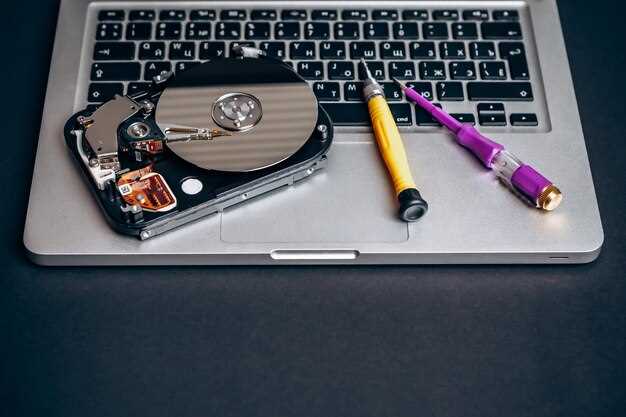
Проверьте журнал событий Windows на наличие ошибок или предупреждений, связанных с диском. Обычно высокая активность связана с незавершенными операциями чтения/записи или сбоими устройств.
Используйте встроенные средства диагностики дисков, такие как chkdsk. Запустите его для выявления ошибок файловой системы или физических сбоев. Также рассмотрите возможность использования программ вроде CrystalDiskInfo или HDD Sentinel, которые предоставляют показатели SMART, показывающие состояние диска.
Обратите особое внимание на обновление драйверов устройств хранения данных и BIOS материнской платы. Некорректные или устаревшие драйверы могут вызывать неправильную работу дисков и повышенную нагрузку.
Если нагрузка возникает во время работы с определёнными файлами или программами, проверьте их настройки и попробуйте временно отключить их или переустановить. Обратите внимание, не происходит ли автоматическая дефрагментация или индексация, которая может существенно нагружать диск.
Для выявления причины также полезно запустить аналитические средства, такие как Performance Monitor, где можно отслеживать в реальном времени показатели дисковой активности и определить периоды пиков и соответствующие процессы.
Понимание причин позволяет точно определить источник активности и выбрать наиболее подходящее решение: обновление драйверов, отключение ненужных процессов или профилактический уход за дисками.
Обнаружение замедлений в работе системы и анализ процессов
Используйте утилиты мониторинга, такие как Task Manager или Resource Monitor, для выявления процессов, потребляющих ресурсы. Обратите внимание на использование диска, процессора и оперативной памяти. Если видите, что один из процессов занимает значительную долю ресурсов, это может указывать на проблему.
Запустите команду perfmon для более детального анализа производительности системы. Создайте новый набор данных, добавив счетчики, такие как Disk Usage и Memory Usage. Это поможет выявить узкие места в работе системы.
Проверьте наличие обновлений для драйверов и операционной системы. Устаревшие версии могут вызывать конфликты и замедления. Установите последние обновления, чтобы устранить известные проблемы.
Используйте утилиты, такие как Process Explorer, для глубокого анализа процессов. Эта программа предоставляет информацию о зависимостях и ресурсах, используемых каждым процессом. Вы сможете увидеть, какие процессы взаимодействуют друг с другом и могут вызывать замедления.
Обратите внимание на фоновые приложения, которые могут запускаться автоматически. Отключите ненужные программы из автозагрузки через msconfig или настройки системы. Это освободит ресурсы и улучшит производительность.
Регулярно очищайте систему от временных файлов и кэша. Используйте встроенные инструменты, такие как Disk Cleanup, или сторонние программы для оптимизации. Это поможет освободить место на диске и улучшить скорость работы.
Если замедления продолжаются, рассмотрите возможность увеличения объема оперативной памяти или замены жесткого диска на SSD. Это значительно повысит скорость загрузки и работы приложений.
Выявление вредоносного ПО и нежелательных программ, нагружающих диск
Для обнаружения вредоносных и нежелательных программ, нагружающих диск, начните с запуска проверок антивирусным программным обеспечением. Используйте проверенные решения, такие как Kaspersky, Avast или Bitdefender, и выполните полное сканирование системы. Обратите внимание на оригинальные или подозрительные файлы, которые система помечает как вредоносные.
Параллельно проверьте список запущенных процессов. Откройте диспетчер задач через сочетание Ctrl+Shift+Esc и отслеживайте процессы с высоким уровнем использования диска. Обратите внимание на процессы с неизвестными или необычными названиями, особенно те, что потребляют ресурсы постоянно.
Проведите анализ автозагрузки – для этого используйте встроенные средства Windows или сторонние программы, такие как Autoruns. Удалите или отключите необязательные приложения и расширения, которые могут запускаться автоматически и создавать нагрузку на диск.
Чтобы определить конкретные файлы, вызывающие нагрузку, введите команду в командной строке:
| Команда | Описание |
|---|---|
| chkdsk /f /r | Проверяет диск на наличие ошибок и поврежденных участков, а также исправляет их. |
Если в ходе проверки обнаружены файлы, похожие на вредоносные, займитесь их удалением или карантинизацией. Используйте специализированные инструменты, например, Malwarebytes, чтобы устранить сложные заражения. Также проверяйте системный реестр на наличие подозрительных записей с помощью Regedit или Autoruns и убирайте вредоносные автозагрузки.
После очистки системы выполните перезагрузку и повторно проверьте использование диска. Постоянное отслеживание процессов и автоматических запусков поможет своевременно выявлять источники нагрузки и предотвращать их повторное появление.
Разбор системных служб и приложений, вызывающих сильную активность диска
Для снижения нагрузки на диск начните с анализа системных служб и приложений, которые могут вызывать высокую активность. Используйте диспетчер задач или специальные утилиты для мониторинга.
Обратите внимание на следующие службы и приложения:
- Windows Search — индексирование файлов может значительно нагружать диск. Отключите эту службу, если не используете поиск по содержимому.
- Superfetch — служба, которая предугадывает, какие приложения вы будете использовать, и загружает их в память. Отключите её, если наблюдаете высокую активность диска.
- Windows Update — обновления могут загружать диск во время загрузки и установки. Настройте обновления на автоматическую загрузку, но ручную установку.
- Антивирусные программы — сканирование в реальном времени может вызывать нагрузку. Настройте расписание для сканирования в нерабочее время.
- Бэкапы и синхронизация — программы, такие как OneDrive или Google Drive, могут активно использовать диск. Настройте их на синхронизацию в определённое время.
Проверьте также сторонние приложения, которые могут работать в фоновом режиме. Удалите или отключите те, которые не нужны.
Используйте утилиты, такие как Process Explorer, для более детального анализа процессов, использующих диск. Это поможет выявить скрытые проблемы.
Регулярно очищайте диск от временных файлов и ненужных данных с помощью встроенных инструментов Windows или сторонних программ, таких как CCleaner.
Следуя этим рекомендациям, вы сможете значительно снизить нагрузку на диск и улучшить производительность системы.
Диагностика дисковой подсистемы: SMART, тесты поверхности и быстрого сканирования
Проверьте состояние диска с помощью технологии SMART. Она предоставляет информацию о здоровье устройства, включая количество ошибок чтения и записи, температуру и другие параметры. Используйте утилиты, такие как CrystalDiskInfo или HDDScan, чтобы получить доступ к этим данным. Если значения критических показателей превышают допустимые пределы, это сигнализирует о возможных проблемах.
Запустите тесты поверхности для выявления поврежденных секторов. Программы, такие как Victoria или HD Tune, позволяют провести полное сканирование диска. Обратите внимание на результаты: если обнаружены сбойные сектора, это может привести к потере данных. В таком случае рекомендуется создать резервную копию информации и заменить диск.
Быстрое сканирование помогает оценить производительность и выявить проблемы с доступом к данным. Используйте утилиты, которые предлагают тесты на скорость чтения и записи. Сравните результаты с заявленными характеристиками устройства. Если скорость значительно ниже, это может указывать на проблемы с диском или его подключением.
Регулярно проводите диагностику дисковой подсистемы, чтобы предотвратить серьезные сбои. Установите напоминания для проверки состояния диска каждые несколько месяцев. Это поможет сохранить данные в безопасности и обеспечить стабильную работу системы.
Использование встроенных инструментов Windows и сторонних программ анализа
Начинайте с запуска диспетчера задач, чтобы определить процессы, активно использующие диск. Перейдите во вкладку «Процессы», отсортируйте их по столбцу «Диск» и выявите самые ресурсоемкие задачи. Это поможет понять, какие приложения нагружают диск сильнее всего, чтобы принять меры или завершить их работу.
Используйте встроенную утилиту «Монитор ресурсов». Запустите ее через поиск по системе, набрав «resmon». В разделе «Диски» отслеживайте показатели чтения и записи, чтобы pinpoint конкретные процессы или службы, вызывающие нагрузку. Оцените наличие чрезмерных операций, статистику активности и sudden spikes, что поможет понять, что именно создает проблему.
Windows предоставляет инструмент «Обслуживание системы» (chkdsk). Запустите его через командную строку с правами администратора, указав команду chkdsk /f /r C:, чтобы проверить и исправить ошибки жесткого диска. Это устранит возможные сбои или повреждения файловой системы, ведущие к увеличеннои? нагрузке.
Для более глубокого анализа подключайте сторонние программы, такие как Process Explorer или CrystalDiskInfo. Process Explorer расширяет возможности диспетчера задач, показывая детальные сведения о каждом процессе, включая пути файлов, используемые ресурсы и приоритеты. CrystalDiskInfo предоставляет статус SMART диска, выявляя физические дефекты и ухудшение состояния накопителя.
Используйте дополнительно утилиты для мониторинга производительности, например, HWMonitor или HD Sentinel. Они позволяют отслеживать температуру, время отклика, рабочие параметры и наличие ошибок в реальном времени. Это помогает выявить физические причины высокой нагрузки на диск и предвидеть потенциальные сбои.
Работайте с системными журналами в «Просмотр событий». Откройте «Event Viewer» и просмотрите разделы «Журналы Windows» > «Система» или «Приложения». Обратите внимание на сообщения с кодами ошибок диска или связанных служб, что поможет понять источники нагрузки и определить возможные сбои в драйверах или аппаратной части.
Объединение данных, полученных с помощью встроенных инструментов и сторонних программ, даст полное представление о ситуации. Это позволяет быстро локализовать причину нагрузки и реализовать конкретные меры по устранению–будь то оптимизация работы программ, исправление ошибок или замена изношенных компонентов.
Обнаружение конфликта драйверов или аппаратных неисправностей
Начинайте диагностику с проверки диспетчера устройств. Откройте его и ищите устройства с жёлтыми треугольниками или ошибками. Эти знаки указывают на потенциальные конфликты или сбои.
Если появляется сообщение о конфликте драйверов, нажмите правой кнопкой мыши по устройству и выберите «Обновить драйвер». Используйте автоматический поиск обновлений или загрузите последнюю версию с сайта производителя.
Для выявления аппаратных неисправностей подключите тестовые устройства или используйте встроенные средства диагностики. Например, в системе Windows можно проверить состояние жесткого диска через команду chkdsk или использовать инструменты SMART.
Запустите утилиту для проверки состояния жесткого диска: откройте командную строку от имени администратора и введите chkdsk /f /r C:. Перезагрузите компьютер, чтобы закончить сканирование и исправление ошибок.
Используйте программы типа CrystalDiskInfo или HDD Sentinel для получения подробных данных о состоянии диска. Их графики и отчёты помогут понять, есть ли признаки аппаратной изношенности.
Обратите внимание на конфликтующие драйверы: при необходимости откатите драйвер до предыдущей версии или полностью удалите проблемное устройство и установите его заново. Иногда помогает отключение или переустановка с помощью безопасного режима.
Проверяйте совместимость драйверов с вашей ОС. Несовместимые или устаревшие драйверы часто вызывают чрезмерную нагрузку и сбои. После обновления перезагрузите систему и наблюдайте за нагрузкой на диск.
Используйте инструменты системы, такие как диспетчер задач и монитор ресурсов, чтобы выявить процессы, активно использующие диск в момент пика нагрузки. Это поможет понять, связано ли это с конфликтами или ошибками оборудования.
Практические методы снижения нагрузки на диск и предотвращения ее возврата
Оптимизируйте использование дискового пространства. Удалите ненужные файлы и программы, которые занимают место. Используйте утилиты для очистки диска, такие как CCleaner или встроенные инструменты Windows.
Настройте автоматическую дефрагментацию. Включите планировщик задач для регулярной дефрагментации жесткого диска. Это улучшит скорость доступа к данным и снизит нагрузку на диск.
Перенесите тяжелые приложения на SSD. Если у вас есть твердотельный накопитель, установите на него программы, требующие высокой скорости чтения и записи. Это разгрузит основной диск и ускорит работу системы.
Отключите ненужные службы и автозагрузку. Проверьте список автозагрузки и отключите программы, которые не нужны при старте системы. Это уменьшит нагрузку на диск в момент загрузки.
Используйте облачные хранилища для хранения больших файлов. Переносите медиафайлы и резервные копии в облако, чтобы освободить место на локальном диске.
Регулярно проверяйте диск на наличие ошибок. Используйте команду CHKDSK для выявления и исправления проблем с файловой системой. Это поможет предотвратить дополнительные нагрузки.
Следите за состоянием диска. Используйте утилиты для мониторинга состояния жесткого диска, такие как CrystalDiskInfo. Это позволит заранее выявить потенциальные проблемы.
| Метод | Описание |
|---|---|
| Очистка диска | Удаление ненужных файлов и программ. |
| Дефрагментация | Регулярная оптимизация файловой системы. |
| Перенос на SSD | Установка тяжелых приложений на твердотельный накопитель. |
| Отключение автозагрузки | Снижение нагрузки при старте системы. |
| Облачные хранилища | Хранение больших файлов в облаке. |
| Проверка диска | Использование CHKDSK для исправления ошибок. |
| Мониторинг состояния | Использование утилит для контроля состояния диска. |
Очистка и дефрагментация HDD, отключение ненужных служб Windows
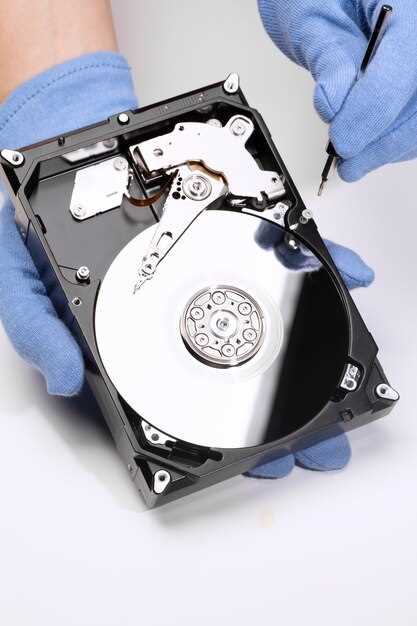
Регулярно очищайте диск с помощью встроенной утилиты ‘Очистка диска’. Она удаляет временные файлы, кэш и другие ненужные данные. Запустите утилиту, выберите диск и отметьте элементы для удаления. Это освободит место и улучшит производительность.
Дефрагментация HDD также важна. Используйте встроенную утилиту ‘Дефрагментация и оптимизация дисков’. Она упорядочивает файлы, что ускоряет доступ к данным. Запустите утилиту и выберите диск для дефрагментации. Настройте расписание для автоматического выполнения этой задачи.
Отключите ненужные службы Windows, чтобы снизить нагрузку на диск. Откройте ‘Управление службами’ через ‘Выполнить’ (Win + R) и введите ‘services.msc’. Найдите службы, которые не требуются, например, ‘Служба печати’ или ‘Служба удаленного реестра’, и измените их тип запуска на ‘Отключена’. Это освободит ресурсы системы.
Также проверьте автозагрузку. Откройте ‘Диспетчер задач’ (Ctrl + Shift + Esc), перейдите на вкладку ‘Автозагрузка’ и отключите программы, которые не нужны при старте системы. Это ускорит загрузку и снизит нагрузку на диск.
Следуя этим шагам, вы значительно улучшите производительность HDD и снизите вероятность возникновения 100% нагрузки на диск.
Настройка автозагрузки и отключение тяжелых в работе приложений
Перейдите в Диспетчер задач, на вкладку «Автозагрузка», и отсортируйте программы по влиянию на старт системы. Отключите те приложения, которые не нужны сразу при запуске, особенно те, что занимают большой процент ресурсов. Это значительно снизит нагрузку на диск в первые минуты после включения компьютера.
Обратите внимание на программы, связанные с обновлениями, облачными сервисами и антивирусами. Выключите их автозагрузку, если пока не требуется автоматическая работа. Это уменьшит количество операций чтения и записи на диск в момент запуска, что в свою очередь снизит его нагрев и нагрузку.
Используйте встроенные инструменты Windows для поиска тяжелых приложений. В «Конфигурации системы» (msconfig) отключите службы и автозагрузочные элементы, которые не критичны для работы в данный момент. Так избегайте запуска ненужных процессов, которые могут перегружать диск.
Настройте параметры работы приложений, у которых есть возможность ограничить использование ресурсов. Например, некоторые программы позволяют управлять интенсивностью работы, что снизит нагрузку на диск во время их запуска. Также регулярно проверяйте наличие обновлений, чтобы исключить баги и ускорить работу софта.
Периодически чистите автозагрузку от устаревших и редко используемых программ. Это не только уменьшит нагрузку при старте, но и освободит место на диске для хранения актуальных данных. После настройки обязательно перезагрузите систему и убедитесь, что нагрузка на диск снизилась до приемлемых показателей.
Оптимизация использования SSD и HDD: отключение индексации, управление файлами подкачки
Отключите индексацию на SSD и HDD для снижения нагрузки на диск. Это можно сделать через свойства диска. Щелкните правой кнопкой мыши на диске, выберите ‘Свойства’, снимите галочку ‘Разрешить индексирование содержимого файлов на этом диске’. Это уменьшит количество операций записи и чтения, что особенно важно для SSD.
Управление файлами подкачки также играет значительную роль. Установите фиксированный размер файла подкачки, чтобы избежать его динамического изменения, что может вызывать дополнительные нагрузки. Для этого перейдите в ‘Система’ -> ‘Дополнительные параметры системы’ -> ‘Параметры’ в разделе ‘Быстродействие’. Вкладка ‘Дополнительно’ позволит вам настроить файл подкачки вручную.
Рекомендуется установить размер файла подкачки в 1,5-2 раза больше объема оперативной памяти. Например, если у вас 8 ГБ ОЗУ, установите файл подкачки на 12-16 ГБ. Это обеспечит стабильную работу системы без лишних затрат ресурсов.
Регулярно очищайте временные файлы и кэш. Используйте встроенные инструменты Windows, такие как ‘Очистка диска’, чтобы удалить ненужные данные. Это освободит место и улучшит производительность.
Следите за состоянием дисков с помощью утилит, таких как CrystalDiskInfo. Это поможет выявить проблемы с дисками до того, как они станут критическими.
Соблюдение этих рекомендаций позволит оптимизировать использование SSD и HDD, снизить нагрузку на диск и улучшить общую производительность системы.
Обновление драйверов и BIOS для исправления ошибок взаимодействия оборудования
Начинайте с проверки актуальности драйверов устройств в системе. Используйте официальный сайт производителя оборудования и скачивайте последние версии программного обеспечения. Обновление драйверов часто устраняет конфликты, вызывающие перегрузку диска, и улучшает общую стабильность.
Деинсталлируйте устаревшие драйверы через диспетчер устройств, затем установите свежие версии вручную или с помощью специализированных утилит. Позволяет снизить риск возникновения ошибок, связанных с несовместимостью оригинальных драйверов с текущей системой.
Параллельно обновляйте BIOS материнской платы. Для этого скачайте последнюю версию прошивки с сайта производителя, внимательно ознакомьтесь с инструкциями и выполните процесс обновления в безопасных условиях. Именно свежий BIOS устраняет несовместимости с новым оборудованием и исправляет ошибки, вызывающие чрезмерную нагрузку на диск.
В большинстве случаев своевременное обновление драйверов и BIOS помогает устранить сбои взаимодействия компонентов системы и снизить нагрузку до 100%. После завершения обновлений перезапустите компьютер и убедитесь в стабильной работе устройств и отсутствия ошибок в диспетчере устройств.





