
Проверьте источник питания и соединения. Если ваш Smart Switch не реагирует или не подключается, первым делом убедитесь, что устройство подключено к сети и получает питание. Иногда проблема кроется в неисправности электросети или кабеля, который вызывает сбои в работе.
Обновите прошивку и перезагрузите устройство. Зайдите в приложение производителя и убедитесь, что на выключателе установлена последняя версия программного обеспечения. Иногда проблема решается простым перезапуском устройства или обновлением прошивки, что устраняет ошибки и несовместимости.
Проверьте настройки Wi-Fi и расположение устройства. Smart Switch часто не подключается из-за слабого сигнала Wi-Fi или несовместимых настроек сети. Разместите устройство ближе к роутеру и убедитесь, что оно использует правильный диапазон частот (2.4 ГГц чаще всего работает лучше).
Основные причины неполадок при подключении Smart Switch
Проблемы с подключением Smart Switch часто возникают из-за нескольких ключевых факторов. Первое, что стоит проверить, это стабильность Wi-Fi соединения. Убедитесь, что ваш маршрутизатор работает корректно и сигнал достаточно силен в месте установки устройства.
Следующий момент – совместимость. Убедитесь, что ваш Smart Switch поддерживает используемую вами платформу. Некоторые устройства могут не работать с определенными версиями операционных систем или приложений.
Также проверьте настройки вашего смартфона. Включите Bluetooth и убедитесь, что устройство находится в режиме обнаружения. Иногда помогает перезагрузка как смартфона, так и самого Smart Switch.
Не забывайте о прошивке. Устаревшее программное обеспечение может вызывать проблемы с подключением. Проверьте наличие обновлений для вашего устройства и установите их при необходимости.
Если вы используете несколько Smart Switch, убедитесь, что они не конфликтуют друг с другом. Попробуйте отключить все устройства и подключить их по одному.
Ниже представлена таблица с основными причинами неполадок и их решениями:
| Причина | Решение |
|---|---|
| Слабый Wi-Fi сигнал | Переместите маршрутизатор ближе к устройству или используйте усилитель сигнала. |
| Несовместимость устройства | Проверьте совместимость с вашей платформой и обновите приложение. |
| Отключенный Bluetooth | Включите Bluetooth на смартфоне и проверьте режим обнаружения. |
| Устаревшее ПО | Обновите прошивку устройства до последней версии. |
| Конфликт устройств | Отключите все Smart Switch и подключайте по одному. |
Проблемы с совместимостью устройств
Проверьте версию операционной системы смартфона или планшета. Некоторые модели не поддерживают новые версии программного обеспечения Samsung Smart Switch, что мешает подключению. Обновите устройство до последней версии, чтобы устранить несовместимость.
Обратите внимание на тип подключения. Smart Switch работает через USB-кабель или Wi-Fi, но не все устройства поддерживают оба варианта. Убедитесь, что выбран подходящий способ и что кабель или Wi-Fi-сеть функционируют исправно.
Проверьте наличие поддержки функции MTP (Media Transfer Protocol) на вашем ПК и устройстве. Эта функция необходима для передачи данных по USB. В настройках устройства активируйте режим передачи файлов или MTP.
Некоторые старые модели устройств используют протоколы или стандарты, несовместимые с приложением. Например, при подключении через Wi-Fi могут возникнуть сложности, если устройство использует устаревшую версию протокола UPnP. Обновите программное обеспечение или попробуйте провести соединение через USB.
Порой сталкиваются с ограничениями в регионе или оборудовании, например, ограничения по аппаратной совместимости или наличие специальных настроек безопасности. Отключите временно функции защиты или брандмауэр, чтобы проверить, влияет ли они на соединение.
При использовании сторонних приложений для передачи данных убедитесь, что они совместимы с версией вашего устройства и поддерживают необходимые протоколы. В противном случае подключение будет невозможным или нестабильным.
Если после всех проверок подключение всё равно не налаживается, попробуйте подключить устройство к другому компьютеру или используйте другой USB-кабель, чтобы исключить неисправность аппаратных элементов.
Несовпадение настроек сети Wi-Fi
Проверьте, совпадают ли имя сети (SSID) и пароль Wi-Fi на вашем устройстве и маршрутизаторе. Если они различаются, Smart Switch не сможет подключиться. Убедитесь, что вы вводите правильные данные, учитывая регистр символов.
Если вы используете двухдиапазонный маршрутизатор, убедитесь, что ваше устройство подключается к той же сети, что и Smart Switch. Например, если ваш маршрутизатор поддерживает 2.4 ГГц и 5 ГГц, проверьте, что оба устройства подключены к одной и той же частоте.
Иногда маршрутизатор может использовать скрытый SSID. В этом случае вам нужно вручную ввести имя сети и пароль в настройках вашего устройства. Убедитесь, что вы правильно указали все данные.
Если вы изменили настройки маршрутизатора, такие как тип шифрования или пароль, перезагрузите Smart Switch и попробуйте подключиться снова. Иногда требуется обновление для применения новых настроек.
Проверьте, нет ли ограничений на подключение устройств в настройках маршрутизатора. Некоторые маршрутизаторы имеют функцию фильтрации MAC-адресов, которая может блокировать новые подключения. Убедитесь, что ваш Smart Switch не заблокирован.
Если проблема сохраняется, попробуйте сбросить настройки сети на вашем устройстве и повторно подключиться к Wi-Fi. Это может помочь устранить временные сбои в соединении.
Проблемы с обновлением программного обеспечения
Проверьте наличие свободного места на устройстве. Обновления требуют определённого объёма памяти. Удалите ненужные файлы или приложения, чтобы освободить место.
Убедитесь, что ваше устройство подключено к стабильной сети Wi-Fi. Нестабильное соединение может прервать процесс обновления. Если Wi-Fi недоступен, попробуйте использовать мобильные данные, но будьте внимательны к расходу трафика.
Перезагрузите устройство. Это может устранить временные сбои, мешающие обновлению. После перезагрузки попробуйте снова запустить Smart Switch.
Проверьте версию программного обеспечения вашего устройства. Убедитесь, что оно совместимо с последней версией Smart Switch. Если необходимо, обновите операционную систему.
Если обновление всё ещё не проходит, попробуйте удалить и переустановить Smart Switch. Это может помочь устранить ошибки, связанные с программным обеспечением.
Обратите внимание на наличие обновлений для самой программы Smart Switch. Иногда разработчики выпускают патчи для устранения известных проблем.
Если ни один из этих шагов не помог, обратитесь в службу поддержки. Они могут предоставить дополнительные рекомендации или информацию о текущих проблемах с обновлениями.
Анализ проблем с электропитанием и кабелем
Проверьте, что кабель питания надежно вставлен в разъем устройства и розетку. Иногда контакты могут окислиться или ослабнуть, что вызывает перебои с подачей энергии. Используйте мультиметр, чтобы убедиться в наличии напряжения на розетке – наличие 220 В подтверждает исправность источника.
Обратите внимание на состояние кабеля: есть ли видимые повреждения, порезы, перегибы или изломы. Такие дефекты могут снизить качество электропитания или привести к короткому замыканию. При обнаружении повреждений замените кабель или попробуйте подключить устройство через другой кабель.
Если Smart Switch не подключается после проверки кабеля, освободите и перезагрузите электросеть. Для этого выключите устройство и отключите его от электросети на 30 секунд. Иногда подобные простые действия решают проблему с нестабильным питанием или сбоями в электросети.
Используйте стабилизатор или устройство защиты от импульсов, чтобы исключить перебои и скачки напряжения. Это поможет сохранить исправность кабеля и подключенного оборудования, а также стабилизировать питание при нестабильной электросети.
Если устройство подключено к сетевому распределителю или удлинителю, проверьте его исправность. Очень часто такие аксессуары являются источником проблем, особенно при изношенных контактах или плохой подаче питания. Подключите Smart Switch напрямую к розетке, чтобы исключить внешние причины.
- Обязательно используйте качественные и сертифицированные кабели и адаптеры.
- Проверяйте наличие и исправность заземления в розетке.
- Оценивайте уровень электропитания в вашей сети – нестабильное или низкое напряжение может мешать подключению.
Влияние мешающих факторов в помещении (мигающие лампы, другие Wi-Fi сети)
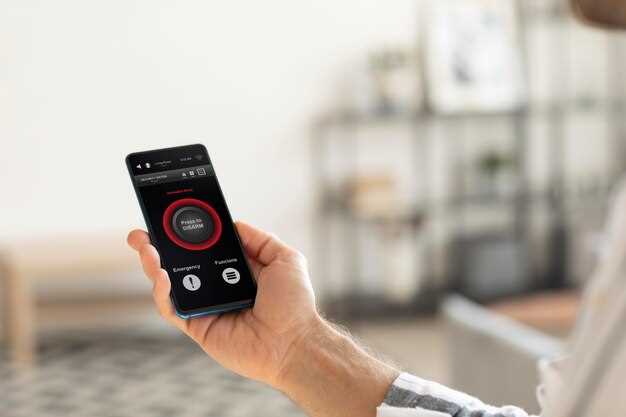
Для стабильного подключения Smart Switch важно учитывать влияние различных факторов в помещении. Мигающие лампы могут создавать электромагнитные помехи, которые мешают работе устройства. Рекомендуется использовать лампы с постоянным светом, чтобы минимизировать такие помехи.
Другие Wi-Fi сети также могут вызывать проблемы с подключением. Если в вашем районе много сетей, попробуйте изменить канал вашей сети на менее загруженный. Это можно сделать через настройки роутера. Обычно каналы 1, 6 и 11 являются наименее загруженными для диапазона 2.4 ГГц.
Вот несколько рекомендаций для улучшения подключения:
- Проверьте расположение роутера. Убедитесь, что он находится в центре помещения и не заблокирован мебелью.
- Избегайте размещения роутера рядом с другими электронными устройствами, такими как микроволновые печи или беспроводные телефоны.
- Используйте диапазон 5 ГГц, если ваше устройство поддерживает его. Этот диапазон менее подвержен помехам от других сетей.
- Регулярно обновляйте прошивку роутера для улучшения его производительности.
Следуя этим рекомендациям, вы сможете значительно улучшить стабильность подключения вашего Smart Switch и избежать проблем, связанных с мешающими факторами в помещении.
Практические шаги для быстрой диагностики и устранения ошибок
Проверьте состояние Wi-Fi или мобильного интернета на обоих устройствах. Перезагрузите их, чтобы устранить временные сбои в соединении.
Убедитесь, что оба устройства находятся в одной сети и используют одинаковую версию приложения Smart Switch. Обновите или переустановите программу при необходимости.
Закройте все запущенные на устройствах приложения, которые могут мешать соединению, и повторите попытку подключения.
Выключите и включите Bluetooth на обоих гаджетах, а также проверьте наличие разрешений для Smart Switch в настройках системных служб.
Очистите кэш приложения, перейдя в настройки – приложения – Smart Switch – хранение – очистить кэш. После этого повторите подключение.
Если используется проводное подключение, проверьте кабель и порты – они должны быть исправны и плотно вставлены.
Протестируйте подключение на другом Wi-Fi-соединении или через мобильный интернет, чтобы исключить проблему с сетью.
Задайте сброс настроек сети на обоих устройствах или выполните перезагрузку модема, чтобы устранить возможные конфликты IP и нестабильность сети.
Если после всех действий подключение не восстановилось, обратитесь к технической поддержке или обновите прошивку устройства, чтобы исключить наличие ошибок программного обеспечения.
Проверка совместимости и обновление приложений
Начинайте с проверки текущей версии приложения Smart Switch. Откройте магазин приложений на устройстве и найдите обновления для вашего приложения. Устаревшая версия может препятствовать корректной работе, поэтому своевременная установка последней версии помогает устранить большинство ошибок совместимости.
Переключитесь на источник обновлений, рекомендованный производителем устройства или операционной системы. Например, для Samsung лучше использовать официальный магазин Galaxy Store или Google Play, чтобы исключить возможные сбои, вызванные сторонними версиями.
Для обеспечения полной совместимости убедитесь, что версия вашей операционной системы соответствует минимальным требованиям приложения. Обычно требования указываются на странице скачивания, и несоответствие версии ОС может привести к неправильной работе или невозможности подключения.
После обновления протестируйте работу Smart Switch. Перезапустите телефон и убедитесь, что приложение функционирует корректно и не вызывает ошибок при запуске или подключении.
Если обновление не помогло, попробуйте удаленно установить или переустановить приложение. Это устраняет возможные повреждения файла или конфликты с предыдущими версиями. Важно при этом сохранять данные, если есть возможность, чтобы не потерять важную информацию.
Обновление приложений и проверка совместимости зачастую решает большинство проблем со стабильностью и соединением, ускоряя процесс восстановления функциональности Smart Switch. Регулярно следите за выходом новых версий, чтобы избегать подобных ситуаций в будущем.
Перезагрузка устройств и восстановление соединения
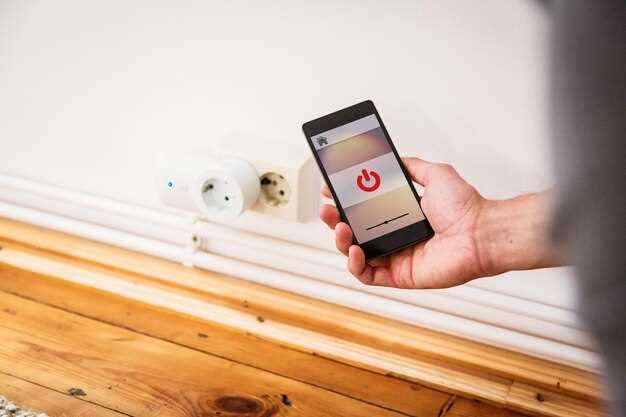
Отключите оба устройства – смартфон и магнитолу или другое подключение – и подождите минимум 30 секунд. Это позволяет сбросить внутренние временные сбои, которые могут мешать установлению связи.
Затем включите сначала саму магнитолу или источник сигнала, а через несколько секунд – смартфон. Такой порядок помогает устройствам ‘увидеть’ друг друга заново и быстро установить соединение.
Обратите внимание на наличие обновлений программного обеспечения. Иногда сбои возникают из-за устаревших версий прошивки, поэтому проверьте наличие обновлений в настройках устройств и при необходимости установите их перед повторной попыткой подключения.
Если после перезагрузки соединение не восстанавливается, попробуйте выполнить полную сброс настроек сети на смартфоне. Это удалит возможные сбои или конфликтующие параметры и облегчит повторное подключение.
При этом также стоит проверить кабели и разъемы на наличие повреждений или загрязнений. Иногда проблема в плохом контакте или загрязненном соединении, что блокирует передачу данных. Очистите контакты и подключите их заново.
И наконец, через несколько минут попробуйте подключиться снова. Этот короткий тайм-аут дает устройствам возможность быстро синхронизироваться и установить стабильное соединение.
Настройка сети Wi-Fi и устранение помех
Перед подключением убедитесь, что устройство, с которого пытаетесь использовать Smart Switch, находится в зоне хорошего сигнала Wi-Fi. Проверьте наличие препятствий, таких как стены или металлические предметы, окружающих маршрутизатор. Переставьте его или устройство для улучшения сигнала.
Настройте канал Wi-Fi на маршрутизаторе, чтобы минимизировать пересечения с соседними сетями. Используйте аналитические приложения для определения наиболее свободного диапазона (2,4 ГГц или 5 ГГц). Обычно, выбрав менее загруженный канал, вы уменьшите количество помех.
Отключите устройства, способные создавать интерференцию, например, беспроводные микрофоны, миксерные панели или радиостанции, расположенные рядом с маршрутизатором. Следите за тем, чтобы электроприборы, такие как лампочки с диммерами или радиоприёмники, не мешали Wi-Fi сигналу.
| Шаг | Действия | Результат |
|---|---|---|
| 1 | Перезагрузите маршрутизатор и устройство | Устранит временные сбои и освежит соединение |
| 2 | Обновите прошивку маршрутизатора | Повысит стабильность и совместимость сети |
| 3 | Настройте диапазон каналов и частотных полос | Минимизирует помехи и увеличит скорость |
| 4 | Используйте проводное подключение или расширитель сигнала | Обеспечит более стабильное соединение |
| 5 | Избегайте размещения маршрутизатора рядом с электроприборами | Снизит риск интерференции и сбоев |
—
Sponsor
Обновление прошивки Smart Switch через приложение
Откройте приложение Smart Switch и перейдите в раздел настроек устройства. В этом меню найдите пункт «Обновление прошивки» или «Проверить обновления». Нажмите на него, чтобы увидеть текущую версию прошивки и наличие новых обновлений. Если обновление доступно, удерживайте кнопку «Обновить» и дождитесь завершения загрузки и установки. Не отключайте устройство во время процесса и убедитесь, что устройство подключено к стабильной сети Wi-Fi. После окончания обновления перезагрузите устройство, чтобы изменения вступили в силу.
Перед началом убедитесь, что аккумулятор смартфона заряжен минимум на 50%, или подключите его к зарядке. Также рекомендуется провести обновление в месте с хорошим интернет-соединением, чтобы избежать прерываний. Не вмешивайтесь в процесс обновления, если возникнут ошибки – попробуйте перезапустить приложение и повторить процедуру. В случае повторных ошибок обратитесь к официальной инструкции или техподдержке.
Использование режима сброса и повторное подключение устройства
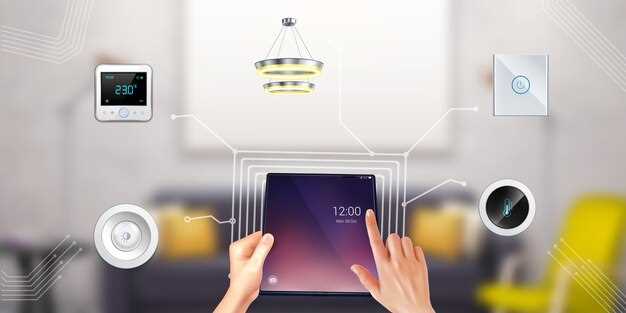
Нажмите и удерживайте кнопку сброса на устройстве в течение 10-15 секунд, чтобы полностью перезагрузить его. После этого отпустите кнопку и подождите, пока устройство завершит процесс перезагрузки, обычно это занимает около минуты.
Перейдите к настройкам в приложении Smart Switch, удалите устройство из списка зарегистрированных. Поставьте его в режим повторного обнаружения, зажав соответствующую кнопку или следуя инструкциям по входу в режим калибровки.
Обновите список устройств через приложение, добейтесь его обнаружения. Если на экране появится сообщение о необходимости повторного подключения, подтвердите свои действия.
Если устройство всё равно не подключается, полностью отключите его от источника питания на 1-2 минуты, затем подключите снова и повторите процедуру поиска.
В случае успешного обнаружения выполните повторную настройку соединения, следуя подсказкам на экране. Такая последовательность помогает устранить сбои, связанные с временными ошибками программного обеспечения или конфликтами настроек.





