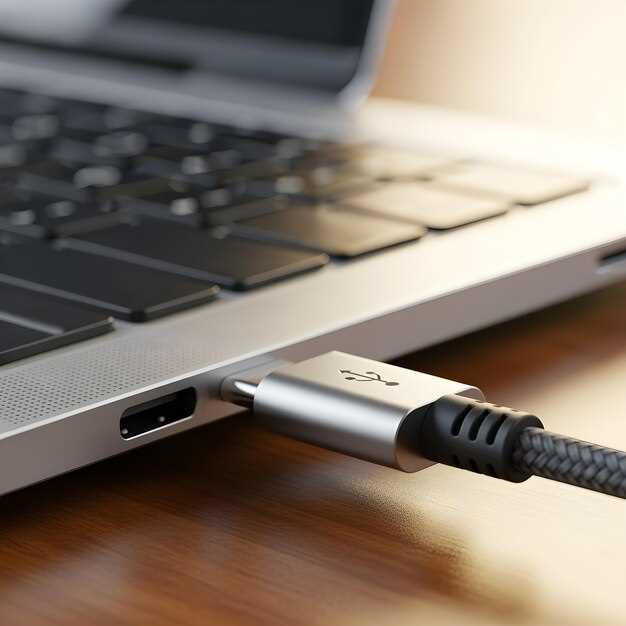
Если ваш планшет заряжается от компьютера, но не отображается в системе, начните с проверки USB-кабеля. Используйте оригинальный кабель, так как не все кабели поддерживают передачу данных. Попробуйте подключить планшет к другому USB-порту на компьютере, чтобы исключить неисправность порта.
Следующий шаг – проверить настройки планшета. Убедитесь, что он разблокирован и на экране отображается уведомление о подключении. Иногда требуется выбрать режим подключения, например, ‘Передача файлов’ или ‘MTP’. Если такое уведомление не появляется, попробуйте перезагрузить устройство.
Если проблема сохраняется, обновите драйверы USB на компьютере. Зайдите в ‘Диспетчер устройств’, найдите раздел ‘Контроллеры универсальной последовательной шины’ и обновите драйверы. Это может помочь устранить конфликты, которые мешают корректному распознаванию устройства.
Также проверьте настройки операционной системы. В некоторых случаях антивирусные программы или брандмауэры могут блокировать подключение. Временно отключите их и попробуйте снова подключить планшет. Если это решает проблему, настройте исключения для вашего устройства в настройках безопасности.
Если ни один из вышеперечисленных шагов не помог, возможно, проблема в самом планшете. Попробуйте подключить его к другому компьютеру. Если планшет не определяется и там, стоит обратиться в сервисный центр для диагностики.
Почему планшет заряжается, но не определяется компьютером
Планшет может заряжаться, но не подключаться к компьютеру из-за различных причин. Первое, что стоит проверить, это USB-кабель. Используйте оригинальный или сертифицированный кабель, так как некачественные могут передавать только питание, но не данные.
Следующий шаг – это порты. Попробуйте подключить планшет к другому USB-порту на компьютере. Иногда порты могут быть повреждены или не поддерживать передачу данных. Также проверьте, работает ли другой USB-устройство на этом порту.
Обратите внимание на настройки планшета. Убедитесь, что он разблокирован и на экране отображается уведомление о подключении. Если такого уведомления нет, попробуйте перезагрузить устройство.
Проблема может заключаться и в драйверах. Убедитесь, что на компьютере установлены актуальные драйвера для вашего планшета. Зайдите в диспетчер устройств и проверьте наличие конфликтов или ошибок.
Если планшет работает на Android, проверьте настройки разработчика. Включите режим USB-отладки, чтобы улучшить совместимость с компьютером.
Иногда причиной может быть программное обеспечение. Попробуйте обновить операционную систему планшета или сбросить его настройки до заводских. Это может устранить возможные сбои.
Если ни один из этих шагов не помог, возможно, проблема в самом планшете. Обратитесь в сервисный центр для диагностики и ремонта.
Некорректные драйверы устройства
Проблемы с подключением планшета к компьютеру через USB могут быть связаны с некорректными драйверами. Убедитесь, что драйверы установлены правильно и обновлены до последней версии.
Следуйте этим шагам для решения проблемы:
- Откройте ‘Диспетчер устройств’ на вашем компьютере.
- Найдите ваш планшет в списке устройств. Если он отображается с желтым восклицательным знаком, это указывает на проблему с драйвером.
- Щелкните правой кнопкой мыши на устройстве и выберите ‘Обновить драйвер’.
- Выберите ‘Автоматический поиск обновленных драйверов’. Если обновления найдены, следуйте инструкциям на экране.
- Если автоматическое обновление не помогло, посетите сайт производителя планшета и загрузите драйверы вручную.
После установки или обновления драйверов перезагрузите компьютер и повторите попытку подключения планшета. Если проблема сохраняется, попробуйте удалить драйвер и установить его заново.
Также проверьте, не установлены ли конфликтующие драйверы для других устройств. Удалите их, если это необходимо, и перезагрузите систему.
Если ни один из этих шагов не помог, рассмотрите возможность использования другого USB-кабеля или порта, так как это также может влиять на распознавание устройства.
Настройки режима USB на планшете
Проверьте настройки USB на планшете. Зайдите в меню ‘Настройки’, выберите раздел ‘Подключение’ или ‘Устройства’. Найдите опцию ‘USB’ или ‘Режим USB’. Убедитесь, что выбран режим передачи данных, а не только зарядки. Обычно доступны варианты, такие как ‘Передача файлов’, ‘Передача фотографий’ или ‘USB-отладка’.
Если ваш планшет поддерживает режим ‘USB-отладка’, активируйте его. Это может помочь компьютеру распознать устройство. Для этого перейдите в ‘Настройки’, затем в ‘Для разработчиков’ и включите ‘USB-отладка’. Если раздел ‘Для разработчиков’ неактивен, активируйте его, нажав несколько раз на номер сборки в разделе ‘О планшете’.
После изменения настроек перезагрузите планшет и попробуйте подключить его к компьютеру снова. Если проблема сохраняется, попробуйте использовать другой USB-кабель или порт на компьютере. Иногда кабели могут поддерживать только зарядку, а не передачу данных.
Также проверьте, установлены ли на компьютере необходимые драйвера для вашего устройства. Обновите драйвера через диспетчер устройств или скачайте их с официального сайта производителя планшета.
Проблемы с кабелем или портом USB
Проверьте кабель USB на наличие повреждений. Если он изношен или имеет трещины, замените его на новый. Используйте оригинальный кабель, так как неоригинальные могут не поддерживать передачу данных.
Подключите планшет к другому USB-порту на компьютере. Иногда порты могут быть неисправны. Если планшет определяется на другом порту, проблема в первом.
Очистите порты USB от пыли и грязи. Используйте сжатый воздух или мягкую щетку для удаления загрязнений. Это поможет улучшить контакт.
Проверьте, работает ли кабель с другим устройством. Если он не распознается с другим планшетом или телефоном, замените кабель.
Убедитесь, что на компьютере установлены все необходимые драйверы. Обновите драйверы USB в диспетчере устройств, если это необходимо.
Если проблема сохраняется, попробуйте подключить планшет к другому компьютеру. Это поможет определить, в чем именно заключается проблема: в планшете или в компьютере.
Несовместимость между ОС и устройствами
Проблемы несовместимости часто возникает из-за различия в версиях операционных систем и драйверах устройств. Проверьте, что версия вашей ОС поддерживается производителем планшета, и обновите её при необходимости. Некоторые устройства требуют конкретных версий Android, Windows или macOS для корректной работы. Не забудьте обновить драйверы USB-устройств через официальный сайт производителя или менеджер устройств системы, чтобы устранить возможные конфликты.
Обратитесь к документации по совместимости, чтобы определить минимальные требования для корректного распознавания вашего планшета. Некоторые модели USB-кабелей или адаптеров могут быть несовместимы с определёнными версиями ОС, проверьте их характеристики и попробуйте заменить на совместимые аналоги.
Обратите внимание на интеграцию программного обеспечения. Устаревшие или несовместимые версии приложений для обмена файлами, такие как ADB или фирменные менеджеры файлов, могут мешать распознаванию устройств. Убедитесь, что используемые программы обновлены и поддерживаются текущей ОС.
Если проблема сохраняется, попробуйте подключить устройство к другому порту USB или использовать другой кабель. Иногда несовместимость связана именно с особенностями конкретного разъёма или кабеля, не передающего данные должным образом. Также рекомендуется подключать планшет к компьютеру с отключёнными сторонними программами безопасности или антивирусами, которые могут блокировать обмен данными.
Важно проверять, есть ли активированные режимы разработки, такие как отладка по USB (для устройств на Android), и правильно ли они настроены. Некоторые устройства требуют включения специальных настроек для корректного распознавания через определённые версии ОС.
Обновление операционной системы и прошивки

Проверьте наличие обновлений для операционной системы вашего компьютера и прошивки планшета. Обновления часто содержат исправления ошибок, которые могут решить проблему с подключением через USB.
Для Windows откройте Параметры, перейдите в раздел Обновление и безопасность и нажмите Проверить наличие обновлений. Установите все доступные обновления и перезагрузите компьютер.
На планшете зайдите в Настройки, выберите О планшете и нажмите Обновление системы. Убедитесь, что у вас установлена последняя версия прошивки. Если доступно обновление, загрузите и установите его.
После обновления попробуйте снова подключить планшет к компьютеру. Если проблема сохраняется, проверьте настройки USB на планшете. Убедитесь, что выбран режим передачи данных, а не только зарядки.
Регулярные обновления помогают избежать многих проблем с совместимостью и производительностью. Убедитесь, что ваши устройства всегда работают на актуальных версиях программного обеспечения.
Проблемы с энергопитанием или блоком питания
Проверьте, правильно ли подключен блок питания к планшету и компьютеру. Убедитесь, что используете оригинальный или совместимый зарядный кабель. Некачественные или поврежденные кабели могут вызывать проблемы с передачей данных.
Если планшет заряжается, но не распознается, возможно, проблема в недостаточной мощности блока питания. Некоторые устройства требуют больше энергии для передачи данных, чем для зарядки. Попробуйте подключить планшет к USB-порту с более высокой мощностью, например, к порту USB 3.0.
Проверьте настройки энергопотребления на компьютере. В некоторых случаях система может ограничивать мощность, выделяемую на USB-порты. Откройте «Диспетчер устройств», найдите раздел «Контроллеры универсальной последовательной шины» и отключите опцию «Разрешить отключение этого устройства для экономии энергии» для каждого USB-контроллера.
Если проблема сохраняется, протестируйте планшет с другим компьютером. Это поможет определить, связана ли проблема с планшетом или с вашим ПК. Если планшет работает на другом устройстве, возможно, проблема в настройках или портах вашего компьютера.
Также проверьте наличие обновлений драйверов для USB-портов. Устаревшие драйверы могут вызывать проблемы с совместимостью. Загрузите последние версии с сайта производителя вашего компьютера.
Если ни одно из решений не помогло, возможно, стоит обратиться в сервисный центр для диагностики блока питания или внутренней электроники планшета.
Практические шаги для восстановления распознавания планшета
Подключите планшет к другому USB-порту или кабелю, чтобы исключить неисправность кабеля или порта. Иногда старые или поврежденные кабели не передают данные, даже если выполняют зарядку.
Перезагрузите компьютер и планшет, чтобы сбросить временные настройки и устранить возможные конфликты драйверов. После перезагрузки подключите устройство заново и проверьте, появляется ли оно в системе.
Обновите драйвер USB-контроллеров через диспетчер устройств:
| 1 | Откройте диспетчер устройств (например, нажатием Win + X и выбором этого раздела) |
| 2 | Раскройте раздел ‘Контроллеры USB’ |
| 3 | Правой кнопкой мыши кликните по USB-контроллеру и выберите ‘Обновить драйвер’ |
| 4 | Следуйте инструкциям для автоматической проверки и установки обновлений |
Убедитесь, что на планшете включены все необходимые режимы для передачи данных, например, ‘Режим передачи файла’ в настройках USB. Обычно появляется всплывающее окно с выбором типа подключения после подключения кабеля, выберите ‘Передача файлов’ или аналогичный режим.
Проверьте наличие обновлений операционной системы и драйверов планшета на сайте производителя или через специализированное ПО. Обновленные версии часто исправляют ошибки распознавания устройств.
Посмотрите в настройки безопасности или антивируса, не блокируют ли они подключение устройств через USB. Иногда сторонние программы могут препятствовать правильной работе USB-портов. Временное отключение защитных программ поможет понять, в чем причина.
Если проблема сохраняется, отключите в BIOS/UEFI настроены контроллеры USB или параметры эмуляции, которые могут мешать распознаванию устройств.
Проверка и замена USB-кабеля
Оцените состояние кабеля: износ, изгибы и повреждения на изоляции могут мешать передаче данных, несмотря на зарядку. Попробуйте подключить другой кабель, чтобы исключить неисправность текущего.
Используйте кабель, который поддерживает передачу данных, а не только зарядку. Некоторые дешевые или универсальные кабели работают только на подзарядку, не передавая информацию между устройствами.
Обратите внимание на разъемы: внутри может скопиться пыль или грязь, что мешает контакту. Очистите разъемы мягкой щеткой или ватной палочкой, смоченной изопропиловым спиртом.
Проверьте кабель на другом устройстве: если оно тоже не распознается, скорее всего, кабель неисправен. Тогда его стоит заменить на новый или более качественный.
При покупке нового кабеля отдавайте предпочтение моделям известных брендов и с маркировкой о поддержке передачи данных. Это уменьшит вероятность возникновения подобных проблем в будущем.
Настройка режима USB на устройстве
Откройте настройки устройства и перейдите в раздел ‘Приложения’ или ‘Подключения’, в зависимости от модели.
Выберите пункт ‘Для разработчиков’. Если он не активен, найдите строку ‘Номер сборки’ в разделе ‘О телефоне’ и нажимайте на неё 7 раз, чтобы активировать режим разработчика.
В разделе ‘Режим USB’ или ‘Параметры USB’ выберите нужный режим, например, ‘Передача файлов (MTP)’, чтобы компьютер мог распознать планшет как устройство хранения данных.
Обратите внимание: некоторые устройства автоматически переключаются между режимами при подключении, однако для стабильной работы лучше вручную выбрать нужный вариант.
После выбора режима отключите и снова подключите USB-кабель, чтобы удостовериться, что устройство переключилось правильно.
Для дополнительных настроек проверьте, активирован ли отладочный режим USB в разделе ‘Параметры разработчика’ – это помогает устранить потенциальные конфликты при соединении с ПК.
Обновление драйверов и драйвер-пакетов
Начинайте с проверки драйверов через менеджер устройств Windows. Откройте его, найдите устройство с пометкой о несовместимости или без драйвера, и нажмите «Обновить драйвер». В процессе Windows подготовит список доступных обновлений или предложит загрузить их из Интернета автоматически.
Используйте встроенный инструмент Windows «Центр обновления Windows», чтобы убедиться, что у вас установлены все последние обновления системы и драйверы. Иногда совместимость проблем решается именно этим способом – новые версии системных файлов могут автоматически подтянуть актуальные драйверы для USB-контроллеров и устройств.
Обратите внимание на драйверы портов USB. Если обновление через диспетчер не помогло, найдите модель материнской платы или контроллер USB на сайте производителя оборудования. Скачать драйвер-пакет с официальной страницы и установить его вручную можно быстрее и точнее, чем полагаться на автоматические инструменты.
При использовании сторонних программ для обновления драйверов, выбирайте проверенные решения, такие как Driver Booster, Snappy Driver Installer или DriverPack Solution. Эти инструменты позволяют массово обновить устаревшие драйверы и устраняют конфликты между ними, что часто помогает решить проблему с обнаружением планшета.
После установки новых драйверов перезагрузите систему. Далее подключите планшет и проверьте, появится ли устройство в списке USB-устройств. Иногда, чтобы изменения вступили в силу, потребуется обновить BIOS или прошивки USB-контроллеров – также ищите обновления на сайте производителя материнской платы или ноутбука.
Подключение к другим USB-портам и компьютерам
Попробуйте подключить планшет к другим USB-портам на вашем компьютере. Иногда порты могут быть неисправны или не обеспечивать достаточную мощность для передачи данных. Используйте как USB 2.0, так и USB 3.0 порты, чтобы проверить, не решит ли это проблему.
Если планшет по-прежнему не определяется, подключите его к другому компьютеру. Это поможет выяснить, связана ли проблема с планшетом или с вашим компьютером. Если планшет работает на другом устройстве, возможно, проблема в драйверах или настройках вашего компьютера.
Также проверьте, не используются ли другие устройства, подключенные к тем же USB-портам. Иногда конфликты между устройствами могут мешать правильной работе. Отключите все ненужные устройства и попробуйте снова.
Если у вас есть возможность, используйте другой USB-кабель. Поврежденные или неоригинальные кабели могут передавать только заряд, но не данные. Убедитесь, что кабель поддерживает передачу данных, а не только зарядку.
В случае, если планшет не определяется на всех устройствах, возможно, потребуется сбросить настройки планшета или обновить его программное обеспечение. Проверьте наличие обновлений и установите их, если они доступны.
| Действие | Описание |
|---|---|
| Подключение к другим портам | Проверьте разные USB-порты на компьютере. |
| Использование другого компьютера | Подключите планшет к другому ПК для диагностики. |
| Отключение других устройств | Удалите лишние USB-устройства для устранения конфликтов. |
| Замена USB-кабеля | Используйте оригинальный или новый кабель для подключения. |
| Обновление ПО | Проверьте наличие обновлений для планшета. |
Установка или повторная установка драйверов вручную
Откройте диспетчер устройств, нажав комбинацию клавиш Win + X и выбрав соответствующий пункт. Найдите раздел Устройства USB или Планшеты. Если ваше устройство отображается с желтым восклицательным знаком, это указывает на проблему с драйверами.
Щелкните правой кнопкой мыши на устройстве и выберите Обновить драйвер. Затем выберите Поиск драйверов на этом компьютере. Укажите путь к папке, где находятся драйверы, или выберите Автоматический поиск, если драйверы уже установлены в системе.
Если обновление не помогло, удалите драйвер. Для этого снова щелкните правой кнопкой мыши на устройстве и выберите Удалить устройство. После этого перезагрузите компьютер. При следующем запуске Windows автоматически установит драйверы заново.
Если автоматическая установка не сработала, скачайте драйверы с официального сайта производителя планшета. Убедитесь, что вы выбрали правильную версию для вашей операционной системы. Установите драйверы, следуя инструкциям на экране.
После установки перезагрузите компьютер и подключите планшет снова. Проверьте, распознается ли устройство. Если проблема сохраняется, попробуйте использовать другой USB-кабель или порт.





