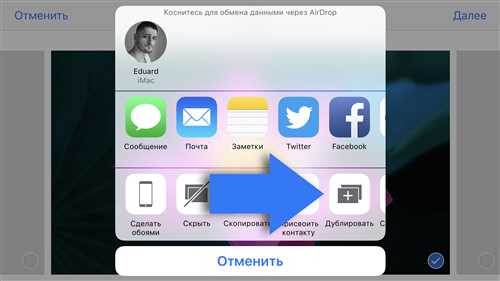
Айфон – это один из самых популярных смартфонов в мире, который привлекает пользователей своей надежностью и качеством. Однако, у многих владельцев айфонов возникает неприятная проблема: после удаления фотографий из галереи на их экранах остаются черные квадраты. Что это за проблема и как ее решить – в этой статье.
Черные квадраты на экране айфона после удаления фотографий – это проблема, с которой сталкиваются многие владельцы устройств Apple. Она может быть вызвана различными причинами, но чаще всего это связано с тем, что операционная система iOS не успевает полностью очистить память устройства после удаления файлов.
Почему это происходит? Когда вы удаляете фотографию из галереи айфона, операционная система помечает ее как удаленную, но не удаляет сразу же с физического накопителя. Это делается для того, чтобы пользователь имел возможность восстановить файлы в случае ошибочного удаления. Однако, в некоторых случаях эта функция проводит некорректную работу, что приводит к появлению черных квадратов после удаления фотографий.
Айфон оставляет черные квадраты после удаления фото
Причины появления черных квадратов
Появление черных квадратов после удаления фотографии может быть вызвано несколькими факторами:
- Сбой программного обеспечения: иногда встроенные приложения на iPhone могут работать неправильно и вызывать проблемы при удалении фотографий.
- Системная ошибка: иногда черные квадраты могут быть связаны с системной ошибкой, которую можно исправить с помощью обновления операционной системы.
- Физический дефект: в редких случаях черные квадраты могут быть связаны с физическим дефектом камеры или дисплея на устройстве.
Решения проблемы
Если вы столкнулись с проблемой черных квадратов после удаления фотографии, рассмотрите следующие решения:
- Перезагрузка устройства: попробуйте перезагрузить свой iPhone. Иногда это может помочь исправить неполадки программного обеспечения и устранить черные квадраты.
- Обновление ПО: убедитесь, что вы используете последнюю версию операционной системы iOS. Если проблема связана с системной ошибкой, обновление может помочь исправить ее.
- Проверка наличия физических повреждений: осмотрите камеру и дисплей на наличие видимых повреждений. Если вы заметите какие-либо проблемы, обратитесь в авторизованный сервисный центр Apple для оказания помощи.
Если перезагрузка устройства и обновление операционной системы не помогли, рекомендуется выполнить сброс настроек до заводских, что может помочь исправить программные ошибки. Однако, перед выполнением сброса настроек, обязательно создайте резервную копию своих данных, чтобы не потерять важную информацию.
Если ни одно из решений не помогло решить проблему черных квадратов после удаления фотографии на iPhone, рекомендуется обратиться в службу поддержки Apple для получения дополнительной помощи.
Что вызывает проблему
Проблема с появлением черных квадратов после удаления фото на iPhone может быть вызвана несколькими факторами:
- Наличие битых пикселей на экране: если на экране iPhone есть битые пиксели, они могут привести к появлению черных квадратов после удаления фотографий. В этом случае, проблему можно попытаться устранить путем замены экрана устройства.
- Проблемы с программным обеспечением: иногда проблема может быть связана с программным глюком, вызывающим неправильное отображение изображений. В таком случае, рекомендуется обновить операционную систему iOS или выполнить сброс настроек устройства.
- Некорректные настройки отображения: если настройки экрана iPhone находятся в некорректном состоянии, это также может вызвать проблему с появлением черных квадратов. Чтобы исправить это, нужно проверить настройки дисплея и убедиться, что они настроены правильно.
- Проблемы с кэшем или памятью: некорректно работающий кэш или недостаток оперативной памяти также могут быть причиной проблемы. В данном случае, попробуйте выполнить очистку кэша приложений или перезагрузить устройство.
Какие модели Айфонов страдают от этой проблемы
Проблема с появлением черных квадратов после удаления фото на Айфонах затрагивает определенные модели смартфонов компании Apple. Вот список некоторых моделей, где эта проблема наблюдается:
- iPhone X
- iPhone XR
- iPhone XS
- iPhone XS Max
- iPhone 11
- iPhone 11 Pro
- iPhone 11 Pro Max
- iPhone SE (второго поколения)
Обращение внимания на эти модели может быть полезным для пользователей, которые столкнулись с этой проблемой и хотят найти решение. Однако, необходимо отметить, что не все устройства указанных моделей страдают от данной проблемы, и она может быть связана с определенными обстоятельствами или программными ошибками.
Черные квадраты: видимый или невидимый эффект?
Многим пользователям iPhone приходилось сталкиваться с проблемой появления черных квадратов, которые остаются на экране даже после удаления фотографий. Данное явление вызывает некоторую озабоченность, так как оно может быть видимым или не заметным в зависимости от ряда факторов.
Одна из основных причин появления черных квадратов заключается в специфике устройства и его операционной системы. В связи с тем, что iPhone использует метод смешивания изображений, некорректное удаление фотографий может привести к оставлению черных квадратов на экране.
Черные квадраты могут быть видимыми при определенном освещении или при использовании определенных фоновых изображений. Они могут стать заметными на ярком экране устройства, особенно при наличии высокого контраста или ярких цветов в окружающем пространстве.
Однако, во многих случаях черные квадраты являются невидимым эффектом и могут быть замечены только при подробном рассмотрении, что не оказывает влияния на функциональность устройства. Также следует отметить, что данная проблема не влияет на качество фотографий или других функций iPhone.
Для решения проблемы с черными квадратами рекомендуется следующее:
- Перезагрузите устройство и проверьте, появился ли эффект.
- Обновите операционную систему до последней версии, так как производитель может выпустить исправление данной проблемы.
- Если черные квадраты все еще остаются на экране, обратитесь в сервисный центр Apple для дальнейшей диагностики и решения проблемы.
В целом, проблема с черными квадратами, оставляемыми iPhone после удаления фото, может быть не только видимым эффектом, но и являться невидимым и не влиять на функциональность устройства. В любом случае, рекомендуется принять меры для решения данной проблемы, начиная с простых методов, таких как перезагрузка, и заканчивая обращением в сервисный центр Apple, если необходимо.
Почему Айфон оставляет черные квадраты?

Одна из наиболее распространенных проблем, с которыми сталкиваются пользователи Айфонов, связана с появлением черных квадратов после удаления фотографий. Эта проблема вызывает недовольство и сбивает с толку, поскольку пользователь ожидает полного удаления снимков и не понимает, почему остаются зачерненные области на экране устройства.
Черные квадраты обычно появляются из-за особенностей работы операционной системы Айфона и способа хранения данных. При удалении фотографий из системы файлы не удаляются окончательно, а лишь помечаются как удаленные. Сам процесс удаления происходит путем изменения метаданных фотографий и очистки ссылок на них в системной базе данных.
Однако, поскольку операционная система Айфона стремится к быстроте и оптимизации использования ресурсов, она не тратит много времени на непосредственное удаление фотографий. Вместо этого, она просто заменяет содержание удаленных файлов на черные области, что позволяет ускорить процесс и освободить место на устройстве. В то же время, показ черных квадратов пользователям позволяет иметь представление о количестве удаленных файлов и размере этих файлов.
Другой причиной появления черных квадратов может быть несоответствие формата фотографии и формата экрана устройства. В некоторых случаях, когда пользователь удаляет фотографии, созданные в формате, несовместимом с экраном Айфона, он может увидеть черные квадраты на экране вместо изображений. В таких случаях, решением проблемы может быть конвертация фотографий в формат, совместимый с экраном устройства.
Как решить проблему?
Существует несколько способов решить проблему черных квадратов на Айфоне. Вот некоторые из них:
| 1. | Очистить кэш изображений. |
| 2. | Выполнить обновление операционной системы. |
| 3. | Использовать сторонние приложения для управления и удаления фотографий. |
| 4. | Конвертировать фотографии в совместимый формат. |
Хотя черные квадраты на Айфоне могут быть раздражающим явлением, понимание причин их появления и наличие способов решения проблемы помогут избежать недовольства и использовать устройство комфортно. Следуя указанным выше рекомендациям, можно минимизировать количество черных квадратов и сохранить хорошую работу Мост Айфон.
Какие типы фото больше всего страдают от этой проблемы?
Проблема с черными квадратами после удаления фото на iPhone чаще всего встречается с определенными типами фотографий. Вот некоторые из них:
- Насыщенные черным цветом фотографии: фото с темными оттенками или с большим количеством черного цвета
- Низкокачественные изображения: фотографии с низким разрешением и детализацией
- Архивные фотографии: фото, сделанные давно и перенесенные на новое устройство
- Снимки в плохих условиях освещения: фотографии, сделанные при недостаточном освещении или сильной контрастности
- Фотографии с огромным объемом данных: слишком большие фотографии или портреты с высокой плотностью пикселей
Если ваши фотографии попадают в одну из этих категорий, есть большая вероятность, что они будут страдать от этой проблемы на iPhone. Чтобы избежать возникновения черных квадратов, старайтесь избегать снимков с перечисленными характеристиками или оптимизируйте их перед загрузкой на ваше устройство.
Как удалить черные квадраты после удаления фото на Айфоне?
Иногда пользователи Айфона сталкиваются с проблемой черных квадратов, которые остаются после удаления фотографий. Это может быть неприятно, особенно если вы пытаетесь очистить свое устройство от ненужных изображений. В этой статье мы расскажем, как решить эту проблему и удалить черные квадраты с вашего Айфона.
Первым шагом для решения этой проблемы является проверка наличия обновлений для вашего устройства. Часто разработчики выпускают исправления ошибок и улучшения, которые могут решить проблемы с черными квадратами. Для того чтобы проверить наличие обновлений, откройте настройки Айфона, перейдите в раздел Общие и выберите Обновление ПО. Если доступно новое обновление, установите его.
Другим возможным решением может быть перезагрузка вашего Айфона. Перезагрузка может помочь устранить временные ошибки и сбои в работе устройства, включая проблему с черными квадратами. Для того чтобы перезагрузить ваш Айфон, удерживайте кнопку включения/выключения на устройстве, пока не появится слайдер для выключения. Затем переместите ползунок, чтобы выключить устройство. После выключения, включите Айфон снова, нажав и удерживая кнопку включения/выключения.
Если обновление и перезагрузка не помогли решить проблему, попробуйте очистить кеш приложений. Кеш приложений – это временные файлы, которые сохраняются на вашем устройстве и могут вызывать различные проблемы, включая появление черных квадратов. Чтобы очистить кеш приложений, перейдите в настройки Айфона, найдите раздел Сообщения, выберите Хранилище и затем Управление хранилищем. Выберите нужное приложение, нажмите на него и нажмите Удалить приложение и его данные. Это поможет удалить кеш приложения и, возможно, решить проблему с черными квадратами.
Если все остальные методы не помогли, последним вариантом может быть сброс настроек устройства. Сброс настроек сбрасывает все настройки устройства до заводских настроек, при этом не удаляя ваши личные данные. Однако, перед сбросом настроек, рекомендуется создать резервную копию важных данных, чтобы не потерять их. Для сброса настроек Айфона, перейдите в настройки, найдите раздел Общие, выберите Сброс и нажмите Сбросить все настройки. После сброса настроек, настройте устройство заново и проверьте, помог ли этот метод решить проблему с черными квадратами.
Простые способы избавиться от черных квадратов
1. Очистка кэш-памяти: попробуйте очистить кэш-память своего Айфона. Для этого откройте настройки, затем перейдите в раздел Сафари и нажмите на Очистить историю и данные сайтов. Это действие может помочь избавиться от черных квадратов.
2. Перезагрузите устройство: иногда простое перезагрузка Айфона может решить проблему черных квадратов. Выключите устройство, подождите несколько секунд и включите его снова.
3. Обновление программного обеспечения: убедитесь, что ваш Айфон работает на последней версии операционной системы iOS. Часто разработчики выпускают обновления, которые исправляют различные ошибки и проблемы устройства. Для обновления ПО Айфона перейдите в настройки, выберите раздел Общие и нажмите на Обновление ПО.
4. Cброс настроек: если предыдущие способы не сработали, попробуйте сбросить настройки Айфона до заводских. Об этом помните, что все ваши данные и настройки будут удалены, поэтому перед этим сделайте резервную копию важных данных. Для сброса настроек откройте настройки, затем выберите раздел Общие, далее Сброс и нажмите на Сброс всех настроек.
Если проблема с черными квадратами так и не исчезла, рекомендуем обратиться в сервисный центр Apple или посетить форумы сообщества, где опытные пользователи могут помочь вам решить проблему.
Проверка обновлений для решения проблемы
Если ваш iPhone оставляет черные квадраты после удаления фотографий, то одним из решений может быть проверка наличия обновлений для вашей операционной системы.
Некоторые проблемы, связанные с отображением изображений, могут быть вызваны ошибками в программном обеспечении iPhone. Apple регулярно выпускает обновления для своих операционных систем, которые исправляют известные ошибки и улучшают работу устройства. Поэтому, прежде чем искать другие решения, важно убедиться, что ваш iPhone работает на последней версии операционной системы.
Шаг 1: Проверка наличия обновлений
Для проверки наличия обновлений для вашего iPhone выполните следующие шаги:
- Откройте приложение Настройки на главном экране вашего iPhone.
- Прокрутите вниз и нажмите на вкладку Общие.
- Выберите раздел Обновление ПО.
В этом разделе ваш iPhone проверит наличие новых обновлений и предложит вам установить их, если они доступны.
Шаг 2: Установка обновлений
Если ваше устройство обнаружит доступные обновления, выполните следующие шаги, чтобы установить их:
- Нажмите на кнопку Загрузить и установить.
- Возможно, вам будет предложено ввести пароль вашего устройства или подключить его к Wi-Fi для загрузки обновлений.
- После загрузки обновления нажмите на кнопку Установить сейчас.
- Ваш iPhone перезагрузится для завершения установки обновления.
После завершения этих шагов проверьте, исправило ли обновление проблему с появлением черных квадратов после удаления фотографий на вашем iPhone.
Если проблема сохраняется, рекомендуется обратиться в службу поддержки Apple или обратиться к специалисту в сервисном центре для дальнейшего решения проблемы.
Позвонить в сервисный центр или устроиться в ряды программистов?
Когда возникают проблемы с Айфоном, многие пользователи задаются вопросом, какое решение выбрать: обратиться в сервисный центр или попробовать решить проблему самостоятельно. Каждый вариант имеет свои плюсы и минусы, поэтому стоит внимательно взвесить все аспекты принятия решения.
Если вы не имеете достаточных навыков и опыта в программировании, то лучшим решением будет обратиться в сервисный центр. Высококвалифицированные специалисты смогут быстро и эффективно решить проблему с вашим Айфоном. Также, обращаясь в сервис, вы можете быть уверены в качестве и надежности выполняемых работ. Кроме того, при обращении в сервисный центр есть возможность получить гарантию на выполненные работы и использованные запчасти.
Однако, если у вас есть определенные навыки программирования и интерес к изучению технических аспектов работы Айфона, то попытка самостоятельно решить проблему может быть интересным и полезным опытом. Вы можете найти различные форумы, блоги и видеоуроки, которые помогут вам разобраться с проблемой и предложить варианты ее решения. При этом, вы сможете сэкономить деньги, которые были бы потрачены на обращение в сервисный центр.
Необходимо также учитывать, что некорректные действия при попытке самостоятельного решения проблемы могут привести к еще большим проблемам с устройством. В таком случае, придется все равно обратиться в сервисный центр, но уже за более серьезные работы и исправление последствий неумелой попытки самостоятельной реанимации устройства.
- Обратиться в сервисный центр:
- Профессиональный подход;
- Качественное выполнение работ;
- Возможность получить гарантию на работы и запчасти.
- Попытаться решить проблему самостоятельно:
- Экономия денег;
- Получение опыта и знаний в программировании;
- Возможность найти альтернативные решения проблемы.
В итоге, выбор между обращением в сервисный центр или попыткой самостоятельного решения проблемы зависит от ваших навыков и предпочтений. Помните, что главное в этом процессе — ваше желание разобраться и найти оптимальное решение для вас и вашего устройства.
Что делать, если черные квадраты все равно не исчезают?
Если вы все еще сталкиваетесь с проблемой, когда черные квадраты не исчезают после удаления фото, есть несколько дополнительных шагов, которые можно предпринять, чтобы исправить ситуацию.
1. Перезагрузите устройство
Попробуйте перезагрузить свой iPhone, чтобы обновить программное обеспечение и исправить возможные ошибки. Удерживайте кнопку включения/выключения и кнопку Громкость вниз одновременно, пока не появится экран с ползунком для выключения. Перетащите ползунок, чтобы выключить устройство, подождите несколько секунд, а затем снова удерживайте кнопку включения/выключения, чтобы включить его.
2. Обновите iOS
Проверьте, доступно ли обновление iOS для вашего iPhone. Многие проблемы, включая черные квадраты, могут быть исправлены путем установки последней версии операционной системы. Перейдите в Настройки > Общие > Обновление ПО, чтобы проверить наличие обновлений.
3. Сбросьте настройки
Если проблема не устраняется, попробуйте выполнить сброс настроек. Это не затронет ваши данные, но сбросит настройки устройства до значений по умолчанию. Перейдите в Настройки > Общие > Сброс > Сбросить все настройки и подтвердите действие.
4. Свяжитесь с технической поддержкой Apple
Если все вышеперечисленные методы не помогли, рекомендуется обратиться в службу поддержки Apple для получения дальнейшей помощи. Они смогут более подробно исследовать проблему и предложить индивидуальное решение в зависимости от вашей ситуации.
Надеемся, что один из этих шагов поможет вам избавиться от черных квадратов на вашем iPhone и восстановить нормальное отображение фотографий.
Обратная связь и советы от пользователей Айфонов
Пользователи устройств Айфон не только сталкиваются с техническими проблемами, но и активно обмениваются опытом и делятся полезными советами. Вот что они рекомендуют для решения различных проблем и улучшения работы с Айфоном:
- Если у вас происходят проблемы с удалением фотографий и они оставляют черные квадраты на экране, попробуйте перезагрузить устройство. Для этого удерживайте кнопку включения/выключения и кнопку громкости одновременно до тех пор, пока не появится логотип Apple.
- Если перезагрузка не помогла, попробуйте очистить кэш приложения «Фотографии». Для этого зайдите в настройки, найдите раздел «Общие», затем «Хранилище и iCloud», выберите «Управление хранилищем», найдите приложение «Фотографии» и нажмите на него, после чего выберите «Удалить приложение» и подтвердите.
- Если черные квадраты остаются после удаления фотографий, вы можете попробовать синхронизировать устройство с компьютером и удалить фотографии через программу iTunes.
- Если все вышеперечисленные методы не помогли, обратитесь в службу поддержки Apple или обратитесь к специалистам в сервисном центре.
Не стоит забывать, что Apple постоянно работает над улучшением своих устройств и операционной системы iOS. Если вы сталкиваетесь с проблемами, попробуйте обновить операционную систему до последней доступной версии. Возможно, эта проблема уже исправлена.
Также, не забывайте делать резервные копии важных данных, чтобы в случае неожиданных сбоев или потери устройства, вы могли бы восстановить свою информацию. Для этого вы можете использовать iCloud или программу iTunes на компьютере.
Если у вас есть свои советы или опыт по работе с Айфоном, пожалуйста, поделитесь ими в комментариях ниже. Вместе мы можем помочь другим пользователям решить их проблемы и научиться лучше использовать устройства Apple.





