Проверьте настройки яркости экрана. Уменьшение яркости или активация автоматической регулировки значительно продлевает время работы устройства. Это простое изменение может существенно снизить потребление энергии.
Обратите внимание на фоновое обновление приложений. Отключите эту функцию для тех приложений, которые не требуют постоянного обновления данных. Это поможет избежать ненужной нагрузки на аккумулятор.
Регулярно обновляйте операционную систему. Каждое обновление включает оптимизации, которые могут улучшить производительность и снизить расход энергии. Убедитесь, что ваш айфон работает на последней версии iOS.
Проверьте состояние аккумулятора. В разделе ‘Настройки’ -> ‘Аккумулятор’ можно найти информацию о состоянии батареи. Если уровень износа превышает 80%, возможно, стоит задуматься о замене аккумулятора.
Отключите ненужные функции, такие как Bluetooth и Wi-Fi, когда они не используются. Эти технологии могут потреблять заряд, даже если вы не подключены к сети или устройству.
Используйте режим низкого энергопотребления. Этот режим автоматически отключает некоторые функции и снижает производительность, что помогает продлить время работы устройства.
Следуя этим рекомендациям, вы сможете значительно улучшить время работы вашего айфона без подзарядки. Применяйте их на практике и наслаждайтесь более длительным использованием вашего устройства.
Причины быстрой разрядки айфона и их устранение
Проверьте настройки яркости экрана. Уменьшите яркость или включите автоматическую регулировку. Это значительно снизит потребление энергии.
Отключите ненужные функции, такие как Bluetooth и Wi-Fi, когда они не используются. Эти технологии могут расходовать заряд, даже если вы не подключены к сети.
Обратите внимание на фоновое обновление приложений. Отключите эту функцию для тех приложений, которые не требуют постоянного обновления данных.
Проверьте состояние батареи в настройках. Если уровень износа высок, возможно, потребуется замена батареи. Это поможет восстановить нормальную работу устройства.
Отключите геолокацию для приложений, которые не требуют постоянного отслеживания вашего местоположения. Это существенно снизит нагрузку на батарею.
Обновите операционную систему до последней версии. Разработчики часто исправляют ошибки, которые могут влиять на производительность батареи.
Используйте режим низкого энергопотребления, когда заряд батареи становится критически низким. Это отключит некоторые функции и продлит время работы устройства.
Удалите или отключите приложения, которые потребляют много энергии. Проверьте статистику использования батареи в настройках, чтобы выявить «энергоемкие» приложения.
Избегайте экстремальных температур. Храните устройство в условиях, соответствующих рекомендациям производителя, чтобы предотвратить повреждение батареи.
Несовместимые или устаревшие приложения, вызывающие повышенное расходование энергии
Проверяйте список запущенных приложений и закрывайте те, что не используются, особенно если они работают в фоновом режиме. Некоторые программы могут устареть и продолжать потреблять заряд батареи без видимой причины.
Обновляйте приложения до последних версий, ведь разработчики часто исправляют ошибки, связанные с энергопотреблением, в новых релизах. Перейдите в App Store или Play Market и убедитесь, что все программы обновлены до последней версии.
Удаляйте приложения, которые вызывают чрезмерную нагрузку на аккумулятор и больше не используете. Они могут оставлять активные службы или отправлять уведомления, сокращая время работы без подзарядки.
- Обратите внимание на приложения, работающие при запуске устройства. Выключайте их через настройки, чтобы уменьшить фоновое потребление энергии.
- Используйте встроенные средства для мониторинга расхода батареи – они показывают, какие программы расходуют больше всего энергии и позволяют быстро отключить или удалить их.
Иногда устаревшие или несовместимые приложения могут конфликтовать с системой или друг с другом, вызывая сбои и ускоренное снижение уровня заряда. Своевременное удаление таких программ позволяет сохранить заряд батареи и стабилизировать работу устройства.
Неправильные настройки яркости и фона, приводящие к быстрому израсходованию батареи
Уровень яркости экрана напрямую влияет на расход энергии. Регулируйте его вручную и отключите автоматическую настройку яркости, чтобы избежать постоянных колебаний, которые могут ускорить разряд батареи. Используйте функцию автояркости только в ярких условиях, а дома или в помещении установите более низкий уровень яркости.
Настройте автоматическое отключение яркости после короткого периода бездействия. Чем дольше экран остается активным и ярким, тем быстрее разряжается аккумулятор. В настройках выключите функцию постоянного подсвечивания экрана или настройте его на минимальный уровень при сохранении удобства использования.
Что касается фона, избегайте использования live-обоев и ярких, насыщенных изображений, которые требуют постоянного обновления и обработки графики. Выбирайте статические и темные обои, чтобы снизить энергопотребление. Также отключите автоматическую смену обоев и анимации, поскольку они требуют дополнительной обработки графики, нагружая процессор и батарею.
Используйте функции энергосбережения для оптимизации работы экрана и фона. Включайте режим энергосбережения, если замечаете быстрый разряд, так как он уменьшает яркость, отключает ненужные анимации и ограничивает работу фона приложений.
Помните, что контроль за правильными настройками яркости и фоновых процессов позволяет существенно снизить энергопотребление и продлить время работы устройства без подзарядки.
Обновления iOS и их роль в увеличении энергопотребления
Обновления iOS могут значительно влиять на энергопотребление вашего устройства. Новые функции и улучшения часто требуют больше ресурсов, что приводит к быстрому разряду батареи. Чтобы минимизировать влияние обновлений на заряд, следите за следующими рекомендациями.
Во-первых, перед установкой обновления проверьте, какие изменения оно вносит. Apple часто публикует заметки о релизах, где указаны новые функции и оптимизации. Если обновление включает ресурсоемкие приложения или функции, подумайте о том, чтобы отложить его установку.
Во-вторых, после обновления проверьте настройки вашего устройства. Некоторые функции, такие как автоматическое обновление приложений или фоновые обновления, могут потреблять много энергии. Отключите их в разделе ‘Настройки’ -> ‘App Store’ и ‘Основные’ -> ‘Обновление контента’.
В-третьих, используйте режим низкого энергопотребления. Этот режим ограничивает фоновую активность и снижает яркость экрана, что помогает продлить время работы от батареи. Включить его можно в ‘Настройки’ -> ‘Батарея’.
Также стоит обратить внимание на приложения, которые могут работать в фоновом режиме. Некоторые из них могут потреблять много энергии, особенно после обновлений. Проверьте использование батареи в ‘Настройки’ -> ‘Батарея’ и закройте или удалите приложения, которые потребляют слишком много ресурсов.
Наконец, следите за обновлениями iOS. Apple периодически выпускает патчи, которые исправляют ошибки и оптимизируют работу системы. Установка таких обновлений может помочь улучшить производительность и снизить энергопотребление.
| Рекомендация | Описание |
|---|---|
| Проверка заметок о релизах | Изучите изменения перед установкой обновления. |
| Отключение фоновых обновлений | Снизьте энергопотребление, отключив автоматические обновления. |
| Использование режима низкого энергопотребления | Активируйте режим для продления времени работы от батареи. |
| Мониторинг использования батареи | Закрывайте или удаляйте ресурсоемкие приложения. |
| Установка патчей | Регулярно обновляйте систему для оптимизации работы. |
Автоматические службы, такие как геолокация и обновление контента, мешающие держать заряд
Отключите автоматическую геолокацию, если она не требуется. Эта функция постоянно использует GPS, что значительно снижает уровень заряда. Перейдите в Настройки > Конфиденциальность > Службы геолокации и выберите опцию Никогда для приложений, которые не нуждаются в постоянном отслеживании местоположения.
Отключите автоматическое обновление контента. Приложения, работающие в фоновом режиме, могут потреблять много энергии. Зайдите в Настройки > Общие > Обновление контента и выберите Выключить или ограничьте обновление только для Wi-Fi.
Проверьте настройки уведомлений. Частые уведомления от приложений могут разряжать батарею. В Настройках перейдите в Уведомления и отключите ненужные уведомления для приложений, которые не требуют мгновенного внимания.
Используйте режим низкого энергопотребления. Этот режим отключает фоновые процессы и уменьшает яркость экрана. Включите его через Настройки > Батарея > Режим низкого энергопотребления.
Регулярно обновляйте приложения и операционную систему. Разработчики часто оптимизируют производительность и энергопотребление в новых версиях. Убедитесь, что у вас установлены последние обновления.
Механические или внутренние проблемы аккумулятора как причина быстрой разрядки
Обнаружить проблему можно, если аккумулятор значительно теряет емкость со временем, даже без активного использования. Для этого проверьте уровень износа, особенно если iPhone уже несколько лет. При сильной деградации внутренние элементы аккумулятора перестают эффективно удерживать заряд.
Обратите внимание на визуальные признаки: вздутие корпуса, трещины или изменение формы батареи. Такие механические повреждения могут привести к быстрым разрядам или даже отказу устройства.
Зачастую внутренние проблемы связаны с химическими процессами внутри аккумулятора. Например, в результате длительной эксплуатации или неправильной зарядки электролит теряет свою эффективность, что снижает емкость и ускоряет разряд в реальных условиях использования.
Еще одна причина – снижение сегментов аккумулятора, так называемые ‘ячейки’, столкнувшись с износом, начинают работать неравномерно. Это вызывает неправильное распределение напряжения и сокращает время работы устройства.
Для диагностики таких проблем рекомендуется провести тест с помощью специализированных приложений или обратиться к специалистам в сервисном центре. Они смогут измерить реальную емкость батареи и определить, есть ли механические повреждения или внутренние дефекты.
Если обнаружилось снижение емкости или повреждение аккумулятора, замена батареи поможет восстановить работу iPhone. Помните, что использование некачественных или подделанных аккумуляторов может усугубить проблему и причинить повреждение устройства.
Практические решения для долгого сохранения заряда айфона
Отключите фоновое обновление приложений. Это значительно снизит расход энергии. Перейдите в Настройки > Основные > Обновление контента и отключите эту функцию для ненужных приложений.
Настройте яркость экрана. Уменьшите яркость или включите автоматическую настройку. Это поможет сэкономить заряд. Зайдите в Настройки > Экран и яркость.
Используйте режим низкого энергопотребления. Этот режим отключает ненужные функции, такие как автоматическая загрузка почты и обновление приложений. Включите его в Настройки > Батарея.
Отключите Bluetooth и Wi-Fi, когда они не нужны. Эти функции активно расходуют заряд. Выключайте их, если не используете. Это можно сделать через Центр управления.
Управляйте уведомлениями. Ограничьте количество приложений, которые могут отправлять уведомления. Это уменьшит количество активных процессов. Настройки находятся в Настройки > Уведомления.
Обновите iOS до последней версии. Новые обновления часто содержат оптимизации, которые помогают улучшить производительность батареи. Проверьте наличие обновлений в Настройки > Основные > Обновление ПО.
Избегайте экстремальных температур. Храните устройство в пределах рекомендованного температурного диапазона. Это поможет сохранить здоровье батареи.
Отключите геолокацию для ненужных приложений. Это значительно снизит расход энергии. Перейдите в Настройки > Конфиденциальность > Службы геолокации и настройте доступ.
Регулярно перезагружайте устройство. Это помогает очистить кэш и закрыть ненужные процессы, что может улучшить работу батареи.
Настройка яркости и автоматической блокировки для уменьшения расхода энергии
Настройте автоматическую блокировку экрана на минимальное допустимое время – это поможет избежать ненужного расхода батареи на удержание яркого экрана, который остается включенным долгое время. Перейдите в ‘Параметры’ > ‘Экран’ > ‘Автоматическая блокировка’ и выберите интервал 30 секунд или 1 минуту.
При использовании автоматической яркости активируйте этот режим, чтобы устройство регулировало подсветку, уменьшая её, когда окружающее освещение позволяет. Это не только экономит энергию, но и уменьшает нагрузку на глаза.
Периодически проверяйте, не мешает ли высокая яркость при вашем использовании и при необходимости корректируйте настройки. Также, снизив уровень яркости и установив короткий тайм-аут блокировки, вы значительно продлеваете работу аккумулятора по сравнению с ручной настройкой на максимальные показатели.
Контроль за запуском приложений и отключение фонового обновления
Отключите автоматический запуск приложений через настройки iOS. Перейдите в раздел ‘Безопасность и конфиденциальность’ > ‘Обновление приложений’ и отключите фоновое обновление для тех программ, что вам не нужны при работе или в моменты, когда телефон не используется. Это значительно снизит нагрузку на батарею, особенно если у вас много приложений, постоянно работающих в фоновом режиме.
Зайдите в ‘Настройки’ > ‘Общие’ > ‘Обновление контента’ и отключите функцию автоматического обновления. Вместо этого вручную обновляйте приложения через App Store по мере необходимости. Так ваш телефон не будет тратить энергию на обновление данных в фоновом режиме без вашего ведома.
Просматривайте список запущенных приложений и закрывайте те, что не нужны. Для этого дважды нажмите кнопку Home или проведите вверх с нижней части экрана (или используйте свайп вверх на моделях без кнопки), чтобы открыть переключатель приложений. Проведите вверх по предварительно запущенным программам, чтобы закрыть их. Это поможет избавиться от запущенных процессов, которые могут тратить заряд батареи без видимой необходимости.
Используйте автоматические ограничения для приложений, которые много работают в фоновом режиме. В разделе ‘Настройки’ > ‘Батарея’ посмотрите, какие программы съедают больше всего энергии. Для часто используемых приложений отключите фоновое обновление, а для редких – полностью запретите их работу в фоне.
Регулярно проверяйте обновления iOS и установите последние версии системы. Это помогает устранить баги, связанные с неправильной работой фоновых процессов, и обеспечивает более эффективное управление ресурсами устройства.
Удаление или обновление проблемных приложений, вызывающих перегрузку аккумулятора
Проверьте список установленных приложений на наличие тех, которые потребляют слишком много энергии. Откройте настройки, перейдите в раздел ‘Батарея’ и посмотрите, какие приложения используют наибольшее количество заряда. Если вы заметили, что какое-то приложение значительно нагружает аккумулятор, рассмотрите возможность его обновления или удаления.
Обновление приложений может решить проблемы с производительностью и оптимизацией использования батареи. Разработчики часто выпускают обновления, которые исправляют ошибки и улучшают работу приложений. Зайдите в App Store, перейдите в раздел ‘Обновления’ и установите все доступные обновления.
Если обновление не помогает, возможно, стоит удалить приложение. Удалите его, если оно не является критически важным для вас. После удаления вы можете установить его заново, чтобы получить последнюю версию, которая может работать лучше.
Также обратите внимание на приложения, которые работают в фоновом режиме. Отключите фоновое обновление для тех, которые вам не нужны. Это можно сделать в настройках, выбрав ‘Основные’ и затем ‘Обновление контента’. Выберите, какие приложения могут обновляться в фоновом режиме, и отключите ненужные.
Регулярно проверяйте состояние приложений и их влияние на аккумулятор. Это поможет поддерживать оптимальную работу вашего устройства и продлить время работы от батареи.
Настройка функций геолокации и уведомлений для уменьшения расхода батареи
Отключите службу определения местоположения для приложений, которым она не нужна в постоянном режиме. Перейдите в настройки, затем в раздел ‘Конфиденциальность’ – ‘Службы геолокации’ и выберите опцию ‘При использовании приложения’ или отключите её полностью для тех программ, которые не требуют постоянного доступа к местоположению.
Используйте режим ‘Только во время использования’ для приложений, чтобы ограничить их доступ к геолокации во время работы и сократить расход энергии. Проверьте список программ и отключите для них постоянный доступ, если он не критичен.
Настройте уведомления так, чтобы они приходили только от важнейших приложений. В настройках сообщений перейдите в раздел ‘Уведомления’ и отключите оповещения для приложений, которые вызывают постоянный поток уведомлений и быстро разряжают батарею.
Чтобы снизить активность геолокации, отключите функции ‘Определение местоположения’ для системных сервисов, таких как ‘Обновление времени’ или ‘Реклама’, что уменьшит работу GPS и уменьшит энергопотребление.
Используйте Wi-Fi вместо мобильных данных для определения местоположения, когда это возможно. Это не только снизит заряд аккумулятора, но и уменьшит нагрузку на сеть.
Включите режим ‘Экономии энергии’ – он автоматически ограничит работу служб геолокации и неотложных уведомлений, позволяя сохранять заряд на длительный срок.
Делайте периодическую проверку настроек, отключайте функции, используемые редко, чтобы исключить их постоянную работу и минимизировать фоновое использование ресурсов.
Проверка состояния аккумулятора и замена при необходимости
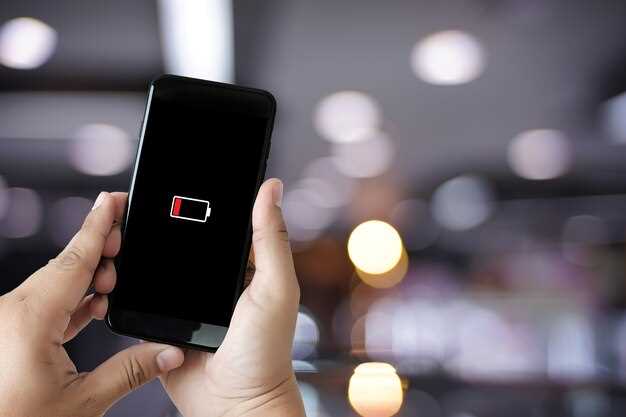
Начинайте проверку аккумулятора, подключив iPhone к компьютеру с iTunes или Finder. Откройте вкладку «Обзор» и обратите внимание на показатель емкости. Если он ниже 80%, стоит задуматься о замене аккумулятора, поскольку уменьшение емкости снижает время работы устройства.
Используйте встроенную функцию диагностики батареи: перейдите в «Настройки» > «Батарея» > «Состояние аккумулятора». Там отображается максимальная емкость и возможность обслуживания. Если показатель ниже 70%, рекомендуется обратиться в сервисный центр для замены аккумулятора, чтобы восстановить комфортную работу гаджета.
Перед заменой стоит проверить наличие гарантии или сервисных программ. В большинстве случаев, при необходимости, аккумулятор меняет профессиональный мастер с использованием оригинальных запчастей. Варианты замены включают доставку устройства в авторизированный сервис или самостоятельную замену по инструкции и с осторожностью, чтобы не повредить устройство.
| Шаг | Действие | Что потребуется |
|---|---|---|
| 1 | Проверка емкости через настройки и iTunes/Finder | Компьютер, кабель, устройство подключенное к ПК |
| 2 | Диагностика состояния батареи в настройках | Настройки iPhone |
| 3 | Обращение в сервис для замены, если показатели низкие | Гарантийные документы или оплаченная услуга |
| 4 | Самостоятельная замена (по желанию) | Оригинальный аккумулятор, инструменты для разборки |
—
Sponsor





