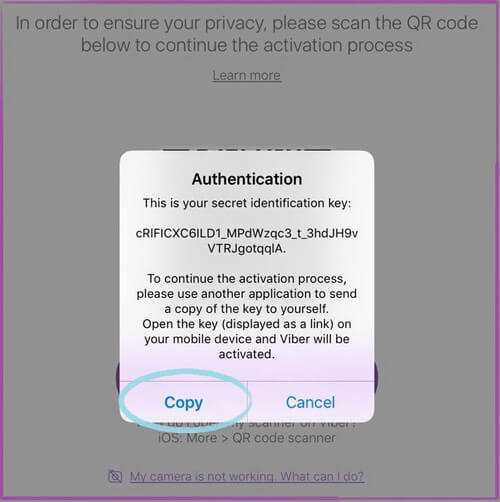
Если вы столкнулись с ситуацией, когда в вашем любимом мессенджере не видно фото вашего контакта, не отчаивайтесь! В этом разделе мы расскажем вам несколько полезных советов, которые помогут решить данную проблему. Узнайте, какие действия нужно предпринять, чтобы вновь увидеть изображение вашего собеседника.
Важно: Следуя данным рекомендациям, вы сможете вернуться к нормальной работе приложения и наслаждаться общением с вашими контактами без каких-либо помех.
Обратите внимание: Эти советы помогут устранить проблему, когда изображение контакта не отображается. Возможно, у вас есть другие вопросы, связанные с мессенджером, которые мы обсуждаем в других разделах нашего ресурса.
Проблема с отображением аватара контакта в мессенджере
Встречаете трудности с тем, что в мобильном приложении для обмена сообщениями не видно изображение человека в контактном списке? Мы предлагаем решение этой неприятной ситуации, которая может возникнуть при использовании данного мессенджера.
Если вам знакомо, что фотография вашего контакта не отображается в программе для общения, то знайте, что вы не одиноки с этой проблемой. Много пользователей наталкиваются на схожие трудности в приложении, отвечающем за связь между вами и вашими друзьями или партнерами.
Причины возникновения данной ситуации могут быть разными. Возможно, в настройках вы не указали или неправильно загрузили изображение абонента. Возможно, требуется обновление приложения, так как старая версия не поддерживает работу с фотографиями контактов. Или может быть, у вашего контакта просто отсутствует фото, которое можно было бы отобразить.
Решить эту проблему несложно, если следовать советам, предоставляемым нашей командой экспертов. Они помогут вам наладить отображение аватара контакта в приложении и вернуть эстетичность вашему контактному списку.
Не откладывайте решение этой неприятной проблемы на потом. С нашими советами вы сможете с легкостью получить доступ к фото вашего контакта в мессенджере, что сделает вашу коммуникацию еще удобнее и приятнее.
Советы по устранению неполадки с отображением фото в Вайбере
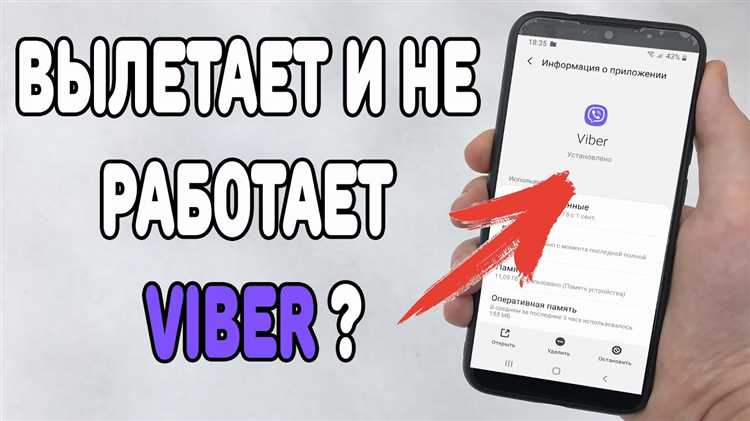
В данном разделе мы расскажем вам о том, как можно решить проблему, связанную с отсутствием отображения фотографий контактов в Вайбере. Ваша коммуникационная программа, возможно, столкнулась с трудностями в отображении изображений, которые были привязаны к вашему профилю или контактам.
Существуют несколько вариантов, с помощью которых вы можете исправить данную неполадку. Прежде всего, важно убедиться, что у вас установлена последняя версия Вайбера. Если это не так, обновите приложение до последней доступной версии, так как обновления часто содержат исправления ошибок и улучшения производительности, включая возможный откат к правильному отображению фото контактов.
Если ваш Вайбер обновлен до последней версии, проверьте, есть ли доступ к интернету на вашем устройстве. Отсутствие интернет-соединения может быть причиной непрогрузки фотографий. Убедитесь, что вы подключены к надежной и стабильной сети Wi-Fi или мобильным данным.
| 1. | Проверка наличия интернет-соединения |
| 2. | Обновление Вайбера до последней версии |
| 3. | Очистка кэша Вайбера на вашем устройстве |
| 4. | Проверка наличия достаточно свободной памяти на вашем устройстве |
Если вы выполнили все указанные выше шаги и проблема с отображением фотографий контактов все еще не решена, рекомендуется обратиться в службу поддержки Вайбера для получения дополнительной помощи и конкретных инструкций.
Учтите также, что проблемы с отображением фото могут быть связаны с настройками конфиденциальности, и Вайбер не имеет доступа к вашим фотографиям без вашего разрешения. Проверьте настройки конфиденциальности в приложении и убедитесь, что доступ к вашим фотографиям разрешен.





