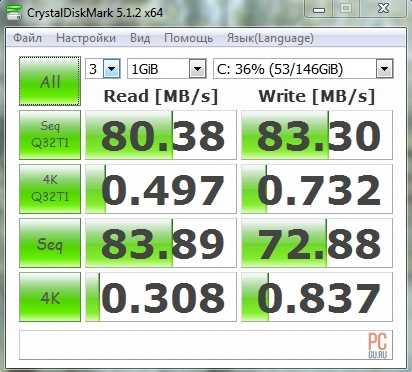
Скорость диска – один из важных параметров при работе с компьютером. Она оказывает значительное влияние на быстродействие системы и производительность приложений. Поэтому знать, как определить скорость диска, может быть полезно для любого пользователя.
Существует несколько способов измерения скорости диска. Один из них – использование специальных программ, предназначенных для тестирования производительности компьютера. Они позволяют оценить скорость чтения и записи данных на диск, а также определить показатели задержки и пропускной способности. Некоторые из таких программ, например, CrystalDiskMark или HD Tune, доступны бесплатно и имеют простой и понятный интерфейс.
Альтернативным способом измерения скорости диска является использование встроенных средств операционной системы. Например, в Windows можно воспользоваться инструментом Средства администрирования. В нем есть раздел Управление компьютером, где можно найти информацию о физических дисках и их скоростях. Также можно воспользоваться командной строкой и выполнить специальные команды, которые помогут узнать скорость чтения и записи данных.
В любом случае, знание скорости диска позволит пользователю более осознанно выбирать оборудование и оптимизировать работу своей системы. Это также поможет выявить проблемы с производительностью и принять меры по их устранению. Кроме того, знание скорости диска облегчит планирование операций по копированию и переносу данных, а также улучшит процесс работы в целом.
Способы проверить скорость диска на компьютере:

Узнать скорость диска на компьютере можно несколькими способами. Вот некоторые из них:
- Используйте встроенные инструменты операционной системы. Например, в Windows можно воспользоваться программой «Диспетчер задач», где можно увидеть текущую загрузку жесткого диска и скорость передачи данных.
- Скачайте стороннюю программу для тестирования скорости диска. Существует много бесплатных программ, которые помогут вам измерить скорость чтения и записи на вашем диске.
- Проверьте скорость диска с помощью онлайн-сервисов. Некоторые веб-сайты предлагают возможность провести тест на скорость диска, просто открыв страницу в своем веб-браузере.
Какой способ выбрать зависит от ваших предпочтений и возможностей. Но помните, что результаты тестов могут варьироваться в зависимости от того, какая нагрузка на диск в данный момент, поэтому лучше проводить несколько тестов для более точного результата.
Использование стандартных средств операционной системы
Для определения скорости диска можно воспользоваться стандартными средствами операционной системы. Вот несколько способов, которые могут помочь вам с этой задачей:
- Используйте меню Свойства диска. Для этого откройте проводник и щелкните правой кнопкой мыши на диске, который вас интересует. В контекстном меню выберите пункт Свойства. В открывшемся окне перейдите на вкладку Общие и найдите раздел Скорость передачи. Здесь можно узнать скорость передачи данных на чтение и запись.
- Воспользуйтесь командной строкой. Для этого нажмите клавишу Win+R, чтобы открыть окно Выполнить. Введите команду perfmon /report и нажмите Enter. Дождитесь завершения анализа системы. После этого в открывшемся окне Отчёт о производительности перейдите в раздел Разделы и выберите Физические диски. Здесь можно будет узнать различные характеристики дисков, включая скорость передачи данных.
По умолчанию настройки операционной системы могут отображать только текущую скорость диска. Однако существуют сторонние программы, которые могут предоставить более подробную информацию о скорости чтения и записи на диске, а также о задержках и других характеристиках. Если вам нужны подробные данные, рекомендуется воспользоваться такой программой.
Использование специализированных программ

Если вам необходимо узнать скорость диска подробнее и получить подробную информацию о его работе, вы можете воспользоваться специализированными программами. Такие программы предоставляют детальную информацию о производительности диска, включая скорость чтения и записи данных, задержку и доступность диска.
CrystalDiskMark
Одной из самых популярных программ для определения скорости диска является CrystalDiskMark. Эта бесплатная утилита позволяет протестировать скорость чтения и записи данных на диске с использованием различных методик.
Для использования CrystalDiskMark необходимо:
- Скачать и установить программу с официального сайта разработчика.
- Запустить программу и выбрать диск, скорость которого вы хотите измерить.
- Нажать кнопку All или Test и дождаться завершения теста.
- После завершения теста программа отобразит результаты скорости чтения и записи данных.
HD Tune
Другой популярной программой для измерения скорости диска является HD Tune. Эта программы предоставляет подробную информацию о производительности диска, а также дополнительные функции, такие, как проверка на наличие ошибок и исправление поврежденных секторов.
Для использования HD Tune необходимо:
- Скачать и установить программу с официального сайта разработчика.
- Запустить программу и выбрать диск, скорость которого вы хотите измерить.
- Нажать кнопку Benchmark и дождаться завершения теста.
- После завершения теста программа отобразит результаты скорости чтения и записи данных.
Используя указанные программы, вы сможете быстро и легко определить скорость работы своего диска и получить ценную информацию о его производительности.
Как определить скорость диска на ноутбуке
Определение скорости диска на ноутбуке может быть полезным при выборе подходящей программы для чтения и записи данных, а также при решении проблем с работой системы. Для измерения скорости диска на ноутбуке можно использовать несколько методов:
1. Использование специализированных программ
На сегодняшний день существует множество программ, которые предоставляют возможность тестировать скорость диска на ноутбуке. Одной из самых популярных программ является CrystalDiskMark. Для его использования необходимо загрузить программу, запустить ее и выбрать опцию Тест скорости. После этого программа проведет серию тестов, позволяющих определить скорость чтения и записи данных на диске на ноутбуке.
2. Использование стандартных средств операционной системы
На ноутбуках с операционной системой Windows можно воспользоваться встроенной программой Диспетчер задач. Для этого нужно нажать комбинацию клавиш Ctrl + Shift + Esc, открыть вкладку Подробности и найти процесс Чтение диска или Запись диска. Показатель Активность диска позволит определить скорость чтения и записи на диске.
Важно отметить, что скорость диска может различаться в зависимости от загруженности системы и характеристик самого диска. Поэтому рекомендуется проводить тесты несколько раз и сравнивать полученные результаты для более точной оценки скорости диска на ноутбуке.
Использование программ диагностики
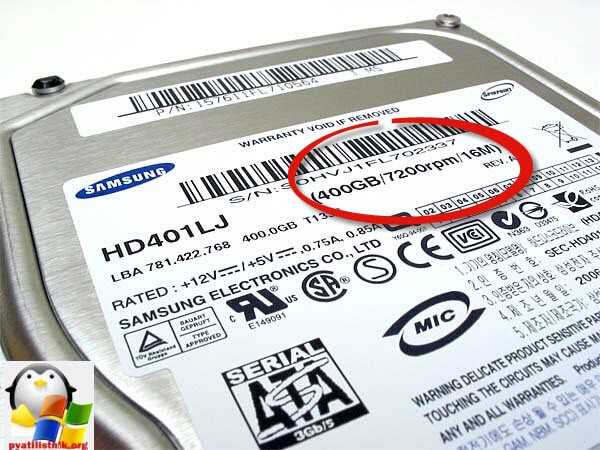
Для получения информации о скорости работы диска часто используются специальные программы диагностики. Эти программы позволяют проводить обширную диагностику различных параметров диска, включая скорость чтения и записи данных.
Одна из наиболее популярных программ диагностики – CrystalDiskMark. Она предоставляет детальную информацию о скорости работы диска в различных условиях. Прежде чем использовать данную программу, рекомендуется закрыть все запущенные приложения, чтобы результаты тестирования были максимально точными и ненарушенными. После запуска программы выберите соответствующую дополнительную опцию для проверки скорости чтения и/или записи данных.
Другой популярный вариант программы – HD Tune. Это мощный инструмент для диагностики и тестирования характеристик диска, включая скорость передачи данных. HD Tune предоставляет подробную информацию о скорости чтения и записи данных, а также может проводить тесты на скорость доступа к данным, состояние поверхности диска и другие параметры. Программа имеет простой и интуитивно понятный интерфейс, что облегчает ее использование.
Еще одна полезная программа – ATTO Disk Benchmark. Она предназначена для определения скорости записи и чтения данных на жестких дисках и SSD-накопителях. ATTO Disk Benchmark позволяет выбирать размеры файлов, которые будут использоваться при тестировании, что позволяет получать более точные результаты в зависимости от конкретной ситуации.
Все эти программы диагностики предоставляют возможность проверить скорость работы диска, что позволяет осуществлять контроль и оптимизацию его работы. Они могут быть полезными инструментами не только для обычных пользователей, но и для специалистов, занимающихся обслуживанием и настройкой компьютеров.





