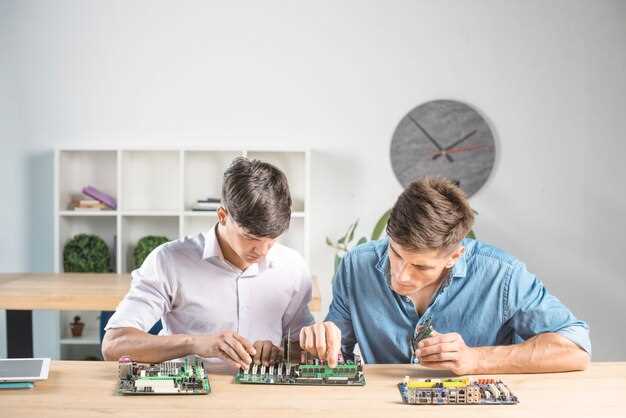
Выбор оперативной памяти (ОП) для вашего компьютера требует внимания к нескольким ключевым аспектам. Прежде всего, определите необходимый объем памяти. Для большинства пользователей 8 ГБ будет достаточным, однако для геймеров и профессионалов в области графики рекомендуется 16 ГБ и более. Это обеспечит плавную работу приложений и игр без задержек.
Обратите внимание на тип памяти. DDR4 является стандартом для современных систем, но DDR5 начинает набирать популярность благодаря повышенной скорости и эффективности. Убедитесь, что ваша материнская плата поддерживает выбранный тип памяти, чтобы избежать несовместимости.
Частота оперативной памяти также играет важную роль. Чем выше частота, тем быстрее данные могут передаваться между ОП и процессором. Выбирайте модули с частотой от 2400 МГц для базовых задач и от 3200 МГц для более требовательных приложений. Не забывайте о таймингах, которые влияют на производительность. Чем ниже значения, тем лучше.
Наконец, учитывайте возможность разгона. Если вы планируете увеличивать производительность системы, выбирайте модули с поддержкой XMP (Extreme Memory Profile). Это позволит вам легко настроить параметры памяти для достижения максимальной производительности без сложных манипуляций.
Что такое оперативная память и как она работает
ОП работает по принципу хранения данных в ячейках, каждая из которых имеет уникальный адрес. Когда процессор нуждается в данных, он обращается к этим адресам, что позволяет быстро извлекать необходимую информацию. В отличие от жестких дисков, которые имеют более медленную скорость доступа, ОП обеспечивает мгновенный отклик.
Существует несколько типов оперативной памяти, включая DRAM (динамическая ОП) и SRAM (статическая ОП). DRAM требует периодического обновления данных, в то время как SRAM сохраняет информацию без необходимости обновления, что делает ее быстрее, но и более дорогой.
| Тип ОП | Скорость | Стоимость | Применение |
|---|---|---|---|
| DRAM | Средняя | Низкая | Основная память компьютеров |
| SRAM | Высокая | Высокая | Кэш-память процессора |
Объем оперативной памяти влияет на производительность системы. Чем больше ОП, тем больше задач может обрабатывать компьютер одновременно. Рекомендуется иметь не менее 8 ГБ для современных приложений и игр, а для профессиональной работы с графикой или видео – 16 ГБ и более.
При выборе оперативной памяти учитывайте совместимость с материнской платой и тип используемого процессора. Также обратите внимание на частоту и тайминги, так как они влияют на общую производительность системы.
Различия между DDR, DDR2, DDR3, DDR4 и DDR5
Переход на DDR5 открывает новые возможности: скорости начинают с 4800 МГц и могут превышать 6400 МГц, при этом она обеспечивает более эффективное управление энергопотреблением и повышенную пропускную способность. Обратите внимание, что материнские платы и процессоры должны поддерживать нужное поколение памяти, ведь разные стандарты несовместимы друг с другом.
Кроме скорости, различия проявляются в таймингах и потребляемой мощности. Например, DDR2 работает обычно на 1.8 В, DDR3 – на 1.5 В, а DDR4 – на 1.2 В. DDR5 использует еще меньшие показатели и внедряет новые схемы управления памятью, что помогает повысить стабильность и ускорить работу системы.
Подбирая память, обходите требования вашего оборудования и ориентируйтесь на планы обновления. Например, для современных игр и профессиональных задач оптимально рассматривать DDR4 или DDR5, в то время как для устаревших систем подойдут DDR3. Размер и количество модулей также играют важную роль в общей производительности – чем больше и быстрее, тем лучше.
Роль оперативной памяти в системе и взаимодействие с процессором
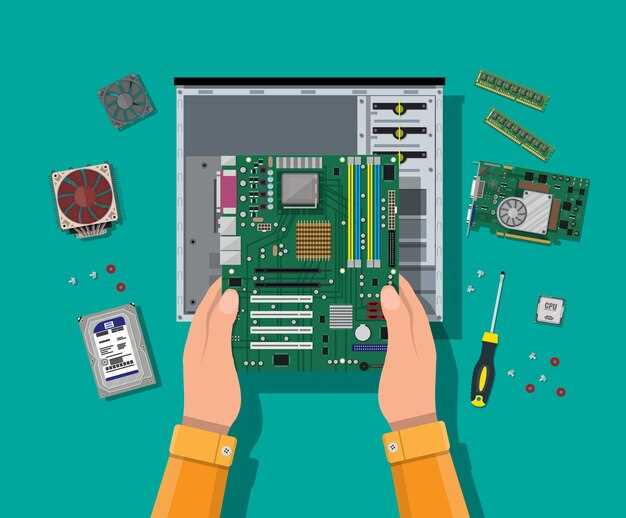
Необходимо обеспечить быструю передачу данных между процессором и оперативной памятью. Для этого используйте модули с высокой тактовой частотой, чтобы уменьшить задержки и повысить пропускную способность.
Процессор обращается к памяти через шину данных и шину адреса. Чем шире шина данных и выше частота, тем быстрее происходит обмен информацией. Для оптимизации, выбирайте модули с совместимым контроллером памяти, чтобы избежать узких мест.
Обратите внимание на режим работы DDR – двойной, четверной и восьмерной поток данных позволяют значительно ускорить обработку. Используйте память с поддержкой последних стандартов, таких как DDR4 или DDR5, чтобы снизить латентность и повысить скорость передачи.
При установке новых модулей помните, что задержки CAS (Column Access Strobe) и тайминги – критические показатели, влияющие на отклик системы. Минимизируйте эти параметры, выбирая память с низкими значениями таймингов.
Объявите базовые параметры BIOS/UEFI так, чтобы они правильно распознавали и автоматически настраивали память. В случае ручной настройки увеличивайте частоту и снижайте тайминги по мере возможности, чтобы добиться оптимальной скорости взаимодействия памяти с процессором.
Эффективное взаимодействие памяти с процессором достигается за счет правильного балансирования объема оперативной памяти и ее скорости. Объем должен соответствовать задачам, при этом чрезмерно высокого объема зачастую не дает значительного прироста в скорости, а расход электроэнергии увеличивается.
Используйте профили XMP илиAMP для автоматической настройки памяти, что позволит достичь лучших результатов без ручной оптимизации. Регулярное обновление BIOS/UEFI также важно для совместимости и стабильности работы системы.
Как происходит чтение и запись данных в ОЗУ
Чтение и запись данных в оперативной памяти (ОЗУ) происходят через адресацию ячеек памяти. Каждая ячейка имеет уникальный адрес, который позволяет процессору быстро находить нужные данные.
При записи данных в ОЗУ процессор отправляет адрес ячейки и данные, которые необходимо сохранить. Контроллер памяти принимает эти данные и записывает их в указанную ячейку. Этот процесс происходит за доли секунды, что обеспечивает высокую скорость работы системы.
Чтение данных осуществляется аналогично. Процессор указывает адрес ячейки, из которой нужно извлечь информацию. Контроллер памяти считывает данные и передает их обратно в процессор. Важно отметить, что чтение и запись происходят параллельно, что увеличивает общую производительность системы.
Для повышения скорости доступа к данным используются кэш-память и буферы. Кэш хранит наиболее часто используемые данные, что позволяет процессору быстро их извлекать без обращения к основной памяти. Это значительно ускоряет выполнение задач.
Современные технологии, такие как DDR (Double Data Rate), позволяют передавать данные на восемь раз быстрее, чем в предыдущих поколениях памяти. Это достигается за счет передачи данных на обоих фронтах сигнала, что увеличивает пропускную способность.
Регулярное обновление данных в ОЗУ также важно. Оперативная память использует метод, называемый ‘освежением’, чтобы поддерживать данные в актуальном состоянии. Это необходимо, так как данные в ОЗУ могут исчезнуть при отключении питания.
Знание принципов работы с ОЗУ помогает оптимизировать производительность системы и выбирать подходящие компоненты для сборки компьютера. Правильный выбор оперативной памяти и ее настройка могут значительно улучшить скорость работы приложений и игр.
Почему количество оперативной памяти важно для производительности

Для оптимальной работы современных приложений и игр рекомендуется иметь не менее 16 ГБ оперативной памяти. Это количество позволяет эффективно обрабатывать многозадачность и запускать ресурсоемкие программы без задержек.
Оперативная память (ОП) служит буфером между процессором и жестким диском. Чем больше ОП, тем быстрее система может получать доступ к данным. При недостатке памяти операционная система начинает использовать файл подкачки на жестком диске, что значительно замедляет работу.
Для пользователей, работающих с графикой или видео, 32 ГБ ОП станет оптимальным выбором. Это обеспечит плавную работу программ, таких как Adobe Photoshop или Premiere Pro, позволяя обрабатывать большие файлы и выполнять сложные задачи без зависаний.
Игрокам стоит обратить внимание на 16 ГБ как минимум, особенно для современных игр, которые требуют значительных ресурсов. Некоторые игры могут использовать до 12 ГБ памяти, что делает 16 ГБ идеальным вариантом для комфортной игры.
При выборе количества оперативной памяти учитывайте также возможность будущего обновления. Если вы планируете расширять систему, лучше сразу установить больше модулей, чтобы избежать необходимости замены в будущем.
Практические аспекты выбора и установки оперативной памяти
Перед покупкой убедитесь, что модель оперативной памяти совместима с вашей материнской платой, проверяя список поддерживаемых модулей и их параметры. Обратите внимание на тип памяти: DDR4 и DDR5 требуют поддержки конкретных платформ. Определите необходимую ёмкость исходя из задач: для обычных офисных программ подойдет 8 ГБ, для игр и работы с тяжелыми приложениями – 16-32 ГБ.
Обратите внимание на тактовую частоту: более высокая частота обеспечивает лучшую производительность, однако не стоит превышать максимально поддерживаемый вашей системой показатель. Проверьте поддержку XMP-профилей в BIOS, чтобы автоматически активировать разгон памяти без ручных настроек.
При выборе модулей предпочтительнее приобретать комплект из нескольких планок одного производителя и серии, чтобы исключить несовместимость и добиться мягкого режима работы в многоканальном режиме.
Установка памяти требует аккуратности: отключите питание, снимите крышку корпуса, найдите слоты под модули. Вставляйте модули под углом, ровно и до характерного щелчка. После установки включите систему и войдите в BIOS или UEFI для подтверждения правильного обнаружения новых модулей, а также для настройки XMP или других профилей разгона.
При необходимости проведите тест памяти с помощью специальных программ, таких как MemTest86, чтобы исключить ошибки и стабильность работы. Обратите внимание на температуру модулей в нагрузке, используйте дополнительные вентиляторы или системы охлаждения, если в этом есть необходимость.
На что обращать внимание при выборе оперативной памяти для ПК
Скорость оперативной памяти также играет важную роль. Измеряется в мегагерцах (МГц), чем выше значение, тем быстрее память. Для большинства пользователей достаточно 3200 МГц, но для геймеров и профессионалов стоит рассмотреть варианты от 3600 МГц и выше.
Объем памяти – еще один ключевой фактор. Для базовых задач достаточно 8 ГБ, но для игр и работы с ресурсоемкими приложениями рекомендуется 16 ГБ или более. Если вы планируете заниматься видеомонтажом или 3D-моделированием, 32 ГБ будет оптимальным выбором.
Латентность также важна. Она измеряется в таймингах, например, CL16. Чем ниже значение, тем быстрее память реагирует на запросы. Сравните тайминги между разными модулями, чтобы выбрать наиболее подходящий вариант.
Обратите внимание на совместимость с вашей системой. Проверьте, сколько слотов для оперативной памяти есть на материнской плате и максимальный объем, который она поддерживает. Это поможет избежать проблем с установкой.
Наконец, выбирайте надежные бренды с хорошей репутацией. Это обеспечит качество и стабильность работы вашей системы. Читайте отзывы и смотрите рейтинги, чтобы сделать обоснованный выбор.
Совместимость модуля с материнской платой и процессором
Проверьте спецификации материнской платы, чтобы убедиться, что она поддерживает тип оперативной памяти, которую вы планируете установить. Обратите внимание на форм-фактор (например, DIMM для настольных ПК или SO-DIMM для ноутбуков) и тип памяти (DDR3, DDR4, DDR5). Убедитесь, что частота памяти соответствует требованиям материнской платы, так как использование модуля с более высокой частотой может привести к снижению производительности.
Совместимость с процессором также играет важную роль. Некоторые процессоры поддерживают только определенные типы оперативной памяти. Проверьте документацию к процессору, чтобы узнать, какие стандарты памяти он поддерживает. Например, процессоры Intel и AMD могут иметь разные ограничения по частоте и типу памяти.
Обратите внимание на максимальный объем оперативной памяти, который может поддерживать ваша материнская плата и процессор. Это значение может варьироваться в зависимости от модели. Установка большего объема памяти, чем поддерживает система, приведет к неработоспособности модулей.
Если вы планируете использовать несколько модулей памяти, убедитесь, что они имеют одинаковые характеристики. Это поможет избежать проблем с совместимостью и обеспечит стабильную работу системы. Использование модулей от одного производителя с одинаковыми параметрами (частота, тайминги) рекомендуется для достижения наилучших результатов.
Процедура установки и замены модулей ОЗУ
Перед началом работы отключите компьютер и отсоедините его от электросети. Осторожно открутите крышку корпуса, чтобы получить доступ к слотам памяти. Найдите свободный слот или существующий модуль, который необходимо заменить. Отжав защелки по бокам модуля, аккуратно вытяните планку памяти вверх, избегая чрезмерного усилия. Для установки вставьте модуль по направлению к контактам, убедившись, что он зафиксирован ровно и защелки запирают его по краям. Не прилагайте чрезмерного давления: при правильной посадке модуль зайдет легко. После установки или замены проверьте фиксацию, затем закрутите крышку корпуса и подключите устройство обратно к сети. Включите компьютер и проверьте, обнаружен ли новый модуль в BIOS или системе, чтобы убедиться в правильной работе. При возникновении проблем убедитесь, что модуль правильно зафиксирован и очистите контакты от загрязнений, используя мягкую ткань или специальный очиститель контактов. При необходимости произведите повторную проверку и, при необходимости, повторно установите модуль или обратитесь к специалисту.
Проверка работоспособности и тестирование памяти после установки
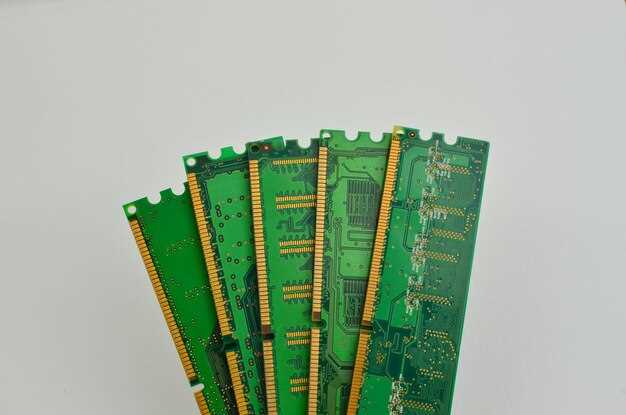
Запустите компьютер и войдите в BIOS/UEFI, чтобы убедиться, что новая оперативная память распознана. Проверьте объем и частоту, соответствующие спецификациям.
Для тестирования используйте утилиты, такие как MemTest86 или Windows Memory Diagnostic. Эти программы проверяют память на наличие ошибок, что позволяет выявить возможные проблемы.
Запустите MemTest86 с USB-накопителя. Выберите опцию для полной проверки памяти. Рекомендуется оставить тест на несколько часов или до завершения нескольких проходов для надежности результатов.
Если вы используете Windows Memory Diagnostic, запустите утилиту через меню «Пуск» или команду «Выполнить». Выберите «Перезагрузить и проверить память». Утилита автоматически выполнит тестирование.
После завершения тестирования проверьте результаты. Если обнаружены ошибки, возможно, потребуется заменить модули памяти или проверить их совместимость с материнской платой.
Также следите за стабильностью системы в повседневном использовании. Если возникают сбои или зависания, это может указывать на проблемы с памятью.
| Утилита | Описание |
|---|---|
| MemTest86 | Проверка памяти на наличие ошибок с возможностью загрузки с USB. |
| Windows Memory Diagnostic | Встроенная утилита Windows для проверки оперативной памяти. |
Регулярно проверяйте память, особенно после установки новых модулей. Это поможет поддерживать стабильную работу системы и предотвратить возможные проблемы в будущем.