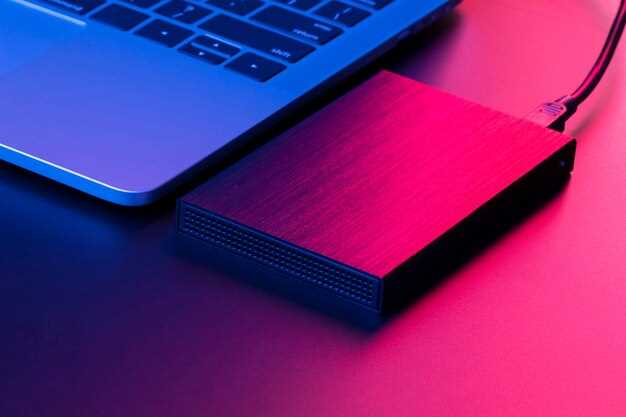
Рекомендуем обратить внимание на расширители SATA портов, которые значительно увеличивают объем доступного хранилища. Эти устройства позволяют подключать дополнительные жесткие диски и SSD, что особенно полезно для пользователей, работающих с большими объемами данных. Выбор качественного расширителя может существенно упростить процесс управления хранилищем.
При выборе расширителя SATA стоит учитывать несколько ключевых факторов. Во-первых, обратите внимание на количество поддерживаемых портов. Модели с 4-8 портами обеспечивают гибкость в подключении различных накопителей. Во-вторых, проверьте совместимость с вашей материнской платой и операционной системой. Большинство современных расширителей поддерживают стандартные интерфейсы, но лучше уточнить этот момент заранее.
Также стоит обратить внимание на скорость передачи данных. Расширители с поддержкой SATA III обеспечивают максимальную скорость до 6 Гбит/с, что критично для работы с высокоскоростными SSD. Наконец, не забывайте о качестве сборки и наличии дополнительных функций, таких как поддержка RAID, что может повысить надежность и производительность системы хранения.
Выбор расширителя SATA: что учитывать при покупке
При выборе расширителя SATA обратите внимание на несколько ключевых факторов. Во-первых, определите количество портов, которое вам необходимо. Если планируете подключать несколько дисков, выбирайте модели с запасом портов.
Во-вторых, проверьте совместимость с вашей материнской платой. Убедитесь, что расширитель поддерживает нужные версии SATA и соответствует стандартам вашей системы.
Третьим важным аспектом является скорость передачи данных. Ищите устройства, которые поддерживают SATA III, обеспечивая максимальную скорость до 6 Гбит/с. Это особенно важно для SSD-дисков.
Также обратите внимание на тип подключения расширителя. Некоторые модели используют PCIe, другие – USB. Выбор зависит от доступных слотов и ваших предпочтений в скорости и удобстве подключения.
Не забудьте про питание. Некоторые расширители требуют дополнительного питания, что может повлиять на выбор в зависимости от вашей конфигурации.
Рекомендуется изучить отзывы пользователей и рейтинги, чтобы понять, как устройство работает в реальных условиях. Это поможет избежать проблем с надежностью и производительностью.
Наконец, сравните цены и гарантии. Выбирайте устройства от проверенных производителей, чтобы быть уверенным в качестве и поддержке.
Количество портов: как определить необходимое число подключений
Определите количество SATA портов, исходя из ваших потребностей в хранении данных. Начните с анализа имеющихся устройств: жестких дисков, SSD и оптических приводов. Убедитесь, что у вас достаточно портов для всех устройств, которые планируете подключить.
Рекомендуется учитывать следующие факторы:
- Текущие устройства: Подсчитайте количество уже установленных накопителей. Если у вас есть два HDD и один SSD, вам потребуется минимум три порта.
- Будущие обновления: Оцените возможность добавления новых устройств. Если планируете расширение, добавьте два-три порта к текущему количеству.
- RAID-массивы: Если используете RAID, учитывайте количество дисков в массиве. Например, для RAID 1 потребуется два порта, а для RAID 5 – минимум три.
- Дополнительные устройства: Если планируете подключать внешние накопители или другие SATA-устройства, добавьте еще один-два порта.
Итак, если у вас три устройства и вы планируете добавить еще два, вам потребуется минимум пять портов. Всегда лучше иметь запас, чтобы избежать проблем с подключением в будущем.
Поддержка скоростей передачи данных: что важно знать для разных устройств
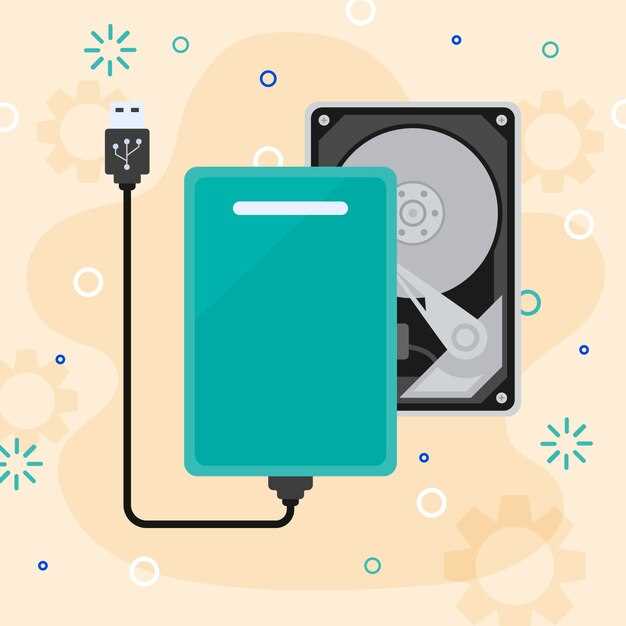
Выбирая расширитель SATA портов, учитывайте максимальные скорости передачи данных, поддерживаемые вашим оборудованием. Для SSD-накопителей важно, чтобы расширитель поддерживал стандарт SATA III, обеспечивающий скорость до 6 Гбит/с. Это позволит вам полностью использовать потенциал современных SSD.
Если вы планируете подключать HDD, обратите внимание на то, что большинство из них работают на скорости SATA II (3 Гбит/с). В этом случае, даже если расширитель поддерживает SATA III, вы не получите прирост скорости, так как HDD не сможет её обеспечить.
Для оптимизации работы с несколькими устройствами, выбирайте расширители с поддержкой AHCI. Это позволит улучшить производительность и совместимость с различными накопителями. Также стоит обратить внимание на поддержку TRIM, что особенно важно для SSD, так как это помогает поддерживать их производительность на высоком уровне.
Не забывайте о кабелях. Используйте качественные SATA-кабели, которые поддерживают нужные скорости передачи данных. Плохие кабели могут стать узким местом в системе, снижая общую производительность.
При выборе расширителя учитывайте также количество портов. Если планируете подключать несколько устройств, выбирайте модели с достаточным количеством портов и поддержкой RAID, что обеспечит дополнительную защиту данных и повысит скорость работы.
Совместимость с материнской платой и корпусом ПК
Перед покупкой расширителя SATA портов проверьте, поддерживает ли ваша материнская плата необходимый интерфейс. Большинство современных материнских плат имеют стандартные PCIe слоты, но важно уточнить версию PCIe, чтобы избежать проблем с совместимостью. Например, расширители, использующие PCIe 3.0, могут не работать на материнских платах с более старыми версиями.
Обратите внимание на количество доступных слотов. Если у вас уже установлены другие карты, убедитесь, что расширитель не будет мешать их работе. Также проверьте, достаточно ли места в корпусе для установки нового устройства. Некоторые расширители могут занимать два слота, что может стать проблемой в компактных корпусах.
Не забудьте о системе охлаждения. Расширители могут нагреваться, особенно при высокой нагрузке. Убедитесь, что в корпусе достаточно вентиляции, чтобы избежать перегрева. Если ваш корпус не поддерживает дополнительные вентиляторы, рассмотрите возможность установки расширителя с активным охлаждением.
Также стоит проверить, поддерживает ли ваш блок питания необходимую мощность для работы расширителя и подключаемых к нему устройств. Некоторые модели требуют дополнительного питания, что может потребовать дополнительных кабелей и разъемов.
Внимательно изучите документацию к материнской плате и корпусу, чтобы избежать неприятных сюрпризов. Это поможет вам выбрать оптимальный расширитель SATA, который будет работать без проблем и обеспечит надежное хранение данных.
Удобство установки и эксплуатации расширителей SATA

Выбор расширителя SATA с простым процессом установки значительно упрощает задачу увеличения объема хранения. Модели с поддержкой ‘горячей замены’ позволяют подключать и отключать устройства без выключения системы, что экономит время и усилия.
Обратите внимание на устройства с интуитивно понятным интерфейсом. Многие расширители предлагают автоматическое определение подключенных дисков, что исключает необходимость в сложной настройке. Это особенно полезно для пользователей, не обладающих глубокими техническими знаниями.
При эксплуатации важно учитывать совместимость с вашей материнской платой. Перед покупкой проверьте, поддерживает ли она нужное количество портов и версию SATA. Некоторые расширители могут иметь ограничения по скорости передачи данных, поэтому выбирайте модели, соответствующие вашим требованиям.
Регулярное обновление прошивки расширителя также способствует стабильной работе. Производители часто выпускают обновления, которые улучшают совместимость и исправляют ошибки. Следите за новыми версиями на сайте производителя.
Наконец, удобство эксплуатации включает в себя и физические аспекты. Убедитесь, что расширитель имеет хорошую вентиляцию и не перегревается при длительной работе. Это поможет избежать проблем с производительностью и долговечностью ваших накопителей.
Обзор популярных моделей на рынке: преимущества и недостатки
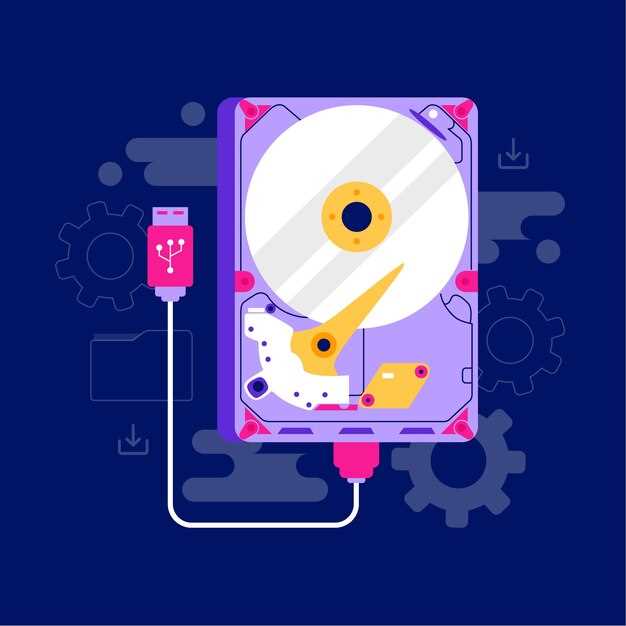
Рекомендуется выбрать модель StarTech SAT32SAT25, которая обеспечивает надежное соединение и поддержку до 4 SATA-дисков одновременно. Ее преимущество – встроенная технология охлаждения, снижающая нагрев устройств при длительной работе. Недостаток – наличие лишь одного порта для питания, что требует дополнительных кабелей.
Для тех, кто ценит универсальность, отлично подойдет Sirius XM SATA-EXP. Эта модель поддерживает расширение до 5 SATA-устройств и легко подключается через PCIe слот. Ее сильные стороны – совместимость с различными типами дисков и стабильная работа. Однако, монтаж в корпус может оказаться сложнее из-за размера и требований к свободному пространству.
Если нужен компактный и доступный вариант, выделяется модель Vantec UGT-ST635. Она использует USB 3.0 для быстрого обмена данными и подходит для добавления нескольких накопителей без необходимости вскрывать корпус. К минусам относят более низкую скорость передачи по сравнению с PCIe-решениями и возможность возникновения конфликтов с другими USB-устройствами.
Еще одна хорошая опция – ORICO BSH-BOX, предназначенная для внешних установок. Ее преимущества – хорошая теплоотдача и простота установки. Недостатками считаются ограниченная совместимость с некоторыми старшими моделями SATA и необходимость внешнего питания для нескольких дисков.
Все перечисленные модели показывают, что правильный выбор зависит от конкретных задач: количество подключаемых устройств, тип соединения, размеры и дополнительные функции. Тщательное сравнение характеристик поможет подобрать оптимальное решение под любые условия использования.
Практические рекомендации по подключению и использованию расширителей SATA
Перед подключением убедитесь, что у материнской платы есть свободные SATA-порты и достаточная мощность питания для дополнительных дисков.
Выбирайте активные расширители с встроенным контроллером, чтобы минимизировать риск потери данных и обеспечить стабильную работу устройств.
При подключении используйте качественные кабели с подходящей длиной, избегайте их растягивания и заломов, чтобы предотвратить проблемы с передачей данных.
Расположите расширитель так, чтобы кабели не создавали помех и не мешали охлаждению компонентов внутри корпуса, особенно при использовании нескольких дисков.
После подключения активируйте RAID-массив или настройте работу дисков в системе BIOS или через программное обеспечение, чтобы обеспечить правильное функционирование устройств.
Проверяйте работу подключенных устройств через системный диспетчер или BIOS, чтобы убедиться в корректной работе каждого диска и избежать ошибок при запуске системы или в процессе эксплуатации.
Регулярно делайте резервное копирование важных данных, особенно при использовании нескольких дисков на расширителях SATA, чтобы защитить информацию в случае сбоев оборудования.
Как правильно подключить расширитель к материнской плате и блоку питания
Перед подключением убедитесь, что компьютер полностью отключен от сети и отсоединен кабель питания. Разберите корпус, чтобы получить доступ к материнской плате и месту установки расширителя.
Для начала вставьте расширитель в свободный слот PCIe на материнской плате. Совместите контакты расширителя с разъемом на слоте, аккуратно нажимая до полногоЗацепления. Не применяйте силу, чтобы не повредить плату или слот.
| Подключение питания | Рекомендации |
|---|---|
| К солнечным кабелям блока питания | Обратите внимание на маркировку разъемов. Используйте кабели с гайками или фиксирующими защелками для надежного соединения. Не допускайте накладывания кабелей, чтобы избежать механических повреждений. |
| К расширителю питания | Подключите соответствующий кабель питания к разъему расширителя. Следите, чтобы разъем защелкнулся и не было зазоров или нефиксированных контактов. |
В случае необходимости используйте переходники или удлинители, чтобы обеспечить чистое и аккуратное расположение кабелей внутри корпуса. Не забывайте избегать перекрещивания кабелей, чтобы снизить риск короткого замыкания и улучшить вентиляцию.
Проверьте надежность всех соединений и аккуратно уложите кабели, чтобы не мешали работе вентиляторов или другим компонентам. После этого закрепите расширитель и кабели, закрыв корпус и подключив питание для проверки работы системы.
Настройка BIOS/UEFI для распознавания новых устройств
Зайдите в BIOS/UEFI, нажав клавишу, указанную на экране при загрузке (обычно это Del, F2 или Esc). Найдите раздел, связанный с конфигурацией SATA. Это может быть ‘SATA Configuration’ или ‘Storage Configuration’.
Убедитесь, что режим работы SATA установлен на AHCI. Это обеспечит лучшую совместимость и производительность для новых устройств. Если у вас есть возможность, отключите режим RAID, если он не используется.
Проверьте, отображаются ли новые устройства в списке подключенных дисков. Если они не видны, попробуйте изменить порядок загрузки, чтобы система сначала искала новые устройства. Сохраните изменения и перезагрузите компьютер.
Если после перезагрузки устройства все еще не распознаются, проверьте физическое подключение. Убедитесь, что кабели SATA и питания надежно подключены. Иногда стоит попробовать другие порты на материнской плате.
Если проблема сохраняется, обновите прошивку BIOS/UEFI до последней версии. Это может решить проблемы совместимости с новыми устройствами. Обновление обычно доступно на сайте производителя материнской платы.
После всех изменений снова зайдите в BIOS/UEFI и проверьте, распознаются ли новые устройства. Если все сделано правильно, они должны появиться в списке доступных дисков.
Обеспечение охлаждения и предотвращение перегрева подключенных устройств
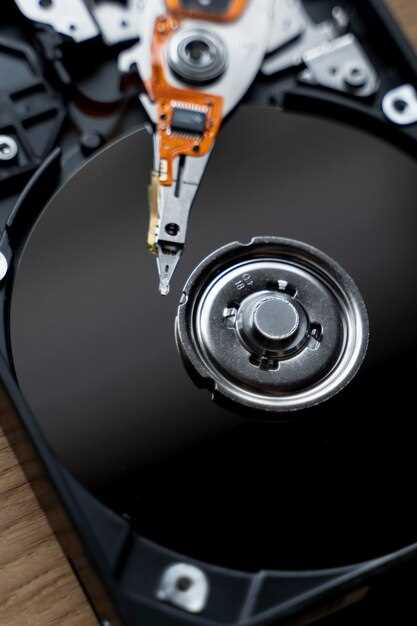
Устанавливайте расширители SATA портов в хорошо вентилируемом пространстве, избегая закрытых и пыльных корпусов.
Используйте активные системы охлаждения, такие как вентиляторы или охлаждающие радиаторы, расположенные ближе к устройствам. При необходимости закрепите дополнительные вентиляторы для циркуляции воздуха внутри корпуса.
Обеспечьте наличие свободных пространств вокруг расширителей, чтобы воздух мог свободно проникать и выходить, уменьшая риск накопления тепла.
Регулярно очищайте вентиляторы и радиаторы от пыли и загрязнений. Это увеличит эффективность охлаждения и снизит риск перегрева.
Рассмотрите использование специальных вентиляционных панелей или решеток для расширителей, что даст возможность воздуху свободно проходить и охлаждать подключенные устройства.
Настраивайте температурные пороги для работы системы охлаждения, если это позволяет используемое оборудование или программное обеспечение. Это поможет своевременно реагировать на перегрев.
Обратите внимание на расположение кабелей и проводов–они не должны блокировать вентиляционные отверстия или препятствовать циркуляции воздуха внутри системы.
- Ежегодно проверяйте состояние термопасты и контактов при необходимости обновляйте ее для лучших теплопроводных свойств.
- При использовании нескольких расширителей или жестких дисков убедитесь, что их объем тепла равномерно распределен по всему корпусу.
- Используйте программные средства для мониторинга температуры устройств и своевременно реагируйте на рост показателей.
Обеспечение стабильной работы при использовании нескольких устройств

Используйте активные сплиттеры SATA с усиленным питанием, чтобы избежать снижения скорости обмена данными при подключении нескольких устройств. Такие устройства помогают удерживать стабильный уровень питания, предотвращая сбои и исчезновение устройств из системы.
Подключайте устройства к расширителям через качественные кабели с экранированием, чтобы снизить влияние электромагнитных помех. Это обеспечивает более постоянную передачу данных и предотвращает случайные отключения устройств.
Настройте BIOS для правильного определения всех устройств. В разделе управления дисками убедитесь, что пространство разделено оптимально, чтобы избежать конфликтов и сбоя в работе устройств. Использование программных средств отображения статуса устройств поможет своевременно реагировать на возможные сбои.
Обратите внимание на пропускную способность расширителя. При использовании нескольких устройств убедитесь, что суммарная нагрузка не превышает допустимых лимитов. Высококачественные SATA-карты и расширители с достаточной скоростью передачи данных сохранят стабильность при интенсивной работе.
Обеспечьте хорошую вентиляцию системы. Нагрев устройств влияет на стабильность их функционирования, особенно при многократных подключениях. Расположите расширители так, чтобы обеспечить приток свежего воздуха и снизить риск перегрева.
Решение распространенных проблем: что делать при некорректном распознавании устройств
Проверьте подключение устройства. Убедитесь, что кабели SATA и питания надежно подключены. Иногда простое переподключение может решить проблему.
Обновите драйверы. Зайдите в диспетчер устройств и проверьте наличие обновлений для драйверов контроллера SATA. Устаревшие драйверы могут вызывать проблемы с распознаванием.
Проверьте настройки BIOS. Перезагрузите компьютер и войдите в BIOS. Убедитесь, что SATA-порты активированы и настроены правильно. Иногда необходимо изменить режим работы (AHCI или IDE).
Используйте другой порт. Попробуйте подключить устройство к другому SATA-порту на материнской плате. Это поможет определить, не является ли проблема связанной с конкретным портом.
Проверьте устройство на другом компьютере. Если возможно, подключите устройство к другому ПК. Это поможет выяснить, является ли проблема в самом устройстве или в конфигурации вашего компьютера.
Сбросьте настройки BIOS. Если изменения в BIOS не помогли, попробуйте сбросить настройки до заводских. Это может устранить конфликты, вызванные неправильными настройками.
Обновите прошивку устройства. Некоторые устройства имеют возможность обновления прошивки. Проверьте сайт производителя на наличие обновлений и следуйте инструкциям по установке.
Если ничего не помогло, обратитесь в службу поддержки. Опишите проблему и шаги, которые вы уже предприняли. Это поможет специалистам быстрее найти решение.