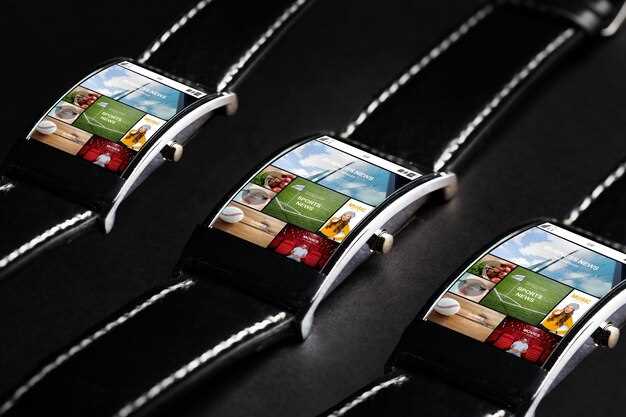
Если вы ищете способ легко транслировать контент с смартфона или планшета прямо на экран телевизора, Chromecast станет отличным решением. Этот миниатюрный гаджет позволяет без проводов подключаться к любому совместимому телевизору и управлять изображением прямо со смартфона или компьютера. Благодаря простоте установки и широкому набору функций, Chromecast помогает сделать просмотр фильма, игру или презентацию максимально комфортным и гибким.
В основе работы Chromecast лежит технология потоковой передачи данных, которая обеспечивает высокое качество картинки и звука без необходимости подключения по кабелю. Встроенные возможности позволяют получать доступ к ряду популярных сервисов – YouTube, Netflix, Spotify и множеству других. А благодаря интеграции с голосовыми ассистентами и мобильными приложениями, управление становится быстрым и интуитивно понятным. Каждый новый прибор в линейке Chromecast добавляет уникальные функции, что позволяет подобрать устройство под конкретные потребности и бюджет.
Типы устройств Chromecast и их особенности
Chromecast предлагает несколько моделей, каждая из которых имеет свои уникальные функции. Chromecast с поддержкой 4K обеспечивает высокое качество изображения и звука, что идеально подходит для просмотра фильмов и сериалов в разрешении Ultra HD. Он поддерживает HDR и Dolby Vision, что делает контент более ярким и насыщенным.
Chromecast с Google TV добавляет интерфейс, позволяющий пользователям не только транслировать контент, но и управлять им с помощью пульта. Это устройство поддерживает множество приложений и сервисов, включая Netflix, YouTube и Disney+. Удобная функция рекомендаций помогает находить интересный контент на основе ваших предпочтений.
Chromecast Audio, хотя и не так популярен, позволяет передавать звук на колонки через Wi-Fi. Это отличный выбор для создания многокомнатной аудиосистемы. Устройство поддерживает различные музыкальные сервисы и может работать с любыми колонками, имеющими AUX-вход.
Каждое устройство Chromecast легко настраивается и управляется через приложение Google Home. Это делает процесс подключения к Wi-Fi и выбор контента простым и интуитивно понятным. Выбор устройства зависит от ваших потребностей: для качественного видео выбирайте 4K, для удобного управления – Google TV, а для аудио – Chromecast Audio.
Основные модели Chromecast и их различия
Chromecast предлагает несколько моделей, каждая из которых имеет свои особенности и преимущества. Рассмотрим основные из них.
| Модель | Разрешение | Поддержка HDR | Голосовое управление | Цена |
|---|---|---|---|---|
| Chromecast (3-го поколения) | 1080p | Нет | Нет | Доступная |
| Chromecast Ultra | 4K | Да | Да | Средняя |
| Chromecast с Google TV | 4K | Да | Да | Выше средней |
Chromecast (3-го поколения) подходит для пользователей, которые не нуждаются в высоком разрешении. Он обеспечивает хорошее качество изображения и простоту использования. Chromecast Ultra поддерживает 4K и HDR, что делает его идеальным для тех, кто хочет наслаждаться контентом в высоком качестве. Chromecast с Google TV предлагает не только поддержку 4K и HDR, но и встроенный интерфейс, что упрощает доступ к приложениям и контенту.
Выбор модели зависит от ваших предпочтений и требований к качеству изображения. Если вам нужно только базовое решение, выбирайте Chromecast (3-го поколения). Для любителей высококачественного контента подойдут Chromecast Ultra или Chromecast с Google TV.
Встроенные Chromecast в современных телевизорах
Встроенные Chromecast в телевизорах позволяют легко и быстро передавать контент с мобильных устройств на экран. Выбирайте модели с поддержкой этой функции, чтобы наслаждаться фильмами, музыкой и играми без дополнительных устройств.
Современные телевизоры от таких брендов, как Sony, LG и Samsung, часто имеют встроенный Chromecast. Это упрощает процесс подключения: достаточно нажать кнопку «Cast» на вашем смартфоне или планшете, и контент мгновенно появится на большом экране.
Обратите внимание на качество передачи. Встроенные Chromecast поддерживают разрешение до 4K, что обеспечивает отличное качество изображения. Также стоит проверить наличие поддержки HDR для улучшенной цветопередачи.
Управление контентом происходит через мобильные приложения. Вы можете использовать YouTube, Netflix и другие популярные сервисы, что делает просмотр удобным и интуитивно понятным. Некоторые телевизоры также поддерживают управление голосом через Google Assistant, что добавляет удобства в использовании.
При выборе телевизора с встроенным Chromecast учитывайте обновления программного обеспечения. Регулярные обновления обеспечивают совместимость с новыми приложениями и улучшения функционала. Это гарантирует, что ваш телевизор будет оставаться актуальным на протяжении долгого времени.
Встроенные Chromecast делают ваш телевизор умнее и функциональнее, позволяя легко интегрировать его в умный дом. Это отличный выбор для тех, кто ценит простоту и удобство в использовании технологий.
Дополнительные аксессуары для расширения функций Chromecast

Используйте внешние модули Wi-Fi, совместимые с Chromecast, чтобы увеличить диапазон сигнала и обеспечить более стабильное подключение. Это особенно полезно в больших комнатах или зданиях с препятствиями, которые могут мешать передаче данных.
Подключайте внешние усилители звука через Bluetooth или аудио-выходы на телевизоре для улучшения качества воспроизведения. Это позволяет создать более насыщенное звучание, особенно при просмотре фильмов или прослушивании музыки.
Дополните свой Chromecast внешней клавиатурой или пультом управления, если планируете часто вводить текст или управлять контентом с расстояния. Некоторые модели поддерживают управление через мобильное приложение, что повышает комфорт при использовании.
Используйте специальные HDMI-адаптеры с функциями расширения или переключения изображений. Это дает возможность подключать несколько устройств к одному Chromecast или быстро менять источники контента.
Для повышения удобства обзора коллекции фото или видео стоит подключить внешний жесткий диск или флеш-накопитель через соответствующие адаптеры. Это расширит возможности хранения медиафайлов и обеспечит быстрый доступ к контенту без дополнительных устройств.
Поддержка различных операционных систем и платформ
Chromecast совместим с множеством операционных систем и платформ, что делает его универсальным решением для потоковой передачи контента. Устройства работают с Android, iOS, Windows и macOS, обеспечивая легкий доступ к любимым приложениям и сервисам.
Для пользователей Android доступ к Chromecast осуществляется через встроенные функции в большинстве приложений, таких как YouTube и Netflix. Просто нажмите на иконку Cast, чтобы начать трансляцию на телевизор. Устройства iOS также поддерживают Chromecast, позволяя пользователям легко передавать контент с iPhone или iPad.
Кроме того, Chromecast поддерживает множество популярных приложений, таких как Spotify, Hulu и Disney+, что расширяет возможности потоковой передачи. Убедитесь, что у вас установлены последние версии приложений для оптимальной работы.
Таким образом, Chromecast предлагает широкую совместимость с различными операционными системами и платформами, что делает его удобным инструментом для потоковой передачи контента на телевизор.
Практическое использование Chromecast: настройка и функции
Для начала настройте Chromecast, подключив его к HDMI-порту телевизора и источнику питания. Убедитесь, что ваш смартфон или планшет подключен к той же Wi-Fi сети. Скачайте приложение Google Home, откройте его и следуйте инструкциям на экране для обнаружения устройства.
После настройки вы сможете транслировать контент с различных приложений, таких как YouTube, Netflix и Spotify. Просто выберите значок Cast в приложении и выберите ваш Chromecast. Контент начнет воспроизводиться на экране телевизора.
Chromecast поддерживает функцию зеркалирования экрана. Для этого откройте меню Google Home, выберите ваш Chromecast и нажмите ‘Транслировать экран’. Это позволяет отображать содержимое вашего устройства на большом экране.
Используйте голосовые команды через Google Assistant для управления воспроизведением. Просто скажите ‘Окей, Google, воспроизведи [название фильма]’ или ‘Окей, Google, поставь на паузу’. Это упрощает взаимодействие с устройством.
Chromecast также поддерживает множество приложений для игр. Установите игры, совместимые с Chromecast, и играйте с друзьями на большом экране. Это добавляет разнообразия в использование устройства.
Не забывайте обновлять прошивку Chromecast через приложение Google Home, чтобы получать новые функции и улучшения. Это обеспечит стабильную работу устройства и доступ к последним обновлениям.
Как подключить Chromecast к телевизору и сети Wi-Fi
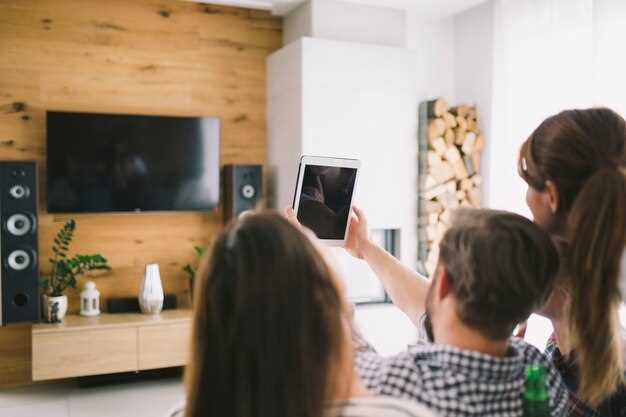
Подключите Chromecast к HDMI-порту телевизора. Убедитесь, что устройство получает питание через USB-кабель, подключив его к USB-порту телевизора или к адаптеру, который подключен к розетке.
Включите телевизор и выберите соответствующий HDMI-вход, к которому подключен Chromecast. На экране появится логотип Chromecast.
Скачайте и установите приложение Google Home на смартфон или планшет. Откройте приложение и войдите в свою учетную запись Google. Убедитесь, что ваш мобильный устройство подключено к той же сети Wi-Fi, к которой вы хотите подключить Chromecast.
В приложении Google Home нажмите на кнопку «Добавить» и выберите «Настроить устройство». Выберите «Новый устройство» и следуйте инструкциям на экране. Приложение обнаружит ваш Chromecast и предложит подключить его к сети Wi-Fi.
Введите пароль от вашей сети Wi-Fi, чтобы завершить подключение. После успешного подключения Chromecast обновит настройки и будет готов к использованию.
Теперь вы можете начать трансляцию контента с вашего мобильного устройства на телевизор. Просто выберите значок «Cast» в поддерживаемых приложениях и наслаждайтесь просмотром.
Передача контента с мобильных устройств и компьютеров
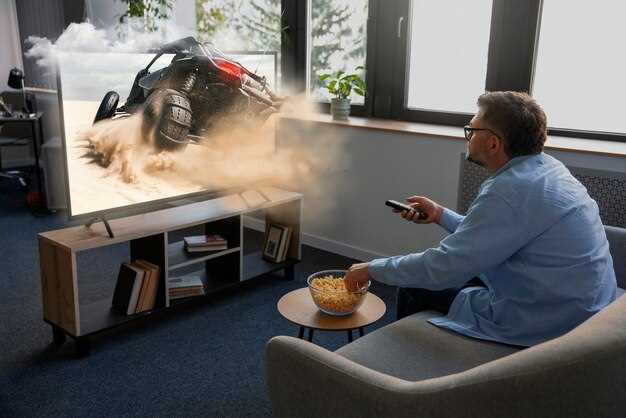
Для передачи видео, музыки или изображений с мобильных устройств или компьютеров на телевизор с Chromecast, подключите устройство к одной Wi-Fi сети. Затем откройте приложение или сайт с нужным контентом и выберите иконку ‘Отправить’ или ‘Cast’. В списке появятся подключённые Chromecast-устройства – выберите нужное.
На смартфонах с Android или iOS достаточно нажать на значок ‘Cast’ внутри поддерживаемых приложений, таких как YouTube, Netflix или Spotify. Контент передастся автоматически, а в меню управления вы увидите название телевизора или устройства, с которым будете работать.
Если хотите передавать что-то с компьютера, используйте браузер Chrome. Нажмите на три точки в правом верхнем углу, выберите ‘Передать’ и подтвердите выбор устройства из списка. Там же можно выбрать окно или вкладку для передачи, что удобно для демонстрации презентаций или просмотра веб-страниц.
Обратите внимание, что некоторые приложения автоматически определяют подключённое устройство и предлагают передать контент без дополнительных настроек. Для корректной работы убедитесь, что устройство подключено к одной Wi-Fi сети и устройство, с которого осуществляется передача, находится поблизости.
Когда закончите просмотр, нажмите кнопку ‘Остановить передачу’ в приложении или в Chrome, чтобы разорвать соединение и вернуть управление к исходному устройству. Такой подход обеспечивает быстрое и простое взаимодействие между смартфоном, ПК и телевизором без дополнительных адаптеров или проводов.
Настройка приложений и управление через телефон
Для начала убедитесь, что ваше устройство и телевизор подключены к одной Wi-Fi сети. После этого введите приложение Google Home, его можно скачать в магазине приложений. Запустите приложение и найдите свой Chromecast, следуя подсказкам на экране.
Добавьте устройство, если оно еще не отображается, нажав кнопку ‘Настроить устройство’. В ходе настройки выберите свой Wi-Fi и введите пароль. Устройство автоматически подключится и появится в списке устройств внутри приложения.
Для публикации контента откройте совместимый приложение – например, YouTube или Netflix. В верхнем правом углу нажмите иконку ‘Трансляция’ (обычно выглядит как экран с волной или прямоугольник внутри). В списке устройств выберите свой Chromecast – медиа начнет передаваться на телевизор.
Меню управления позволяет регулировать громкость прямо через телефон, изменять источники, переключать мультимедийные файлы или ставить воспроизведение на паузу. В настройках приложения можно создать списки воспроизведения или настроить параметры для автоматической трансляции на определенных устройствах.
Если нужно быстро переключиться между несколькими приложениями, активируйте быстрый доступ через центр уведомлений или виджеты. Можно также использовать голосовые команды через Google Ассистент: скажите ‘Окей, Google, включи YouTube на Chromecast’ и ваше указание выполнится сразу без необходимости переключаться между приложениями вручную.
Регулярно проверяйте обновления приложений, чтобы обеспечить совместимость с новыми функциями Chromecast. Исключительно важно держать телефон и Chromecast в актуальном состоянии, чтобы управление оставалось стабильным и быстрым.
Особенности использования Chromecast для потокового видео и игры на ТВ
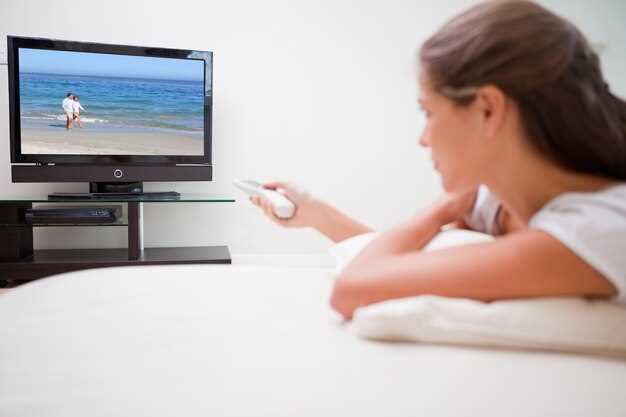
Chromecast позволяет легко транслировать видео и игры на телевизор. Для потокового видео просто откройте приложение, поддерживающее Chromecast, выберите контент и нажмите на иконку трансляции. Это мгновенно отправит видео на экран вашего ТВ.
Поддержка множества сервисов, таких как Netflix, YouTube и Spotify, делает Chromecast универсальным инструментом для развлечений. Вы можете управлять воспроизведением с мобильного устройства, что удобно и интуитивно.
Для игр Chromecast также предлагает интересные возможности. Многие мобильные игры поддерживают функцию трансляции, позволяя вам играть на большом экране. Просто запустите игру на смартфоне и выберите опцию трансляции. Это создаёт эффект совместной игры, когда все участники могут видеть процесс на телевизоре.
Обратите внимание на качество соединения. Для лучшего опыта используйте Wi-Fi с высокой пропускной способностью. Это минимизирует задержки и обеспечивает плавное воспроизведение видео и игр.
Также стоит учитывать, что некоторые игры могут требовать дополнительного контроллера для удобства управления. Подключите совместимый контроллер к вашему устройству, чтобы улучшить игровой процесс.
Chromecast открывает новые горизонты для развлечений, делая просмотр видео и игры более доступными и увлекательными. Используйте его возможности, чтобы наслаждаться контентом на большом экране с комфортом.