Inkscape предлагает мощные инструменты для векторной графики, которые подойдут как новичкам, так и опытным дизайнерам. Эта программа позволяет создавать логотипы, иллюстрации и сложные графические элементы с высокой точностью. Используйте Inkscape для работы с различными форматами файлов, включая SVG, PDF и EPS, что делает его универсальным решением для графических задач.
Интерфейс Inkscape интуитивно понятен, что облегчает процесс обучения. Вы можете легко находить необходимые инструменты и функции, такие как рисование фигур, работа с текстом и применение эффектов. Векторные графические элементы масштабируются без потери качества, что особенно важно для печатной продукции и веб-дизайна.
Inkscape поддерживает расширения, что позволяет добавлять новые функции и улучшать рабочий процесс. Вы можете интегрировать сторонние плагины для автоматизации задач или создания уникальных эффектов. Это делает программу гибкой и адаптируемой под ваши нужды.
Используйте Inkscape для создания уникальных дизайнов, которые выделят ваш проект. Благодаря активному сообществу пользователей, вы всегда найдете поддержку и ресурсы для решения возникающих вопросов. Программа открывает широкие возможности для творчества и профессионального роста в области графического дизайна.
Основные функции и инструменты Inkscape для создания векторных иллюстраций
Inkscape предлагает широкий набор инструментов для создания векторных иллюстраций, которые помогут вам реализовать любые творческие идеи. Начните с инструмента ‘Карандаш’ для свободного рисования. Он позволяет создавать уникальные формы и линии, что идеально подходит для создания оригинальных иллюстраций.
Используйте инструмент ‘Кривая Безье’ для точного рисования. Этот инструмент позволяет создавать сложные кривые и формы, что делает его незаменимым для профессиональных дизайнеров. Вы можете легко редактировать узлы и сегменты, чтобы добиться нужной формы.
Для работы с текстом Inkscape предлагает инструмент ‘Текст’. Вы можете добавлять текстовые блоки, изменять шрифты, размеры и стили. Это позволяет интегрировать текстовые элементы в ваши иллюстрации, создавая гармоничные композиции.
Инструмент ‘Фигура’ предоставляет возможность быстро создавать стандартные геометрические формы, такие как прямоугольники, круги и многоугольники. Эти фигуры можно легко модифицировать, изменяя их размеры и углы, что упрощает процесс создания сложных композиций.
Работа с цветом осуществляется через палитру и градиенты. Вы можете настраивать заливку и обводку объектов, а также применять градиенты для создания глубины и объема. Это добавляет вашим иллюстрациям выразительности.
Для точного выравнивания объектов используйте инструменты выравнивания и распределения. Они помогут вам организовать элементы на холсте, создавая аккуратные и профессиональные композиции.
Не забывайте о возможности работы со слоями. Слои позволяют организовать элементы иллюстрации, что упрощает редактирование и управление сложными проектами. Вы можете скрывать, блокировать или изменять порядок слоев по мере необходимости.
Inkscape поддерживает множество форматов файлов, включая SVG, PDF и PNG. Это позволяет вам экспортировать готовые работы в нужном формате для дальнейшего использования или публикации.
Используйте расширения Inkscape для добавления новых функций и инструментов. Это расширяет возможности программы и позволяет адаптировать ее под ваши нужды.
С помощью этих инструментов и функций Inkscape вы сможете создавать качественные векторные иллюстрации, которые будут выделяться своей оригинальностью и профессионализмом.
Работа с путями и кривыми: создание сложных форм и эффектов
Для создания сложных форм в Inkscape начни с использования инструмента ‘Перо’ (Bezier Tool). Построй последовательность точек, формирующих основу будущей фигуры, затем активируй редактирование узлов. Это позволяет точно управлять каждым сгибом и изгибом кривой. Для плавных кривых перетаскивай узлы и ручки направления, добиваясь нужной гармонии линий.
Чтобы сделать форму более интересной, применяй операции объединения (‘Объединить’), разъединения (‘Минус’) и пересечения путей. Эти функции помогают комбинировать и вырезать части, создавая многообразие сложных контуров. Используй инструмент ‘Редактировать узлы’ для корректировки формы после создания, перемещая отдельные точки или управляя кривыми без потери общего дизайна.
Для достижения особых эффектов добавляй сглаживание и изменение кривых с помощью ‘Уровень узлов’ или ‘Объединение узлов’. Это позволяет сделать форму более плавной, избегая резких уголков и неровных линий. Не бойся экспериментировать с настройками кривых: интерполируй или делай их более резкими, чтобы придать форме живость и динамичность.
Поработай с масками и путями-слоями, чтобы создавать градиенты и текстуры, подчеркнув объем и глубину. В комбинации со слоями ты можешь накладывать эффект прозрачности, создавая сложные иллюзии света и тени. В результате на выходе получится уникальная композиция, в которой каждый кривой элемент выглядит продуманно и выразительно.
Использование слоёв и группировки: организация элементов дизайна
Начинайте работу с создания новых слоёв для разных элементов проекта. Это позволит быстро управлять видимостью, редактировать отдельные части без влияния на остальные и сохранять порядок в файле. Например, размещайте фон на отдельном слое, а фигуры или текст – на других, чтобы легко их активировать или скрывать в процессе работы.
Используйте группировку для объединения связанных объектов. Это удобно для перемещения, масштабирования или изменения нескольких элементов одновременно. В Inkscape выбирайте нужные объекты с помощью Shift-клика, а затем нажимайте Ctrl+G для создания группы. Такой подход значительно ускоряет редактуру и уменьшает риск случайных ошибок.
Особое внимание уделите иерархии слоёв. Расположите важные или постоянно видимые элементы ближе к глазу, а менее важные – на верх или вниз по стеку. Это поможет сосредоточиться на критичных компонентах, при этом легко отключая или скрывая менее значимые части, чтобы не мешали визуальной чистоте работы.
Разделяйте сложные композиции на слои по смыслу и функции. Например, один слой – оформление текста, другой – декоративные элементы. При необходимости можно быстро отключить все элементы конкретного слоя, оставив остальное. Такая организация упрощает подготовку к финальному экспорту или презентации.
Для более точной работы применяйте блоки или части объекта, объединённые в группы, а для структурирования всего проекта используйте отдельные слои. Это особенно полезно при работе над иллюстрациями или логотипами, где нужно соблюдать чёткую последовательность элементов и их взаимное расположение.
Регулярно проверяйте порядок слоёв и корректность группировок, чтобы не запутаться в больших проектах. Например, можно переименовать слои по содержанию – ‘фоны’, ‘тексты’, ‘фоновые элементы’ – это быстро сохранит ясность и упростит навигацию. Также можно прочно закреплять слои, чтобы случайное перемещение или изменение случайных объектов не нарушило структуру.
Настройка цветовой палитры и градиентов для насыщенных рисунков

Выберите цветовую палитру, которая соответствует вашему проекту. Используйте инструмент ‘Цветовая палитра’ в Inkscape для создания и сохранения собственных наборов цветов. Это позволит вам быстро применять нужные оттенки к элементам рисунка.
Для создания градиентов откройте панель ‘Заполнение и обводка’. Выберите объект, затем перейдите на вкладку ‘Заполнение’. Нажмите на ‘Градиент’ и выберите ‘Создать градиент’. Это даст вам возможность настроить переходы между цветами.
Экспериментируйте с типами градиентов: линейными и радиальными. Линейные градиенты подходят для создания эффектов света и тени, а радиальные – для объемных объектов. Настройте угол и масштаб градиента для достижения желаемого эффекта.
Используйте инструмент ‘Градиент’ для редактирования градиентов на объекте. Перемещайте контрольные точки, чтобы изменить положение и цветовые переходы. Это позволяет добиться более глубоких и насыщенных цветовых решений.
Сохраняйте градиенты в библиотеке для повторного использования. Это сэкономит время и обеспечит единообразие в ваших работах. Для этого выберите градиент и сохраните его в ‘Градиенты’ в панели ‘Заполнение и обводка’.
Не забывайте о контрасте. Используйте цветовые круги и схемы для выбора комплементарных цветов, чтобы ваши рисунки выглядели более выразительно. Применяйте цветовые акценты для выделения ключевых элементов.
Регулярно проверяйте, как ваши цвета выглядят на разных экранах. Цвета могут меняться в зависимости от устройства, поэтому тестируйте свои работы на различных экранах для достижения наилучшего результата.
Импорт и экспорт файлов: поддерживаемые форматы и совместимость
Для работы с файлами в Inkscape удобно использовать SVG – нативный формат программы, который сохраняет все свойства объектов, слои и метаданные. Он идеально подходит для дальнейшего редактирования и обмена проектами между пользователями.
Помимо SVG, Inkscape поддерживает импорт форматов PNG, JPEG, BMP и TIFF для работы с растровыми изображениями. Для векторных файлов возможен импорт через расширения, например, AI, EPS и DXF, которые позволяют интегрировать иллюстрации из других программ.
Экспорт осуществляется в множества форматов, что расширяет возможности передачи проекта. Самый универсальный – SVG, но также можно экспортировать в PDF для печати или публикаций, в PNG для веб-отображения и в EPS для использования в других графических пакетах.
Обратите внимание, что экспорт в растровые форматы, такие как PNG или JPEG, предусматривает настройку разрешения, что важно для сохранения качества при публикации. В случае с PDF и EPS сохраняется векторная основа, что обеспечивает масштабируемость и высокую четкость изображения.
Кроме того, Inkscape позволяет выбрать диапазон цветов, области, уровень сжатия, что дает возможность оптимальной адаптации под конкретные задачи. Поддержка стандартных и широко используемых форматов делает программу совместимой с большинством графических редакторов и систем верстки.
Применение фильтров и эффектов: добавление тени, бликов и других визуальных акцентов

Для создания выразительных графических элементов в Inkscape используйте фильтры и эффекты, такие как тени и блики. Эти акценты придают глубину и объем вашим изображениям.
Чтобы добавить тень, выберите объект и перейдите в меню ‘Фильтры’. Выберите ‘Тень’ и настройте параметры, такие как смещение и размытие. Это придаст вашему объекту реалистичный вид, создавая эффект поднятия над фоном.
Блики можно создать с помощью градиентов и полупрозрачных объектов. Создайте новый объект, выберите белый цвет и установите его прозрачность. Разместите его на нужной области, чтобы имитировать отражение света. Это добавит динамичности и интереса к вашему дизайну.
Используйте эффект размытия для создания мягких переходов между цветами. Выберите объект, затем примените фильтр ‘Размытие’. Настройте уровень размытия для достижения желаемого эффекта. Это поможет сгладить резкие линии и сделать композицию более гармоничной.
Не забывайте о возможности комбинирования различных эффектов. Например, добавление тени к объекту с бликом создаст более сложный визуальный эффект. Экспериментируйте с настройками, чтобы найти идеальное сочетание для вашего проекта.
В Inkscape также доступны текстурные фильтры, которые могут добавить интересные детали к фону или объектам. Используйте их для создания уникальных стилей и атмосферных эффектов.
Регулярно сохраняйте свои изменения и пробуйте разные комбинации эффектов. Это поможет вам развивать свой стиль и находить новые подходы к графическому дизайну.
Расширения и плагины: расширение возможностей редактора без специальных навыков
Используйте расширения Inkscape для улучшения функциональности без необходимости программирования. Например, расширение ‘Gcodetools’ позволяет преобразовывать векторные изображения в G-код для управления ЧПУ-станками. Это особенно полезно для создания деталей и моделей.
Плагин ‘Ink/Stitch’ добавляет возможности для создания вышивок. Он поддерживает форматы, используемые в вышивальных машинах, что упрощает процесс подготовки дизайна для текстильного производства.
Расширение ‘SVG Cleaner’ помогает оптимизировать SVG-файлы, удаляя ненужные элементы и уменьшая размер файла. Это особенно актуально для веб-дизайна, где скорость загрузки имеет значение.
Для работы с цветами используйте ‘Palette Editor’. Этот плагин позволяет создавать и управлять цветовыми палитрами, что упрощает процесс выбора цветовых схем для проектов.
Не забывайте о ‘Export Area’, который упрощает экспорт выбранной области в различные форматы. Это значительно экономит время при подготовке файлов для печати или публикации в интернете.
Каждое расширение легко устанавливается через менеджер расширений Inkscape. Просто загрузите нужный плагин, следуйте инструкциям и наслаждайтесь новыми возможностями. Это позволяет сосредоточиться на творчестве, а не на технических аспектах работы с программой.
Практическое применение Inkscape в графическом дизайне и создании проектов
Inkscape отлично подходит для создания векторной графики, что делает его идеальным инструментом для разработки логотипов. Используйте инструменты рисования, такие как Карандаш и Перо, чтобы создать уникальные формы и линии. Применяйте Градиенты и Тени для добавления глубины и объема к вашим проектам.
Для создания иллюстраций используйте возможности Слои. Это позволяет организовать элементы и легко редактировать их. Слои помогают управлять сложными проектами, обеспечивая четкость и порядок. Не забывайте про Группировку объектов для упрощения работы с несколькими элементами одновременно.
Inkscape поддерживает экспорт в различные форматы, включая PNG и PDF. Это позволяет легко делиться работами с клиентами или публиковать их в интернете. Используйте функцию Экспорт в растровый формат для получения изображений, готовых к использованию в веб-дизайне.
Для создания инфографики используйте инструменты Текст и Фигуры. Вставляйте текстовые блоки и комбинируйте их с графическими элементами для передачи информации. Применяйте Стиль текста для улучшения читаемости и визуального восприятия.
Не забывайте про Плагины и расширения, которые могут значительно расширить функционал Inkscape. Например, используйте плагины для работы с шрифтами или для автоматизации рутинных задач. Это сэкономит время и повысит продуктивность.
Inkscape также подходит для создания макетов веб-страниц. Используйте сетку и направляющие для точного размещения элементов. Это поможет вам визуализировать структуру страницы и упростит процесс разработки.
Дизайн логотипов и бренд-элементов: пошаговые методы
Начинайте с четкого определения концепции бренда. Проясните его ценности, целевую аудиторию и отличительные особенности. Это поможет сформировать основу для разработки визуальных образов.
Создайте несколько эскизов в Inkscape, используя простые формы и линий. Не ограничивайте себя, экспериментируйте с разными стилями и компоновками. Главное – фиксировать идеи, даже если они выглядят грубо или неаккуратно.
Перейдите к отработке выбранного варианта. Используйте инструмент ‘Перо’ для точного создания линий и кривых. Обратите внимание на баланс пропорций и симметрию, чтобы логотип выглядел гармонично.
Добавьте цветовые акценты. В Inkscape легко работать с палитрами: выбирайте ограниченное число оттенков, соответствующих бренду. Подумайте о контрасте, чтобы логотип был читаем даже при уменьшенных размерах.
Проверьте масштабируемость. Попробуйте уменьшить логотип и убедиться, что он остается узнаваемым и четким. Если детали теряются или размываются, упростите дизайн.
Создайте вариативные версии: черно-белую, цветную, а также адаптированные для различных носителей. Это обеспечит универсальность и сохранит узнаваемость в любой ситуации.
Перед финальной презентацией проведите сравнение с аналогами, оцените, насколько логотип отвечает поставленным задачам. Внесите правки, чтобы повысить его выразительность и запоминаемость.
Разработка и оформление визитных карточек и брошюр
Используйте Inkscape для создания визитных карточек и брошюр с уникальным дизайном. Начните с выбора подходящего размера документа. Для визиток стандартный размер составляет 90×50 мм, а для брошюр – A4 или A5. Установите размеры в настройках документа.
Создайте сетку для удобного размещения элементов. Включите направляющие, чтобы выровнять текст и графику. Это поможет сохранить баланс и гармонию в дизайне. Используйте инструменты рисования для создания оригинальных форм и иконок, которые подчеркнут индивидуальность вашего бренда.
Выбирайте шрифты, которые легко читаются. Комбинируйте не более двух-трех шрифтов, чтобы избежать перегруженности. Для заголовков подойдут более выразительные шрифты, а для основного текста – простые и лаконичные. Обратите внимание на контраст между текстом и фоном, чтобы информация была четкой.
Цветовая палитра играет ключевую роль. Используйте цвета, которые соответствуют вашему бренду. Создайте гармоничное сочетание, используя цветовые круги. Не забывайте о психологии цвета: например, синий ассоциируется с надежностью, а зеленый – с экологичностью.
При создании брошюр учитывайте структуру. Разделите информацию на логические блоки. Используйте заголовки, подзаголовки и списки для упрощения восприятия. Включите изображения, которые поддерживают текст и делают его более привлекательным.
Не забывайте о качестве изображений. Используйте векторные графики для логотипов и иконок, чтобы избежать потери качества при изменении размеров. Для фотографий выбирайте высокое разрешение, чтобы они выглядели профессионально.
Перед печатью проверьте все элементы на наличие ошибок. Убедитесь, что все тексты читаемы, а изображения правильно расположены. Сохраните файл в формате PDF для печати, чтобы избежать проблем с совместимостью.
| Элемент | Рекомендации |
|---|---|
| Размер | 90×50 мм для визиток, A4 или A5 для брошюр |
| Шрифты | Не более 2-3 шрифтов, читаемость |
| Цвета | Гармония и соответствие бренду |
| Изображения | Векторные для логотипов, высокое разрешение для фото |
| Формат | PDF для печати |
Создание иллюстраций для веб-сайтов и мобильных приложений
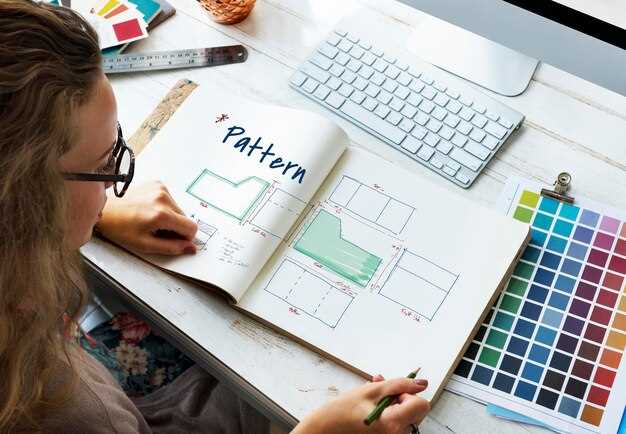
Чтобы создавать привлекательные и четкие иллюстрации для интерфейсов, начните с установки правильного размера и разрешения. Используйте векторные инструменты Inkscape для проекта, так как они позволяют масштабировать изображения без потери качества, что особенно важно для адаптивных дизайнов.
Создавайте простые форматы, такие как иконки и кнопки, с учетом их использования в мобильных приложениях и вебе. Используйте сетки и направляющие для выравнивания элементов, что обеспечит гармоничность и удобство восприятия. Не забывайте о читаемости и контрасте: текстовые элементы должны быть легко различимы на любом фоне.
Оптимизируйте иллюстрации, экспортируя их в такие форматы, как SVG для иконок и графики с линиями, при этом сохраняя меньший размер файла. Для сложных изображений можно настроить параметры экспорта так, чтобы не терять качество, одновременно уменьшая веса файлов.
Используйте цветовые палитры, соответствующие дизайну сайта или приложения, чтобы обеспечить целостность и целенаправленность визуальных решений. В Inkscape создавайте палитры, которые легко повторять и использовать в нескольких элементах интерфейса.
| Советы по созданию иллюстраций | Результаты |
|---|---|
| Работайте с слоями для организации элементов | Упрощает редактирование и обновление интерфейсов |
| Используйте клавиши быстрого доступа для ускорения работы | Повышает продуктивность и позволяет быстрее получать результат |
| Проверяйте масштабирование и тестируйте визуальные решения на разных устройствах | Обеспечивает высокое качество отображения вне зависимости от платформы |
Подготовка графики для печати: размеры, разрешение, особености файла
Для печати графики используйте размеры, соответствующие конечному формату. Например, для визиток стандартный размер составляет 90×50 мм, а для A4 – 210×297 мм. Убедитесь, что вы добавили поля для обрезки, обычно по 3-5 мм с каждой стороны.
Разрешение изображения должно быть не менее 300 точек на дюйм (dpi). Это обеспечит четкость и качество печати. Для больших форматов, таких как баннеры, можно использовать 150 dpi, так как они будут просматриваться с большего расстояния.
Файлы для печати лучше сохранять в форматах, поддерживающих векторную графику, таких как PDF или EPS. Эти форматы сохраняют качество при изменении размеров. Если используете растровые изображения, выбирайте TIFF или PNG для лучшего качества.
Обратите внимание на цветовую модель. Для печати используйте CMYK, так как она соответствует цветам, используемым в печатных машинах. Если вы работаете в RGB, конвертируйте файл перед печатью, чтобы избежать искажений цветов.
Не забывайте о шрифтах. Встраивайте шрифты в файл или используйте кривые, чтобы избежать проблем с отображением текста. Это особенно важно, если вы используете нестандартные шрифты.
Проверяйте файлы на наличие ошибок перед отправкой в печать. Убедитесь, что все элементы находятся в пределах обрезки, а текст не выходит за границы. Это поможет избежать неприятных сюрпризов и обеспечит качественный результат.
Работа с типографикой и шрифтами: интеграция текста в векторные образы
Используйте текстовые инструменты Inkscape для создания и редактирования шрифтов. Выберите инструмент ‘Текст’ и кликните на холст, чтобы начать вводить текст. После этого вы можете изменять шрифт, размер и стиль в панели свойств.
Для интеграции текста в векторные образы преобразуйте текст в контуры. Выделите текст, затем выберите ‘Путь’ > ‘Объект в путь’. Это позволит вам редактировать каждую букву как векторный объект, что открывает возможности для детальной настройки.
Экспериментируйте с эффектами, такими как тени и обводки. Используйте меню ‘Фильтры’ для добавления различных эффектов к тексту, что придаст вашим работам уникальность. Также можно применять градиенты и заливки для создания интересных визуальных решений.
Не забывайте о выравнивании и распределении текста. Используйте инструменты выравнивания для точного размещения текста относительно других объектов. Это поможет создать гармоничную композицию.
Сохраняйте шрифты в векторных форматах, чтобы избежать проблем с отображением на других устройствах. Экспортируйте свои работы в SVG или PDF, чтобы сохранить качество и возможность редактирования.
Регулярно обновляйте библиотеку шрифтов. Используйте сторонние ресурсы для поиска уникальных шрифтов, которые могут дополнить ваш проект. Убедитесь, что у вас есть права на использование выбранных шрифтов.