Если вы ищете универсальное решение, которое легко справится с домашним кинотеатром и офисными презентациями, модель Epson TW650 стоит рассматривать как приоритетный вариант. Этот проектор объединяет яркую картинку и высокое качество изображения при разумной цене. Его 3300 люмен позволяют добиться отличной четкости даже в освещенных комнатах, а 1080p разрешение обеспечит детальную картинку без искажения. Благодаря возможностям подключения через HDMI и VGA, устройство seamlessly интегрируется в любую систему, будь то домашний кинотеатр или конференц-зал. В следующем обзоре подробно разберем технические характеристики и преимущества, которые делают Epson TW650 одним из лучших решений на рынке.
Технические характеристики и качество изображения Epson TW650
Epson TW650 предлагает разрешение Full HD 1920×1080, что обеспечивает четкость и детализацию изображения. Яркость проектора составляет 3100 люмен, что позволяет использовать его в помещениях с различным уровнем освещения. Контрастность 16,000:1 гарантирует глубокие черные и яркие белые тона, создавая насыщенные цвета.
Проектор поддерживает технологию 3LCD, что минимизирует эффект радуги и обеспечивает равномерное распределение цвета. Угол проекции составляет 30 градусов, что позволяет легко устанавливать устройство в разных условиях. Время работы лампы достигает 11,000 часов в экономичном режиме, что снижает затраты на обслуживание.
Epson TW650 также поддерживает различные форматы видео, включая 4K Enhancement, что позволяет улучшить качество изображения при воспроизведении контента с высоким разрешением. Встроенные динамики обеспечивают достойное качество звука, однако для полноценного звучания рекомендуется подключение внешней аудиосистемы.
Система управления проектора интуитивно понятна, а наличие HDMI и USB портов упрощает подключение к различным устройствам. Epson TW650 подходит как для домашних кинотеатров, так и для бизнес-презентаций, обеспечивая высокое качество изображения в любых условиях.
Разрешение и яркость для разных сценариев использования
Для домашнего кинотеатра оптимально выбрать проектор с разрешением не ниже 1920?1080 (Full HD). Это обеспечивает четкое изображение и хорошую детализацию на большинстве экранов и стен. Для просмотра фильмов и сериалов, особенно с большим размером экрана, повышение разрешения до 4K (3840?2160) подарит еще больше ярких красок и мелких деталей.
Для бизнес-презентаций и конференций подключайте проектор с яркостью не менее 3000 люмен. Такой показатель позволяет хорошо различать изображение даже при наличии яркого освещения в комнате. В более светлых помещениях или открытых пространствам потребуется устройство с яркостью 4000 люмен и выше.
В домашнем использовании при просмотре в затемненной комнате достаточно будет уровня яркости около 2000-2500 люмен. Это обеспечит достаточно яркое изображение без чрезмерной излишней яркости, которая может утомить глаза при длительном просмотре.
Если источник сигнала часто перемещается или используется в различных условиях, рассмотрите модели с возможностью регулировки яркости и разрешения. В этом случае можно выбрать проектор с диапазоном яркости 2500–3500 люмен и переключаться между режимами для оптимальной цветопередачи и четкости.
Контрастность и цветопередача: что обеспечивает насыщенность изображений
Для получения ярких, насыщенных изображений необходимо выбрать проектор с высоким коэффициентом контрастности. Рекомендуется иметь значение не ниже 15 000:1, что обеспечит глубокие темные оттенки и яркость светлых областей без потери деталей.
Камера Epson TW650 использует технологии обработки изображения, которые улучшают восприятие цветовой насыщенности. Это достигается за счет точной настройки световых потоков и широкого цветового пространства, что делает оттенки более живыми и реалистичными.
| Параметр | Значение |
|---|---|
| Контрастность | 15 000:1 |
| Цветовая гамма | широкий цветовой диапазон |
| Средняя яркость | 3300 люмен |
| Технология обработки цветов | использование RGB-LED |
Чтобы избежать пересветов и исказлений, важно правильно калибровать проектор, особенно в условиях яркого освещения. Регулировка цветовых настроек и яркости поможет добиться максимально насыщенного и контрастного изображения.
Как правило, яркие и насыщенные цвета достигаются в проекторе с поддержкой широкого спектра оттенков и высоким уровнем статической и динамической контрастности. Такой подход позволяет отображать изображения, похожие на натуральные фотографии или высококачественные видеоклипы.
Поддержка разрешений и форматов видео
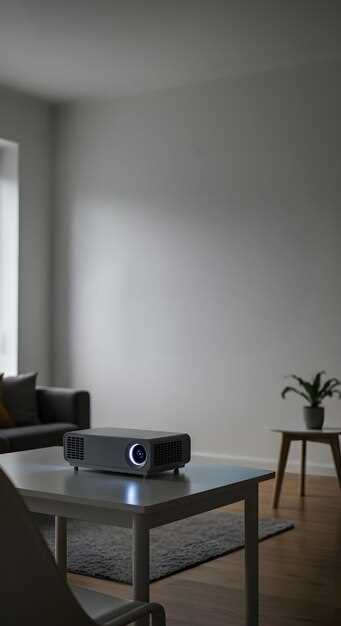
Epson TW650 поддерживает широкий спектр разрешений, что делает его универсальным выбором для различных задач. Он обеспечивает четкое изображение с разрешением до Full HD (1920×1080), что идеально подходит для просмотра фильмов и презентаций.
Проектор также поддерживает форматы видео, включая:
- HDMI – для подключения современных устройств, таких как ноутбуки и медиаплееры;
- VGA – для подключения старых компьютеров;
- USB – для воспроизведения контента с флеш-накопителей;
- Composite и S-Video – для подключения более старых устройств.
Поддержка 16:9 и 4:3 соотношений сторон позволяет адаптировать изображение под любые нужды. Это делает Epson TW650 отличным выбором как для домашнего кинотеатра, так и для бизнес-презентаций.
Для оптимального качества изображения рекомендуется использовать проектор в условиях низкой освещенности. Это позволит максимально раскрыть потенциал разрешения и форматов, обеспечивая яркие и насыщенные цвета.
Время работы лампы и мощность подсветки
Проектор Epson TW650 предлагает впечатляющее время работы лампы до 10 000 часов в режиме экономии. Это позволяет значительно сократить затраты на замену лампы, что особенно актуально для пользователей, которые планируют частое использование устройства как в домашних условиях, так и в офисе.
Мощность подсветки составляет 3 100 люмен, что обеспечивает яркое и четкое изображение даже в условиях недостаточного освещения. Это делает проектор отличным выбором для презентаций и просмотра фильмов в различных условиях. Высокая яркость позволяет избежать потери качества изображения при включенном свете, что особенно важно для бизнес-презентаций.
Рекомендуется использовать режим экономии лампы, когда проектор не используется на полную мощность. Это не только продлевает срок службы лампы, но и снижает уровень шума, что создает более комфортные условия для просмотра. Важно следить за состоянием лампы и при необходимости производить замену, чтобы поддерживать оптимальное качество изображения.
Отзывы о качестве картинки в домашних условиях
Рекомендуется настроить яркость и контрастность для получения четкого изображения на темных или ярко освещенных стенах. Пользователи отмечают, что при разрешении Full HD проектор показывает яркие и насыщенные цвета, что особенно важно для просмотра фильмов и фото. Для оптимального результата рекомендуем использовать мягкое освещение и избегать прямых солнечных лучей, чтобы избежать потертости деталей. Многие отмечают, что даже в небольших помещениях изображение кажется ярким и насыщенным благодаря высокой яркости в 3500 люмен.
Обратить внимание стоит на уровень черного, который у Epson TW650 остается достаточно глубоким, не затмевая яркие участки изображения. Благодаря этому контуры предметов выглядят ясно и четко. Также пользователи подчеркивают хорошую цветопередачу, даже при длительном использовании, без ощущения выцветания или искажения. Важным аспектом считается правильное выставление фокусировки, позволяющее добиться максимальной четкости по всему экрану.
Некоторые решили установить проектор в комнатах с различной отделкой стен, и большинство отметили, что матовые поверхности лучше всего сохраняют яркость и детали. В целом, отзывы подтверждают, что Epson TW650 обеспечивает высокое качество картинки даже в домашних условиях при правильной настройке и небольшом освещении. Возможность регулировки угла проекции дает дополнительные преимущества для получения комфортного изображения без искажения геометрии.
Использование в условиях бизнес-презентаций
Для проведения ярких и четких презентаций подключайте проектор Epson TW650 к встроенному или внешнему ноутбуку через HDMI-кабель. Высокая яркость 3500 люмен позволяет демонстрировать материалы даже в помещениях с наружным освещением, не создавая тени или потускнения изображения. Используйте функцию автофокусировки и коррекции трапецеидальных искажений, чтобы быстро настроить изображение при смене положения проектора.
Автоматическая коррекция уровня горизонта значительно экономит время при подготовке к презентации и обеспечивает стабильное качество картинки на любой поверхности. Встроенные динамики в 16 Вт позволяют воспроизводить звук без дополнительных устройств, что удобно при ограничениях по пространству или времени на подготовку.
Для удобства презентации подключайте внешние источники данных через USB или HDMI, а также используйте Wi-Fi модуль, если он есть в комплекте. Это расширяет возможности беспроводного отображения, избавляя от путаницы с кабелями и создавая более мобильную рабочую среду. Встроенная функция быстрого запуска позволяет начать демонстрацию всего за несколько секунд после включения.
При необходимости в помещениях с разной освещенностью используйте настройки яркости и контрастности, автоматически оптимизирующие изображение. В режиме сцен с высокой активностью презентации остается яркое и насыщенное изображение, что повышает вовлеченность аудитории. Регулярное обновление прошивки через интерфейс проектора помогает сохранять его работоспособность и добавлять новые возможности.
Практические особенности и установка Epson TW650

Epson TW650 предлагает простоту установки благодаря компактным размерам и легкому весу. Убедитесь, что проектор находится на расстоянии 2,5-3 метра от экрана для оптимального изображения. Используйте функцию коррекции трапецеидальных искажений, чтобы быстро настроить картинку, если проектор установлен под углом.
Подключение к различным устройствам осуществляется через HDMI, USB и VGA порты. Это позволяет легко интегрировать проектор с компьютерами, игровыми консолями и медиаплеерами. Для беспроводного подключения используйте адаптер Epson, который поддерживает Miracast и другие технологии потоковой передачи.
Настройка изображения включает в себя выбор режима проекции: «Кино», «Спорт» или «Игры». Каждый режим оптимизирует яркость и контрастность в зависимости от типа контента. Регулировка яркости и контрастности также доступна через меню, что позволяет адаптировать изображение под условия освещения в комнате.
Для улучшения звука используйте внешние динамики, так как встроенные колонки могут не обеспечить достаточную мощность. Подключение через аудиовыход обеспечит качественное звучание. Убедитесь, что проектор установлен на устойчивой поверхности, чтобы избежать вибраций и смещения изображения.
Регулярно очищайте фильтры и линзы для поддержания качества изображения. Это поможет избежать перегрева и продлит срок службы устройства. Следуйте рекомендациям производителя по обслуживанию, чтобы обеспечить надежную работу проектора на протяжении многих лет.
Настройка параметров и простота подключения
Подключить Epson TW650 легко: достаточно использовать HDMI, VGA или USB-кабель, подключив проектор к источнику сигнала. После включения автоматически отображается меню настройки, где можно выбрать входящий сигнал и задать основные параметры. Для удобства используйте встроенные функции автоматической настройки изображения – проектор сам обнаружит оптимальные параметры яркости, контраста и цветопередачи.
Для быстрого доступа к настройкам изображения перейдите в раздел ‘Параметры’, где легко настройте резкость, баланс белого, насыщенность и режим яркости. Встроенный режим ‘Кино’, ‘Игры’ или ‘Бизнес’ помогает автоматически адаптировать изображение под конкретное использование без сложных ручных изменений.
Настройка фокуса и зума осуществляется вручную при помощи колесиков, расположенных сбоку корпуса. Это позволяет четко сфокусировать изображение даже в сложных условиях установки. Вертикальный и горизонтальный keystone- correction активируются одним движением, что избавляет от искажения изображения при монтаже на стене или потолке.
Встроенный Wi-Fi модуль и USB-порт позволяют подключаться без проводов. Для этого достаточно выбрать в меню ‘Сеть’ вашего проекторное устройство или использовать функцию ‘Screen Mirroring’ на совместимых устройствах – подключение занимает не более пары минут, без необходимости сложных настроек сети.
Обнаружение и установка дополнительных устройств происходит автоматически: проектор сразу определит подключенные гаджеты и предоставит возможность выбора. Регулировка громкости, яркости и режима изображения осуществляется через удобный интерфейс на экране или с пульта. Так вы быстро настраиваете проектор под нужды любой аудитории или ситуации.
Благодаря каким функциям возможно монтаж в труднодоступных местах
Используйте функцию горизонтального и вертикального трапецийного коррекции, чтобы выровнять изображение при монтаже на неровных поверхностях или под нестандартными углами. Это позволяет добиться правильного отображения без необходимости точной установки прямым образом напротив экрана.
Обеспечьте возможность установки с помощью широкого диапазона корректировок положения объектива, включая функции изменения зуммирования и фокусировки вручную. Такой подход позволяет установить проектор в ограниченном пространстве, минимизируя необходимость перемещения устройств или дополнительных креплений.
Обратите внимание на опцию поворота и наклона объектива, которые позволяют направлять изображение в самые труднодоступные места без сложных монтажных конструкций. В сочетании с автоматической коррекцией это создает гибкость при настройке и уменьшает требования к точному позиционированию.
Используйте функцию фиксированного или динамического смещения объектива, которая позволяет сдвигать изображение по горизонтали или вертикали без изменения положения проектора. Это особенно удобно для монтажа в узких нишах или на потолках с ограниченными возможностями доступа.
Наличие различных вариантов монтажа – настенного, потолочного, на штатив или подвес – расширяет возможности установки, позволяя адаптировать проектор под нестандартное пространство. Поддержка универсальных креплений и специальных монтажных комплектов помогает закрепить устройство даже в труднодоступных местах.
Встроенная функция быстрой перенастройки и сохранения настроек помогает оперативно адаптировать проектор к новым условиям, что облегчает его использование в сложных по форме или размерам комнатах.
Варианты подключения: HDMI, USB, беспроводные интерфейсы
Проектор Epson TW650 предлагает несколько удобных способов подключения, что делает его универсальным решением для различных задач. HDMI-порт обеспечивает высококачественную передачу видео и аудио с минимальными потерями. Подключение через HDMI идеально подходит для использования с ноутбуками, игровыми консолями и медиаплеерами.
USB-порт позволяет подключать флеш-накопители и другие устройства для воспроизведения контента напрямую. Это удобно для презентаций и просмотра мультимедиа без необходимости использования компьютера. Проектор поддерживает форматы изображений и видео, что расширяет возможности использования.
Беспроводные интерфейсы, такие как Wi-Fi, позволяют подключать проектор к сети и передавать контент с мобильных устройств или компьютеров без проводов. Это особенно удобно для презентаций в офисе или для просмотра фильмов дома. Установка приложения Epson iProjection на смартфон или планшет упрощает процесс подключения и управления проектором.
Каждый из этих вариантов подключения обеспечивает гибкость и удобство, позволяя пользователям выбрать наиболее подходящий способ в зависимости от ситуации. Epson TW650 адаптируется под ваши нужды, обеспечивая качественное изображение и звук в любых условиях.
Совместимость с различными источниками сигнала

Эpson TW650 легко подключается к большинству устройств благодаря встроенным портам HDMI, VGA и USB. Для высокого качества изображения используйте HDMI, поскольку он передает как видео, так и аудиосигнал без потерь. Поддержка HDMI 1.4 обеспечивает совместимость с большинством современных ноутбуков, игровых консолей и медиаплееров.
Если вам нужно подключить старое устройство, например, ПК с VGA-выходом или профессиональный источник, выберите VGA-кабель. Этот порт обеспечивает стабильное соединение, хотя и не передает звук. Для интеграции звука используйте отдельный кабель или внешний источник.
Поддержка USB-портов позволяет подключать флешки и внешние жесткие диски для воспроизведения мультимедийных файлов напрямую. Также проектор совместим с большинством медиаплееров, подключающихся через HDMI или USB.
Для беспроводных решений Epson TW650 совместим с программным обеспечением Miracast, что дает возможность транслировать изображение с мобильных устройств или ноутбуков без проводов. Учтите, что качество беспроводной передачи зависит от стабильности Wi-Fi сети.
Обеспечьте правильные кабели и адаптеры для подключения популярных устройств – такие как камеры, игровые приставки или внешние медиаустройства – чтобы использовать возможности проектора максимально удобно и надежно без лишних заминок и ограничений.
Обслуживание и замена лампы
Рекомендуется регулярно проверять яркость изображения и при увеличении количества темных пятен или снижении яркости менять лампу. Обычно ресурс лампы составляет около 3000-4000 часов работы, после чего качество изображения заметно ухудшается.
Чтобы заменить лампу, отключите проектор и дайте ему остыть примерно 30 минут. Откройте крышку корпуса, аккуратно извлеките старую лампу, повернув фиксатор или выкрутив винты, в зависимости от модели. Перед установкой новой лампы убедитесь, что она полностью совместима с моделью TW650.
Вставьте новую лампу в отсек, фиксируя её до щелчка или затягивая винты. Закройте крышку корпуса и подключите проектор для проверки работы. Постарайтесь избегать касания стеклянной части лампы пальцами, чтобы не загрязнить её.
| Шаг | Детали |
|---|---|
| Выключение питания | Отключите проектор и дайте остыть 30 минут. |
| Доступ к лампе | Откройте крышку корпуса, обычно она закреплена болтами или защелками. |
| Извлечение лампы | Поверните или выкрутите фиксатор, аккуратно достаньте лампу. |
| Установка новой лампы | Вставьте новую лампу, зафиксируйте её и закройте корпус. |
| Проверка работы | Подключите проектор и запустите его для оценки яркости и стабильности изображения. |