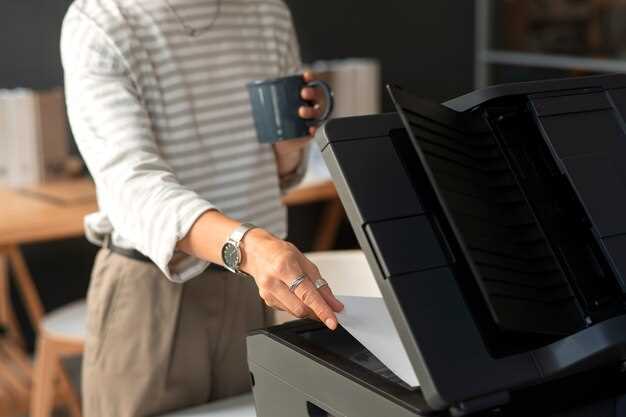
Если вы ищете многофункциональное устройство, которое сочетает в себе качество печати и удобство использования, обратите внимание на Epson XP-700. Это МФУ предлагает отличные характеристики, включая печать, сканирование и копирование, что делает его идеальным выбором для дома и небольшого офиса.
Epson XP-700 выделяется высоким качеством печати благодаря технологии Micro Piezo, обеспечивающей четкие и яркие изображения. Максимальное разрешение печати достигает 5760 x 1440 dpi, что позволяет получать фотографии с профессиональным качеством. Устройство поддерживает печать на различных типах бумаги, включая фотобумагу и матовые листы, что расширяет его функциональность.
Преимущества Epson XP-700 не ограничиваются только качеством печати. Удобный сенсорный экран и поддержка Wi-Fi позволяют легко управлять устройством и печатать с мобильных устройств. Функция автоматической двусторонней печати экономит бумагу и время, а возможность использования картриджей с высоким объемом печати снижает затраты на расходные материалы.
Для оптимального использования МФУ рекомендуется регулярно обновлять драйвера и программное обеспечение. Это обеспечит стабильную работу устройства и доступ к новым функциям. Также стоит обратить внимание на режимы экономии энергии, которые помогут снизить потребление электроэнергии без потери качества печати.
Технические характеристики и особенности Epson XP-700
Рекомендуется обратить внимание на разрешение друка: 5760?1440 dpi, что обеспечивает высокое качество фотографий и графики. МФУ оснащено четырьмя картриджами с чернилами, что позволяет снизить расходы на печать и своевременно менять только использованные цвета.
Функциональный диапазон печати включает до 15 страниц в минуту для черных и цветных документов, что подходит для интенсивной работы. Максимальный формат – A4, при этом устройство гарантирует точное выравнивание и отсутствие смазываний на фотографиях.
Поддержка беспроводных соединений активирует работу с Wi-Fi и Wi-Fi Direct, что упрощает печать с мобильных устройств и удаленных компьютеров. Встроенный сканер позволяет получать копии и цифровые версии документов с разрешением до 1200?2400 dpi.
Особенности конструкции включают автоматическую подачу бумаги до 100 листов, что повышает комфорт при больших объемах работы. Ёмкость лотка рассчитана на стандартный формат, однако возможна установка расширенного модуля для увеличения объема хранения бумаги.
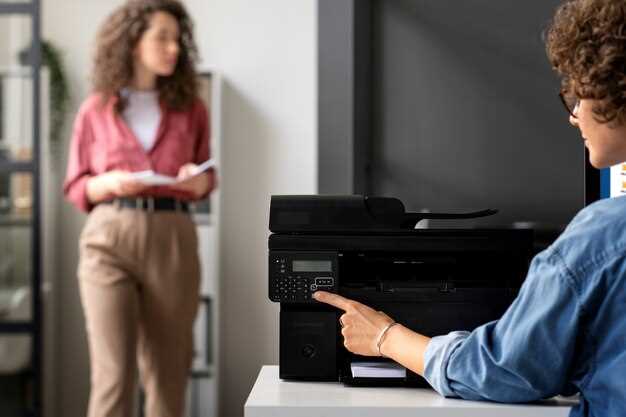
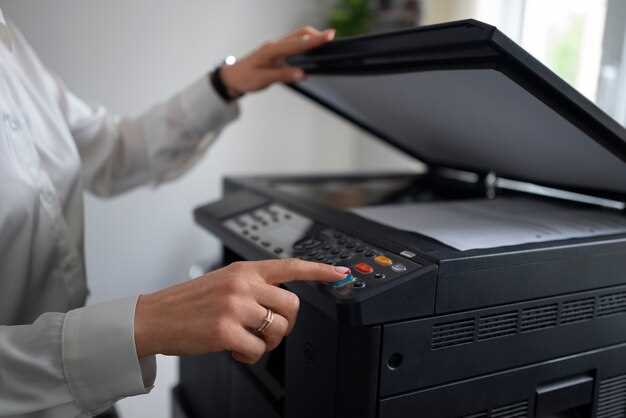
Интерфейс управления представлен цветным ЖК-дисплеем на 2,7 дюйма, который позволяет быстро выбирать настройки, предварительно просматривать изображения и контролировать статус печати. Компактные размеры устройства делают его удобным для размещения даже в небольших офисных или домашних пространствах.
Разрешение и качество печати: особенности и ограничения
МФУ Epson XP-700 предлагает разрешение печати до 5760 x 1440 dpi, что обеспечивает четкие и детализированные изображения. Это разрешение подходит для печати фотографий и документов с высоким качеством. Для достижения наилучших результатов используйте оригинальные чернила Epson, так как они оптимизированы для работы с данным устройством.
Качество печати зависит не только от разрешения, но и от типа бумаги. Для фотографий рекомендуется использовать глянцевую фотобумагу, которая подчеркивает яркость и насыщенность цветов. Обычная офисная бумага подходит для текстовых документов, но может не передать всю палитру оттенков.
Обратите внимание на скорость печати. МФУ Epson XP-700 печатает черно-белые документы со скоростью до 15 страниц в минуту, а цветные – до 10 страниц в минуту. Это делает его подходящим для домашнего использования и небольших офисов.
При печати фотографий стоит учитывать, что время высыхания чернил может варьироваться. Для достижения наилучшего результата дайте отпечаткам время для полного высыхания, особенно если используете глянцевую бумагу.
Также стоит помнить о возможности печати на различных форматах бумаги, включая A4, A5 и даже фотобумагу формата 10×15 см. Это расширяет возможности использования устройства для различных задач.
Поддерживаемые форматы и типы носителей
Эpson XP-700 отлично справляется с документами на стандартных бумажных носителях, таких как A4, A5 и письмовый формат. Для цветной печати используйте обычную или глянцевую фотобумагу, которая обеспечивает яркость и насыщенность изображений. При необходимости печати на специальных носителях, например, этикетках или конвертах, убедитесь, что материал подходит для использования в МФУ и совместим с его настройками.
Для печати фотографий рекомендуется использовать фотобумагу с высоким глянцем или матовую поверхность, которая предотвращает блики и отражения. МФУ также поддерживает работу с прозрачной плёнкой для траспарентных изображений и прозрачных этикеток, однако предварительно проверьте размер и плотность носителя.
Обратите внимание, что выходной формат не ограничивается только стандартным листом, устройство способно работать с форматами: Letter, Legal, A3, позволяя расширить возможности оформления документов. Используйте носители, соответствующие характеристикам конкретных заданий, чтобы максимально раскрыть потенциал Epson XP-700 и добиться высокого качества печати.
Скорость печати и сканирования: что ожидать в реальных условиях
МФУ Epson XP-700 демонстрирует скорость печати до 15 страниц в минуту для черно-белых документов и около 10 страниц в минуту для цветных. В реальных условиях это означает, что вы сможете быстро распечатать документы, не теряя время на ожидание. Для тестирования скорости печати рекомендуется использовать стандартные настройки и качественную бумагу, чтобы избежать задержек из-за настройки принтера.
Сканирование происходит со скоростью около 4 страниц в минуту для черно-белых и 2 страницы для цветных. Это позволяет эффективно обрабатывать документы, особенно если вы работаете с большими объемами. Для оптимизации процесса сканирования используйте автоматическую подачу документов, что значительно ускоряет работу.
При печати фотографий качество остается высоким, а скорость составляет примерно 12 секунд на одну фотографию формата 10×15 см. Это делает Epson XP-700 отличным выбором для тех, кто часто печатает изображения. Рекомендуется использовать оригинальные чернила Epson для достижения наилучших результатов.
Для повышения общей производительности стоит следить за состоянием картриджей и периодически проводить техническое обслуживание устройства. Это поможет избежать задержек и обеспечит стабильную работу МФУ в течение длительного времени.
Объемы и ресурсы чернил: как выбрать оптимальный режим работы

Выбирайте режим печати в зависимости от ваших потребностей. Для повседневных задач используйте стандартный режим, который обеспечивает хорошее качество при умеренном расходе чернил. Если требуется высокая четкость и насыщенность, переключитесь на режим высокого качества, но будьте готовы к увеличенному расходу чернил.
Обратите внимание на объемы картриджей. МФУ Epson XP-700 поддерживает как стандартные, так и увеличенные картриджи. Увеличенные картриджи обеспечивают большую экономию при печати больших объемов. Рассмотрите возможность покупки наборов с увеличенными картриджами, если планируете печатать много.
Следите за уровнем чернил. МФУ имеет встроенные индикаторы, которые помогут вам контролировать остаток чернил. Это позволит избежать неожиданных остановок в процессе печати. Регулярно проверяйте уровень чернил и заменяйте картриджи заранее.
Используйте режим черно-белой печати для документов, где цвет не важен. Это значительно снизит расход цветных чернил и продлит срок службы картриджей. Для цветных изображений выбирайте режим, соответствующий типу бумаги, чтобы достичь наилучшего результата.
Не забывайте о регулярном обслуживании принтера. Чистка печатающей головки и калибровка помогут избежать засоров и обеспечат стабильное качество печати. Это также способствует более экономному расходу чернил.
Сравните стоимость печати на странице. Рассчитайте, сколько чернил уходит на одну страницу в разных режимах. Это поможет вам выбрать наиболее экономичный вариант для ваших нужд.
Интерфейсы подключения: Wi-Fi, USB и другие опции
Для подключения МФУ Epson XP-700 доступны различные интерфейсы, что обеспечивает гибкость в использовании устройства. Wi-Fi позволяет легко подключать принтер к домашней сети, что удобно для печати с мобильных устройств и компьютеров без проводов.
USB-подключение обеспечивает стабильную связь с компьютером, что особенно полезно для пользователей, предпочитающих прямое подключение. Этот вариант подходит для тех, кто печатает большие объемы документов и ценит скорость передачи данных.
Кроме того, Epson XP-700 поддерживает PictBridge, что позволяет напрямую печатать фотографии с совместимых камер. Это упрощает процесс печати и избавляет от необходимости использовать компьютер.
Также стоит отметить поддержку облачных сервисов, таких как Google Cloud Print и Epson Connect. Это позволяет отправлять задания на печать из любой точки мира, что удобно для пользователей, часто находящихся в движении.
В таблице ниже представлены основные интерфейсы подключения МФУ Epson XP-700:
| Тип подключения | Описание |
|---|---|
| Wi-Fi | Беспроводное подключение к сети для печати с мобильных устройств и компьютеров. |
| USB | Проводное подключение к компьютеру для стабильной и быстрой передачи данных. |
| PictBridge | Прямое подключение к камерам для печати фотографий без компьютера. |
| Облачные сервисы | Поддержка Google Cloud Print и Epson Connect для печати из любой точки мира. |
Выбор подходящего интерфейса зависит от ваших потребностей и предпочтений. Wi-Fi идеально подходит для мобильности, в то время как USB обеспечивает надежность и скорость. Используйте PictBridge для удобной печати фотографий, а облачные сервисы расширяют возможности печати в любое время и в любом месте.
Практические советы по использованию Epson XP-700 в домашних условиях
Регулярно очищайте печатающую головку. Это поможет избежать засоров и обеспечит высокое качество печати. Используйте встроенную функцию очистки, доступную в меню принтера.
Настройте параметры печати в зависимости от типа документа. Для текстовых документов выбирайте режим черно-белой печати, а для фотографий используйте режим высокого качества. Это сэкономит чернила и улучшит результаты.
Храните картриджи в сухом и прохладном месте. Это продлит их срок службы и предотвратит высыхание чернил. Не оставляйте картриджи вне принтера на длительное время.
Используйте оригинальные чернила Epson. Они обеспечивают лучшую совместимость и качество печати по сравнению с неоригинальными аналогами. Это также поможет избежать проблем с гарантией.
Регулярно обновляйте программное обеспечение принтера. Это обеспечит исправление ошибок и улучшение функциональности. Проверяйте наличие обновлений на официальном сайте Epson.
Для экономии чернил используйте черно-белую печать для черновиков. Это снизит расход цветных чернил и позволит дольше использовать картриджи.
Настройте беспроводное подключение для удобства печати с мобильных устройств. Убедитесь, что принтер и устройство находятся в одной сети Wi-Fi для стабильного соединения.
Периодически проводите тестовую печать. Это поможет выявить возможные проблемы с качеством печати и своевременно их устранить.
Используйте функцию двусторонней печати, чтобы сократить расход бумаги. Это не только экономит ресурсы, но и уменьшает количество отходов.
Храните принтер в чистом и сухом месте. Пыль и влага могут негативно сказаться на его работе. Регулярно протирайте корпус и поверхность вокруг устройства.
Оптимальные режимы для экономии чернил и бумаги

Используйте режим «Экономичный» для черновых копий и документов, где качество печати не играет решающей роли. Этот режим снижает использование чернил, обеспечивая при этом допустимый уровень читаемости.
На принтере Epson XP-700 активируйте настройки плотности печати для уменьшения расхода чернил. В меню драйвера выбирайте параметры, такие как «Матричная» или «Тонкая», чтобы снизить расход без заметных потерь в качестве текста.
Для цветных изображений выбирайте режим «Черно-белая печать» или «Градации серого», чтобы значительно уменьшить использование цветных чернил. Эти опции пригодятся для документов, не требующих яркости или насыщенности.
Обратите внимание на использование листов формата А4 или А3 в зависимости от задач. Минимизируйте использование больших листов, когда это возможно, чтобы снизить траты бумаги.
Активируйте настройку предварительного просмотра перед печатью, чтобы избежать повторной печати из-за ошибок и недочётов. Такой подход снизит общий расход чернил и бумаги.
Регулярно очищайте головки печати и выполняйте профилактическую очистку через меню принтера. Это помогает избежать пробелов и неравномерной печати, снижая ненужный расход чернил.
Настройка и обновление драйверов для стабильной работы
Регулярно проверяйте наличие обновлений драйверов для вашего МФУ Epson XP-700. Это поможет избежать проблем с совместимостью и улучшить производительность устройства. Для начала посетите официальный сайт Epson и перейдите в раздел поддержки.
Скачайте последнюю версию драйвера, соответствующую вашей операционной системе. Убедитесь, что вы выбрали правильную версию, так как это критично для корректной работы устройства. После загрузки файла, закройте все приложения, которые могут использовать принтер, и запустите установочный файл.
Следуйте инструкциям на экране. Обычно процесс установки включает в себя выбор типа подключения (USB или Wi-Fi) и настройку параметров сети. После завершения установки перезагрузите компьютер для применения изменений.
Для проверки актуальности драйвера, откройте «Диспетчер устройств» на вашем ПК. Найдите раздел «Принтеры», щелкните правой кнопкой мыши на вашем МФУ и выберите «Обновить драйвер». Это позволит системе автоматически найти и установить последние обновления.
Если возникают проблемы с подключением или печатью, попробуйте удалить старый драйвер через «Диспетчер устройств» и установить его заново. Это часто решает проблемы, связанные с конфликтами программного обеспечения.
Регулярно проверяйте настройки принтера в панели управления. Убедитесь, что выбран правильный принтер по умолчанию и что все параметры соответствуют вашим требованиям. Это поможет избежать ошибок при печати.
Для удобства использования создайте ярлык на рабочем столе для быстрого доступа к настройкам принтера. Это упростит процесс управления и настройки устройства в будущем.
| Шаг | Описание |
|---|---|
| 1 | Посетите сайт Epson для загрузки драйвера. |
| 2 | Скачайте драйвер, соответствующий вашей ОС. |
| 3 | Закройте все приложения и запустите установочный файл. |
| 4 | Следуйте инструкциям на экране для завершения установки. |
| 5 | Перезагрузите компьютер для применения изменений. |
| 6 | Проверьте актуальность драйвера через «Диспетчер устройств». |
Обслуживание и очистка автоматических компонентов
Регулярно запускайте функцию автоматической очистки печатающей головки через меню принтера. Делайте это раз в две недели, чтобы избежать засоров и снижения качества печати. В случае слишком ярких или размытых отпечатков, выполните ручную очистку через настройки устройства, используя минимально возможное количество циклов, чтобы не исчерпать отверстия печатающих головок.
Обратите внимание на состояние датчика подачи бумаги – он может загрязняться пылью, что вызывает сбоии в автоматической подаче. Очистите его мягкой тканью без использования агрессивных химикатов. Также проверяйте ролики подачи на наличие застрявших частиц и засохших чернил. Их можно аккуратно очистить влажной безворсовой салфеткой.
Советую периодически чистить каретку и направляющие, удаляя пыль и ворс, чтобы обеспечить точность перемещения печатной головки. Для этого отключите МФУ и аккуратно протрите все глянцевые поверхности и механизмы мягкой тканью. Регулярность таких процедур поможет снизить износ компонентов и сократить время простоя сервиса.
Если после очистки качество печати остается низким, замените картриджи или попробуйте выполнить быструю профилактическую процедуру через меню настроек. Не забывайте, что использование оригинальных материалов и аккуратное обращение с компонентами значительно продлевает срок службы оборудования и поддерживает стабильную работу.
Решение распространенных проблем при ежедневной эксплуатации
Если принтер не распознает картриджи, убедитесь, что они установлены правильно. Извлеките картриджи и вставьте их снова, следя за тем, чтобы они плотно зафиксировались.
При появлении сообщения о низком уровне чернил проверьте, не заблокированы ли сопла. Запустите процедуру очистки сопел через меню принтера. Это поможет устранить засоры и улучшить качество печати.
Если устройство не печатает, проверьте подключение к компьютеру или сети. Убедитесь, что принтер выбран по умолчанию в настройках устройства. Перезагрузка принтера и компьютера также может помочь решить проблему.
При возникновении проблем с качеством печати, таких как полосы или размытость, выполните калибровку печати. Это можно сделать через меню настройки принтера. Регулярная чистка печатающей головки также способствует улучшению качества.
Если принтер застревает при печати, проверьте наличие бумаги в лотке. Убедитесь, что бумага правильно загружена и не повреждена. Удалите застрявшую бумагу, следуя инструкциям в руководстве пользователя.
Для устранения проблем с Wi-Fi-соединением проверьте настройки сети. Убедитесь, что принтер находится в пределах досягаемости маршрутизатора. Перезагрузка маршрутизатора может помочь восстановить соединение.
Если принтер издает необычные звуки, проверьте наличие посторонних предметов внутри устройства. Убедитесь, что все детали установлены правильно и нет повреждений.
Регулярно обновляйте драйверы принтера, чтобы избежать совместимых проблем с операционной системой. Это можно сделать через официальный сайт Epson.
Интеграция в домашнюю сеть: настройка и безопасность
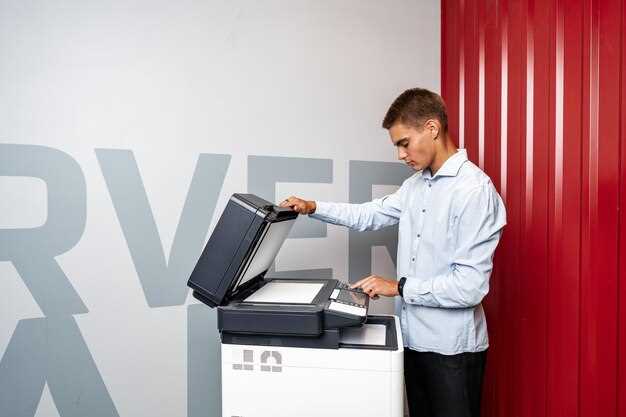
Для подключения МФУ Epson XP-700 к домашней сети используйте проводное или Wi-Fi соединение, следя за стабильностью сигнала. Встроенный мастер настройки поможет автоматически найти и подключить устройство к локальному маршрутизатору. После установки выберите уникальное имя сети и задайте надежный пароль, чтобы исключить несанкционированный доступ.
Настройте статический IP-адрес для МФУ, чтобы избежать изменений адреса, что упростит дальнейшее управление и печать. В настройках оборудования выберите параметры безопасности, такие как шифрование WPA2 или WPA3, исключая использование устаревших протоколов. Отключите функцию WPS, чтобы снизить риск взлома через уязвимости этой технологии.
Обновите прошивку принтера через официальную страницу поддержки Epson, скачав последние версии программного обеспечения. Активируйте встроенные функции фильтрации по MAC-адресам или настройте отдельные учетные записи для пользователей, чтобы контролировать доступ к МФУ. Регулярно проверяйте логи и мониторьте подключение устройств, чтобы своевременно обнаружить подозрительную активность.
В случае использования сетевой папки или облачных сервисов, удостоверьтесь, что доступ ограничен только авторизованными пользователями. Настройте двухфакторную аутентификацию там, где возможно, и регулярно меняйте пароли на учетных записях, связанных с функциями печати и сканирования. Так вы обеспечите надежную защиту всей домашней сети и сохраните приватность документов.