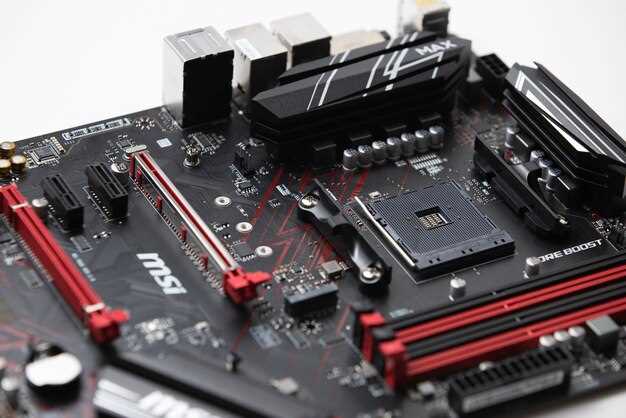
ASUS TUF B450 Plus Gaming предлагает отличное сочетание производительности и надежности, что делает её идеальным выбором для геймеров и специалистов. Эта материнская плата поддерживает процессоры AMD Ryzen, обеспечивая высокую скорость обработки данных и стабильную работу в любых условиях.
Среди ключевых особенностей TUF B450 Plus Gaming стоит отметить поддержку технологии CrossFire, что позволяет использовать несколько видеокарт для повышения графической производительности. Плата также оснащена надежной системой охлаждения, что предотвращает перегрев компонентов даже при интенсивных нагрузках.
Пользователи оценят наличие множества портов USB, включая USB 3.1, что обеспечивает быструю передачу данных. Кроме того, поддержка DDR4 памяти с частотой до 3200 МГц гарантирует высокую скорость работы системы. Удобный интерфейс BIOS позволяет легко настраивать параметры и оптимизировать производительность.
ASUS TUF B450 Plus Gaming также выделяется своей прочной конструкцией, соответствующей военным стандартам. Это обеспечивает долговечность и надежность, что особенно важно для тех, кто проводит много времени за играми или в работе с ресурсоемкими приложениями.
Ключевые технические характеристики и универсальность ASUS TUF B450 Plus Gaming
Подключите до 64 ГБ оперативной памяти DDR4 с частотой до 3200 МГц, что обеспечивает плавную многозадачность и быструю работу игр и приложений.
Поддержка процессоров AMD Ryzen 3000, 2000 и 1-го поколения делает плату универсальной для разных вариантов апгрейда, позволяя выбрать оптимальный CPU без дополнительных затрат.
Наличие одного слота PCIe 3.0 x16 и двух PCIe 2.0 x1 позволяет установить мощную видеокарту и дополнительные карты расширения, увеличивая возможности системы.
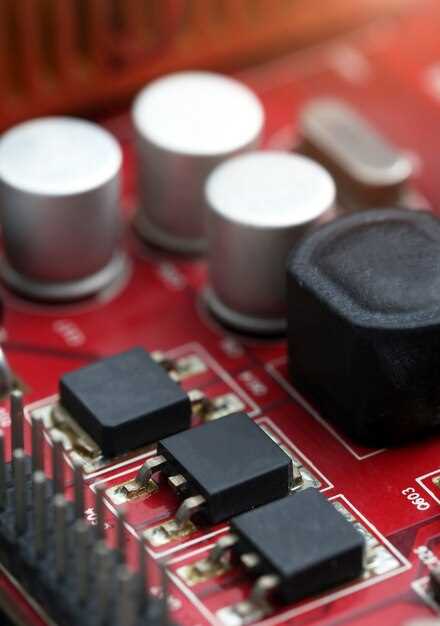
Мощная подсистема питания с 4+2 фазами и качественными элементами гарантирует стабильную работу при долгих игровых сессиях и при разгоне CPU.
Для хранения данных предусмотрены два слота M.2 и шесть SATA 6 Гбит/с, что обеспечивает быстрый доступ к файлам и расширение хранилища.
Респектабельный звук Realtek S1200A с поддержкой встроенных усилителей позволяет получить чистое звучание без необходимости внешних аудиокарт.
Поддержка гигабитного Ethernet и Wi-Fi 802.11ac обеспечивает стабильное подключение без задержек при онлайн-играх или потоковой передаче данных.
Наличие различных портов USB 3.1 Gen 1 и USB 2.0, а также HDMI и DisplayPort, расширяет возможности подключения периферии и внешних устройств.
Панель входов и выходов, закрепленная на задней панели, обеспечивает быстрое и удобное подключение дополнительных устройств и периферии.
Техника ASUS TUF B450 Plus Gaming ориентирована на сочетание надежности и широких возможностей расширения, что подтверждает её универсальность и хорошую совместимость с разными конфигурациями сборки.
Поддержка процессоров AMD Ryzen и совместимость с актуальными чипсетами

ASUS TUF B450 Plus Gaming надежно работает с процессорами AMD Ryzen, начиная с первых поколений и до Ryzen 5000-й серии, при условии обновления BIOS. Для оптимальной совместимости рекомендуется установить последнюю версию BIOS, что обеспечивает поддержку новых ядер и улучшенную стабильность работы системы.
На материнской плате установлен чипсет B450, который обеспечивает универсальную совместимость как с процессорами предыдущих поколений Ryzen, так и с более новыми моделями. Благодаря этому, вы можете собрать систему на базе более старого или современного CPU, не меняя материнскую плату при обновлении процессора.
| Процессор | Поддерживаемые поколения | Рекомендуемая версия BIOS |
|---|---|---|
| AMD Ryzen 1-го, 2-го и 3-го поколения | Рago 1, 2, 3 | Версия 1004 или выше |
| AMD Ryzen 5000 серии (Zen 3) | Рago 3 | Версия 2603 или выше |
Обновление BIOS выполняется через утилиту EZ Flash в BIOS или с помощью USB-накопителя, что позволяет легко подготовить плату к работе с новыми CPU. Важно придерживаться рекомендаций по обновлению, чтобы избежать возможных проблем совместимости.
Интерфейсы расширения и возможности подключения устройств
ASUS TUF B450 Plus Gaming предлагает разнообразные интерфейсы расширения, которые удовлетворят потребности как геймеров, так и специалистов. Плата оснащена четырьмя слотами для оперативной памяти DDR4, поддерживающими до 64 ГБ и частоты до 3200 МГц. Это позволяет легко наращивать объем памяти для ресурсоемких приложений и игр.
Для графических карт предусмотрены два слота PCIe 3.0 x16, что обеспечивает возможность установки нескольких видеокарт в конфигурации SLI или CrossFire. Это значительно увеличивает производительность в играх и графических задачах.
Дополнительно, плата имеет три слота PCIe 2.0 x1 для подключения различных карт расширения, таких как звуковые карты или сетевые адаптеры. Это позволяет настроить систему под конкретные нужды пользователя.
Что касается хранения данных, ASUS TUF B450 Plus Gaming поддерживает до шести SATA III портов для подключения жестких дисков и SSD. Также имеется один M.2 слот, который поддерживает NVMe SSD, обеспечивая высокую скорость передачи данных и быструю загрузку операционной системы и приложений.
Для подключения периферийных устройств предусмотрены USB-порты, включая USB 3.1 Gen 2 Type-A и Type-C, а также USB 3.0 и USB 2.0. Это позволяет подключать современные устройства, такие как внешние накопители, клавиатуры и мыши, без потери скорости.
Сетевые возможности обеспечиваются встроенным Ethernet-контроллером, который поддерживает скорость до 1 Гбит/с. Это гарантирует стабильное и быстрое подключение к интернету, что особенно важно для онлайн-игр.
ASUS TUF B450 Plus Gaming также предлагает поддержку технологии Aura Sync, позволяющей синхронизировать подсветку с другими совместимыми устройствами. Это добавляет эстетическую привлекательность вашей сборке.
Наличие встроенного звука и сети для комфортной работы и игр
ASUS TUF B450 Plus Gaming предлагает встроенные аудио и сетевые решения, которые значительно упрощают настройку системы. Звуковая карта Realtek ALC892 обеспечивает качественное звучание, что делает её отличным выбором для геймеров и любителей музыки. Поддержка 7.1-канального звука позволяет погрузиться в атмосферу игр и фильмов.
Сетевой адаптер Gigabit Ethernet гарантирует стабильное соединение с интернетом. Это особенно важно для онлайн-игр, где задержка может повлиять на результат. Подключение к сети происходит быстро и без проблем, что позволяет сосредоточиться на игровом процессе.
Для удобства пользователей предусмотрены следующие функции:
- Поддержка технологии LAN с низкой задержкой для улучшения игрового опыта.
- Аудиоразъемы, совместимые с различными акустическими системами и наушниками.
- Программное обеспечение для настройки звука, позволяющее адаптировать звучание под личные предпочтения.
Эти характеристики делают ASUS TUF B450 Plus Gaming отличным выбором для тех, кто ценит качество звука и надежное сетевое соединение. Вы сможете наслаждаться играми и работать без лишних забот о настройках и оборудовании.
Практическое использование и настройка ASUS TUF B450 Plus Gaming
Для оптимизации работы материнской платы ASUS TUF B450 Plus Gaming начните с обновления BIOS. Зайдите на официальный сайт ASUS, скачайте последнюю версию прошивки и следуйте инструкциям по установке. Это обеспечит совместимость с новыми процессорами и улучшит стабильность системы.
Настройте параметры в BIOS для повышения производительности. Включите XMP (Extreme Memory Profile) для автоматической настройки оперативной памяти на максимальную частоту. Это позволит вашему ПК работать быстрее и стабильнее при высоких нагрузках.
Обратите внимание на систему охлаждения. Убедитесь, что вентиляторы правильно подключены и настроены. Используйте программное обеспечение, такое как ASUS AI Suite, для мониторинга температуры и регулировки скорости вентиляторов в зависимости от нагрузки.
При установке видеокарты используйте слот PCIe x16 для максимальной производительности. Убедитесь, что карта надежно закреплена и подключены все необходимые кабели питания. Это предотвратит проблемы с производительностью и стабильностью.
Для подключения накопителей используйте SATA III порты для SSD и HDD. Настройте RAID, если планируете использовать несколько дисков для повышения скорости или надежности. Это можно сделать через BIOS или с помощью программного обеспечения.
Не забывайте о регулярных обновлениях драйверов. Установите последние версии драйверов для видеокарты, сетевой карты и других компонентов. Это улучшит совместимость и производительность системы.
Для геймеров настройте параметры сети. Используйте Ethernet-подключение для минимизации задержек. Включите QoS (Quality of Service) в настройках маршрутизатора для приоритизации игрового трафика.
Следите за состоянием системы с помощью утилит мониторинга. Программы, такие как HWMonitor или MSI Afterburner, помогут отслеживать температуру компонентов и производительность в реальном времени.
Соблюдая эти рекомендации, вы сможете максимально эффективно использовать ASUS TUF B450 Plus Gaming и наслаждаться стабильной работой вашего игрового ПК.
Процедуры сборки системы и установка компонентов
Соберите систему, следуя четким шагам. Начните с подготовки корпуса. Убедитесь, что он чистый и свободен от пыли. Установите блок питания, закрепив его винтами. Обратите внимание на направление вентилятора для оптимального охлаждения.
Установите материнскую плату ASUS TUF B450 Plus Gaming. Поместите ее в корпус, совместив отверстия с подставками. Закрепите плату винтами, не затягивая их слишком сильно, чтобы избежать повреждений.
Установите процессор в сокет AM4. Откройте защелку, выровняйте процессор по меткам и аккуратно опустите его. Закройте защелку. Нанесите термопасту на процессор, если она не предустановлена, и установите кулер, следуя инструкциям производителя.
Установите оперативную память. Вставьте модули в соответствующие слоты, нажав до щелчка. Убедитесь, что они правильно зафиксированы.
Установите видеокарту в слот PCIe. Убедитесь, что она надежно закреплена и подключите необходимые кабели питания. Если у вас есть дополнительные компоненты, такие как SSD или HDD, установите их в соответствующие отсеки и подключите к материнской плате и блоку питания.
Подключите все кабели: питание материнской платы, SATA-кабели для накопителей и кабели для передней панели корпуса. Убедитесь, что все соединения надежны.
Проверьте сборку перед первым запуском. Убедитесь, что все компоненты установлены правильно и подключены. После этого включите систему и проверьте BIOS на наличие ошибок. Настройте параметры, если это необходимо.
Следуя этим шагам, вы соберете надежную игровую систему на базе ASUS TUF B450 Plus Gaming, готовую к любым задачам.
Настройка BIOS для гейминга и рабочих задач
Установите режим XMP для оперативной памяти, чтобы обеспечить её работу на заявленных производителем частотах и улучшить общую отзывчивость системы. В BIOS перейдите во вкладку «Ai Tweaker», найдите опцию «Memory Frequency» и выберите профиль XMP, соответствующий характеристикам вашей планки памяти.
Для повышения стабильности при разгоне процессора отключите автоматику в разделе «CPU Base Clock» и постепенно увеличивайте частоту с шагом не более 100 МГц, одновременно проверяя стабильность через стресс-тесты. Не забывайте увеличивать напряжение CPU в пределах безопасных значений, указанных в руководстве к материнской плате.
Активируйте режим «Load Line Calibration» (LLC) для сглаживания колебаний напряжения при разгоне. Выберите уровень LLC, который обеспечивает стабильную работу без чрезмерных скачков, обычно уровень 2 или 3.
Настройте параметры вентилятора через раздел «Q-Fan Control». Установите профиль с меньшей скоростью вращения при низкой нагрузке для снижения шума и увеличьте его при нагрузке на гейминге или работе с тяжелыми приложениями, чтобы исключить перегрев.
Для повышения отзывчивости системы при гейминге отключите гипертрейсинг и гиперпоточность в разделе «CPU Configuration», если это не мешает работе приложений или не вызывает нестабильности. Также рассмотрите отключение встроенных устройств, не используемых в системе, например, встроенной видеокарты, если планируете использовать внешнюю GPU.
Обязательно сохраните настройки и запустите повторные тесты стабильности, чтобы убедиться в надежности системы под выбранными параметрами. Регулярное обновление BIOS также способствует повышению совместимости и устранению возможных багов, что особенно важно для игровых систем и рабочих станций.
Обеспечение надежности и защиты компонентов в долгосрочной перспективе
Используйте качественные блоки питания с сертификацией 80 PLUS, чтобы обеспечить стабильное напряжение и защиту от перепадов. Это предотвратит повреждение компонентов из-за нестабильного питания.
Регулярно очищайте систему от пыли. Пыль может привести к перегреву, что негативно сказывается на сроке службы материнской платы и других компонентов. Используйте сжатый воздух для удаления загрязнений из вентиляторов и радиаторов.
Следите за температурным режимом. Установите программное обеспечение для мониторинга температуры процессора и видеокарты. Если температура превышает допустимые значения, рассмотрите возможность улучшения системы охлаждения.
Обновляйте BIOS и драйверы. Производители часто выпускают обновления, которые исправляют ошибки и улучшают совместимость. Это поможет избежать проблем с работой системы и повысит ее стабильность.
Используйте качественные кабели и соединения. Плохие соединения могут привести к сбоям в работе системы. Убедитесь, что все кабели надежно подключены и не имеют повреждений.
Регулярно создавайте резервные копии данных. Это защитит вас от потери информации в случае сбоя системы. Используйте облачные сервисы или внешние накопители для хранения резервных копий.
Следите за состоянием накопителей. Используйте утилиты для проверки состояния SSD и HDD. Заменяйте их при первых признаках неисправности, чтобы избежать потери данных.
Обратите внимание на условия эксплуатации. Избегайте высокой влажности и экстремальных температур, которые могут негативно повлиять на работу компонентов. Убедитесь, что система находится в хорошо вентилируемом помещении.
Обзор совместимых комплектующих и рекомендации по апгрейду
Для материнской платы ASUS TUF B450 Plus Gaming рекомендуется использовать процессоры AMD Ryzen 1-го и 2-го поколения. Модели, такие как Ryzen 5 2600 или Ryzen 7 2700, обеспечат отличную производительность в играх и многозадачности.
Оперативная память должна быть DDR4 с частотой от 2400 до 3200 МГц. Рекомендуется устанавливать два модуля по 8 ГБ для активации режима Dual Channel, что улучшит общую производительность системы.
Для видеокарт подойдут решения от NVIDIA и AMD. Модели, такие как GeForce GTX 1660 Super или Radeon RX 5600 XT, обеспечат высокую производительность в современных играх на высоких настройках.
Хранение данных можно организовать с помощью SSD NVMe, что значительно ускорит загрузку системы и приложений. Рекомендуется использовать SSD объемом от 500 ГБ для комфортной работы и хранения игр.
При планировании апгрейда стоит обратить внимание на блок питания. Мощность от 500 Вт с сертификатом 80 Plus Bronze обеспечит стабильную работу системы даже при высоких нагрузках.
Для улучшения охлаждения системы можно установить дополнительные вентиляторы в корпус. Это поможет поддерживать оптимальную температуру компонентов, особенно при длительных игровых сессиях.
Следите за обновлениями BIOS, так как новые версии могут улучшить совместимость с новыми комплектующими и повысить стабильность работы системы.
Решение распространенных проблем и техническая поддержка
Если система не загружается после установки материнской платы ASUS TUF B450 Plus Gaming, проверьте правильность подключения питания и вставки процессора. Убедитесь, что кабели питания CPU и GPU надежно зафиксированы.
При возникновении ошибок при POST запустите компьютер с минимальным набором компонентов: оставьте только процессор, один модуль оперативной памяти и видеокарту. После устранения проблемы добавляйте компоненты по одному.
Если система не обнаруживает оперативную память, попробуйте переставить модули в другие слоты или проверить совместимость с материнской платой. Используйте только проверенные модули, прошитые для работы с данной платформой.
Для диагностики проблем используйте встроенные утилиты ASUS, такие как EZ Flash или Q-Flash, чтобы обновить BIOS без необходимости входа в систему. Обновление BIOS рекомендуется выполнять при наличии стабильного интернета и на заряженной батарее или подключенной к источнику питания.
При стабильных сбоях или зависаниях проверьте температуру компонентов через BIOS или сторонние программы. Очистите систему от пыли, обновите драйверы устройств и убедитесь в корректности работы кулера CPU.
Если обращения в службу поддержки не помогают, создайте детальный отчет о проблеме, включите описание происходящих ошибок, шаги их воспроизведения и список приложенных тестовых файлов. Такой подход ускорит решение или замену неисправных компонентов.
Обратитесь в официальную службу ASUS, ознакомившись с гарантийными условиями и наличием сервисных центров в вашем регионе. В большинстве случаев они предоставляют удаленную помощь или организацию послегарантийного ремонта.





