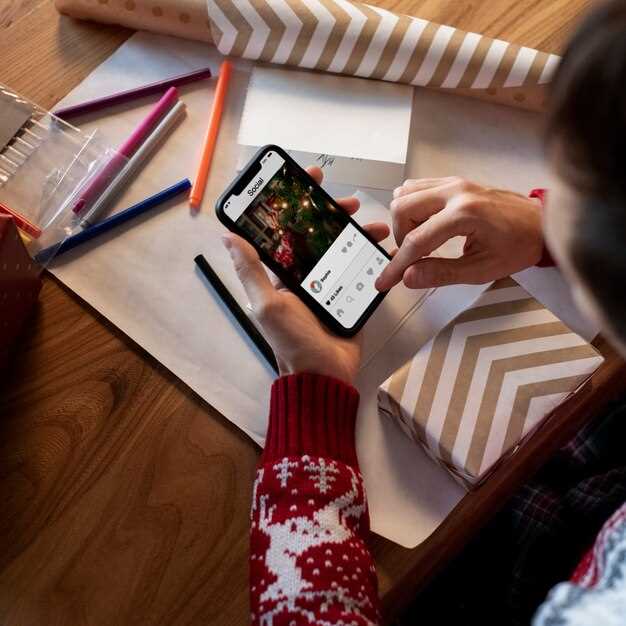
Выбор приложения для создания видео коллажей может показаться сложной задачей, но InShot выделяется среди конкурентов благодаря своему простому интерфейсу и множеству функций. Это приложение позволяет легко комбинировать видео и фотографии, добавлять музыку и текст, а также применять различные фильтры и эффекты. С InShot вы сможете создать уникальный коллаж всего за несколько минут.
Для достижения наилучших результатов используйте функции редактирования, такие как обрезка и изменение скорости видео. Это поможет вам сделать коллаж более динамичным и интересным. Не забывайте про возможность добавления переходов между фрагментами, что придаст вашему видео плавность и профессиональный вид.
Если вы хотите добавить музыкальное сопровождение, InShot предлагает обширную библиотеку треков. Вы также можете загрузить свои собственные композиции. Убедитесь, что выбранная музыка соответствует настроению вашего коллажа, чтобы создать гармоничное восприятие.
Для тех, кто ищет дополнительные возможности, KineMaster также заслуживает внимания. Это приложение предлагает более продвинутые функции редактирования, такие как многослойное редактирование и хромакей. Однако, если вам нужно быстрое и простое решение, InShot станет отличным выбором.
Обзор популярных приложений для видеоколлажей: плюсы и минусы
FilmoraGo предлагает интуитивно понятный интерфейс и множество шаблонов. Плюсы: простота использования, возможность добавления музыки и эффектов. Минусы: ограниченные функции в бесплатной версии и наличие водяного знака на экспортируемых видео.
InShot выделяется своими мощными инструментами редактирования. Плюсы: поддержка различных форматов, возможность обрезки и изменения скорости видео. Минусы: реклама в бесплатной версии и некоторые функции доступны только в платной подписке.
Quik от GoPro идеально подходит для быстрого создания коллажей. Плюсы: автоматическое создание видео на основе выбранных фото и видео, множество стилей. Минусы: ограниченные возможности ручного редактирования и отсутствие некоторых эффектов.
Adobe Spark позволяет создавать профессиональные видеоколлажи. Плюсы: интеграция с другими продуктами Adobe, широкий выбор шрифтов и графики. Минусы: требует времени на изучение и может быть сложным для новичков.
Magisto использует искусственный интеллект для автоматизации процесса редактирования. Плюсы: быстрое создание видео и возможность выбора стиля. Минусы: ограниченные возможности настройки и необходимость подписки для доступа ко всем функциям.
Каждое из этих приложений имеет свои сильные и слабые стороны. Выбор зависит от ваших потребностей и уровня навыков в редактировании видео.
Приложение A: интерфейс и навигация для начинающих
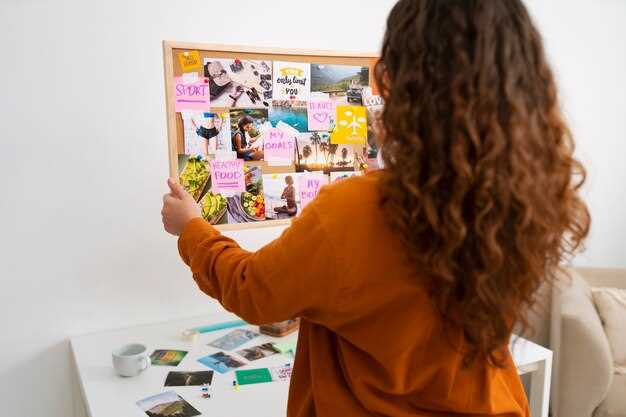
При первом запуске приложение приветствует простым и интуитивно понятным интерфейсом. Основное меню расположено в нижней части экрана, что позволяет быстро переключаться между разделами: создание проекта, галерея и настройки. Значки больших размеров делают навигацию удобной даже на небольших экранах, что особенно важно для новичков.
Главный экран содержит кнопку «Создать новый коллаж», выделенную ярким цветом, чтобы привлечь внимание. После её нажатия появляется интерфейс редактирования, в котором расположены вкладки для выбора фотосъемок, добавления музыки и эффектов. В левом углу находится панель инструментов с возможностью отмены, повторения и предпросмотра результата. На экране редактирования можно легко перетаскивать изображения для изменения порядка и использовать подсказки по выполнению основных действий.
Обозначки и подсказки при первом использовании помогают понять, где и как выбрать фотографии или добавить текст. Навигация по разделам осуществляется простым переходом между вкладками в нижней части экрана, без необходимости переходить в отдельные пункты меню. Такой подход ускоряет обучение новичка и снижает риск потеряться внутри приложения.
Для сохранения проекта достаточно нажать на кнопку в верхней панели, которая отображается только при активном редактировании. Предварительный просмотр коллажа появляется после одобрения изменений, и в нем пользователь видит итог своей работы без лишних настроек.
Приложение B: наличие шаблонов и их разнообразие
Многим пользователям важно наличие готовых шаблонов, которые позволяют быстро создать стильный видео коллаж без длительных настроек. Обратите внимание, что лучшие приложения предлагают в комплекте от 20 до 50 шаблонов разных тем и дизайнов. В них встречаются варианты для праздничных или деловых видео, тематические стили для путешествий, семейных событий и мемов. Хороший выбор шаблонов включает разные цветовые схемы и форматы, что помогает адаптировать готовые решения под любой проект.
Наиболее распространённые шаблоны отличаются богатством оформления – присутствуют анимации переходов, встроенные надписи, место для вставки фотографий или видеоклипов. Продвинутые приложения позволяют легко редактировать шаблоны: менять расположение элементов, добавлять свои фоны или менять цвета без потери целостности дизайна.
Некоторые программы дают возможность скачивать дополнительные шаблоны или создавать их самостоятельно, что расширяет возможности для оригинальных проектов. Обратите внимание, есть ли в приложении функция предварительного просмотра, чтобы сразу оценить результат и внести коррективы.
Выбирайте те программы, которые предлагают разнообразие шаблонов в тематике, стиле и сложности. Это помогает не ограничивать свои идеи и создавать уникальные видео коллажи, подходящие под любой случай без необходимости создавать всё с нуля.
Приложение C: возможности по настройке музыкального сопровождения

Выберите трек из встроенной коллекции или импортируйте свою музыку, чтобы точно соответствовать настроению видео. В приложении предусмотрен быстрый поиск по жанрам, настроениям или продолжительности композиции, что позволяет подобрать идеальный фон за минимууту.
Используйте встроенный редактор для обрезки выбранной музыки. Это упрощает выделение нужного участка и удаление лишних частей, чтобы музыкальное сопровождение не перекрывало основные моменты видео.
Баланс громкости обеспечивает ясность звука, позволяя настроить уровень музыки и оригинальных звуков так, чтобы повысить общее качество финального ролика. Кроме того, есть возможность плавного исчезновения музыки в конце или ее постепенного появления в начале.
Для создания более динамичных эффектов можно задать вариации громкости в разные части видео или использовать сглаженные переходы между музыкальными фрагментами. Это делает финальный результат более гармоничным и приятным для восприятия.
Некоторые приложения позволяют синхронизировать музыку с ключевыми кадрами или движением на видео. Это добавляет эффект профессиональности и помогает раскрыть сюжетные акценты еще ярче.
Приложение D: поддержка форматов и экспорт в разные платформы
Выбирайте приложение D, которое предлагает широкий спектр поддерживаемых форматов файлов для входных и выходных данных. Оно легко импортирует изображения и видео в популярных форматах, таких как JPEG, PNG, MP4, MOV и AVI, обеспечивая беспрепятственный рабочий процесс с разными медиа-ресурсами. Также приложение поддерживает экспорт проектов в форматы высокого разрешения, что подходит для публикации на различных платформах и устройствах.
При сохранении готового видео, обращайте внимание на настройки экспорта. В приложении доступны параметры для выбора разрешения, битрейта и кадрирования, что позволяет адаптировать финальный файл под конкретные требования. Например, для соцсетей можно выбрать формат MP4 с 1080p разрешением и оптимизированной компрессией, чтобы сохранить качество и снизить размер файла.
| Поддерживаемые форматы входа | Поддерживаемые форматы выхода | Настройки экспорта |
|---|---|---|
| JPEG, PNG, BMP, TIFF | MP4, MOV, AVI, WEBM | Разрешение, качество, битрейт, кодек, соотношение сторон |
| Видео: MP4, MOV, AVI, MKV | Поддержка множество платформ: YouTube, Instagram, ВКонтакте, TikTok | Адаптация под платформу: встроенные пресеты или ручная настройка |
Обратите внимание, что наличие функций автоматической оптимизации при экспорте помогает снизить размер файла без потери приемлемого уровня качества, что особенно ценно при публикации в интернете или обмене файлами через мессенджеры.
Выбирая приложение D, увереннее достигайте целей в создании видео коллажей благодаря его гибкой системе поддержки форматов и разнообразию вариантов экспорта, идеально подходящих под ваши задачи и платформы для распространения видеоконтента.
Практические советы по созданию привлекательных видеоколлажей
Определите четкую концепцию, чтобы все выбранные кадры гармонировали между собой и передавали нужное настроение. Учитывайте цветовую палитру и старайтесь добиться согласованности. Не перегружайте композицию, оставляйте достаточно пространства между элементами для плавных переходов.
Используйте короткие клипы длиной не более 3-4 секунд, чтобы сохранить динамику и удержать внимание зрителя. Плавные переходы между кадрами делают просмотр более комфортным и добавляют профессиональный вид. Избегайте резких скачков, их лучше заменять мягкими эффектами или плавным затуханием.
Подбирайте музыку или звуковое оформление, которое вписывается в атмосферу коллажа и усиливает эмоциональный эффект. Регулируйте объем звука, чтобы голосовые или важные моменты были слышны явно, не перекрывая музыку.
Добавляйте небольшие анимации или текстовые вставки для выделения ключевых моментов или для краткого объяснения. Не злоупотребляйте визуальными эффектами, чтобы не отвлекать от основного содержания.
Просматривайте монтаж много раз и добивайтесь балансировки между скоростью смены кадров и эмоциональной насыщенностью. Важен баланс, который поможет подчеркнуть идею и сделать коллаж запоминающимся.
Как выбрать правильные фотографии и видеоролики для коллажа
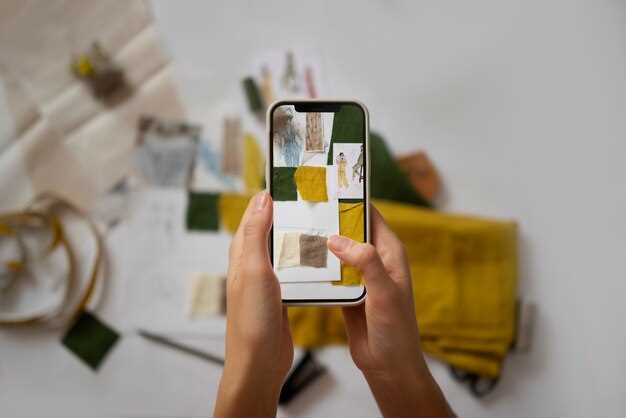
Выбирайте изображения с хорошей освещенностью и четкостью, чтобы каждый элемент был хорошо различим и сохранял детализацию при редактировании. Обратите внимание на цветовую гамму: используйте фотографии, гармонирующие по оттенкам, чтобы создать целостный и приятный для глаза визуальный поток.
Предпочитайте снимки и клипы с выраженными ключевыми элементами, избегая размытых или слишком маленьких объектов, которые могут потеряться при уменьшении. Если планируете использовать серию фото или видеороликов, убедитесь, что их стилистика совпадает по настроению и теме, чтобы сохранить единство в финальном результате.
Если хотите добавить динамики, выбирайте видеоматериалы с разной скоростью и ракурсами, создавая интересный визуальный ритм. Не забывайте проверять качество исходных файлов: качественное разрешение и плавность движений будут способствовать более профессиональному виду готового коллажа.
Собирая материалы, ориентируйтесь на сюжетную линию или основную идею, чтобы каждый элемент дополнял общую историю. Избегайте чрезмерно загруженных сцен и избитых кадров, чтобы сохранить свежесть и оригинальность вашего проекта.
Подбор музыкального сопровождения: теория и практические рекомендации
Выбирайте музыку, соответствующую настроению вашего видео. Если коллаж передает радость, подойдут upbeat треки. Для более серьезных тем выбирайте мелодии с медленным темпом.
Обратите внимание на жанр. Поп, рок или классика могут создать разные эмоции. Подумайте, какой жанр лучше всего передаст вашу идею.
Используйте авторские треки или лицензированную музыку. Это убережет вас от проблем с правами. Сервисы, такие как Artlist или Epidemic Sound, предлагают широкий выбор.
Синхронизируйте музыку с визуальными элементами. Подберите моменты в видео, которые совпадают с изменениями в музыке. Это создаст гармонию и усилит впечатление.
Не забывайте о громкости. Музыка не должна заглушать голос или другие звуки. Убедитесь, что баланс звука комфортен для восприятия.
Тестируйте разные варианты. Создайте несколько версий коллажа с разной музыкой и выберите наиболее подходящую. Это поможет увидеть, какая композиция лучше всего работает с вашим видео.
Обратите внимание на длину трека. Музыка должна соответствовать длительности видео. Если трек слишком длинный, обрежьте его или используйте несколько композиций.
Следите за актуальностью. Музыка, которая популярна сейчас, может привлечь больше зрителей. Используйте тренды, но не забывайте о своем стиле.
Наконец, учитывайте целевую аудиторию. Музыка должна резонировать с теми, кто будет смотреть ваше видео. Подумайте, что понравится вашим зрителям.
Использование фильтров и эффектов для усиления визуального восприятия
Применяйте фильтры, чтобы изменить атмосферу вашего видео коллажа. Например, фильтр с эффектом виньетки добавляет глубину, фокусируя внимание на центральных объектах. Используйте его для создания акцентов на ключевых моментах.
Эффекты размытия могут помочь выделить важные детали. Применяйте их к фоновым элементам, чтобы сделать основной контент более заметным. Это особенно полезно, когда вы хотите, чтобы зритель сосредоточился на конкретных изображениях или текстах.
Не забывайте о цветокоррекции. Настройка яркости, контрастности и насыщенности помогает создать гармоничное восприятие. Например, теплые тона придают уют, а холодные – создают ощущение спокойствия. Экспериментируйте с различными палитрами, чтобы найти идеальный баланс.
Добавление текстурных эффектов, таких как зернистость или старинный стиль, может придать вашему видео уникальность. Эти элементы создают ощущение глубины и могут вызвать ностальгические чувства у зрителей.
Используйте переходы между кадрами, чтобы сделать видео более динамичным. Эффекты затухания или сдвига помогут плавно соединить разные части коллажа, сохраняя интерес зрителей. Не перегружайте видео слишком большим количеством эффектов – выбирайте те, которые подчеркивают вашу идею.
Наконец, не забывайте о звуковом сопровождении. Музыка и звуковые эффекты могут значительно усилить визуальное восприятие. Подбирайте аудиотреки, которые соответствуют настроению вашего видео, чтобы создать полное погружение.
Оптимизация времени монтажа и порядок размещения элементов
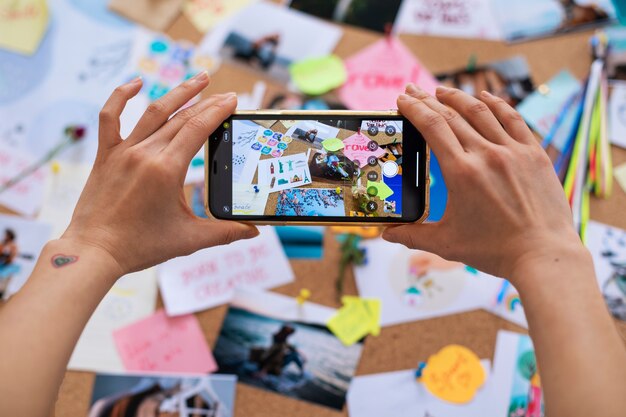
Выделите все видео и изображения, которые планируете использовать, и расположите их в отдельной папке для быстрого доступа. Начинайте монтаж с создания основной структуры: разместите ключевые кадры и выберите направление для всего ролика.
На этапе редактирования используйте функцию предварительного просмотра, чтобы оперативно оценивать результат и вносить по необходимости корректировки. Обратите внимание на порядок: сначала установите важные элементы, затем добавляйте дополнительные фрагменты и эффекты, чтобы не тратить время на исправление уже размещенных сцен.
Настраивайте порядок элементов по логике повествования или визуальной последовательности, это ускорит процесс монтажа и сделает результат более связным. Не зацикливайтесь на деталях в начале – сразу создавайте общий каркас видео, оставляя мелкие правки на потом.
Используйте горячие клавиши и шаблоны для быстрого вставления переходов и эффектов, чтобы минимизировать время на рутинные операции. Обязательно сохраняйте проект периодически, чтобы не потерять сделанное при случайных сбоях.
Держите наготове список задач или чек-лист, разделив работу на этапы: предварительный монтаж, добавление эффектов, финальная правка. Такой подход поможет сосредоточиться на главных задачах и значительно сократит общую длительность работы.
Советы по добавлению текста и подпись к видео
Используйте крупный и контрастный шрифт, чтобы подписи хорошо читались на фоне видео. Обычно выбирайте шрифты без засечек, такие как Arial или Helvetica, для чистоты и простоты восприятия.
Выбирайте цвет текста, который выделяется на различных участках видео. Контрастные цвета, например белый на тёмном фоне или чёрный на светлом, помогают сохранять читаемость даже при быстром движении камеры.
Не перегружайте кадр длинными текстами – разбивайте подписи на короткие фразы или слова, чтобы их было легко воспринимать за короткое время. Разделяйте текст на несколько строк, чтобы избежать наложения и создать баланс с изображением.
Добавляйте выдержку, достаточную для чтения – обычно 2-3 секунды. Следите за тем, чтобы каждая подпись появлялась и исчезала плавно, избегая резких переходов, которые могут отвлечь зрителя.
Используйте теневые или обводные эффекты вокруг текста для усиления читаемости, особенно если фон меняется или насыщен деталями. Это помогает выделить подпись независимо от фона.
Пробуйте размещать подписи в разных частях кадра: сверху, снизу или по бокам, чтобы не мешать основному содержанию видео. Главное – добиться гармонии между изображением и текстом.





