Если вы ищете удобные приложения для создания конспектов на iPad, обратите внимание на Notability. Это приложение позволяет легко делать заметки, добавлять изображения и аудиозаписи, что делает его идеальным для студентов и профессионалов. Интуитивно понятный интерфейс и мощные функции синхронизации с облаком обеспечивают доступ к вашим записям в любое время.
Еще одним отличным вариантом является GoodNotes. Это приложение предлагает множество инструментов для рисования и написания, что позволяет создавать красивые и структурированные конспекты. Возможность импорта PDF-документов и аннотирования их делает GoodNotes незаменимым помощником для учебы и работы.
Не забудьте про Microsoft OneNote. Это приложение интегрируется с другими продуктами Microsoft и позволяет организовывать заметки в удобные блокноты. Функция совместной работы позволяет делиться конспектами с коллегами и друзьями, что особенно полезно для групповых проектов.
Каждое из этих приложений имеет свои уникальные особенности, которые могут значительно упростить процесс создания и организации заметок. Выбор зависит от ваших предпочтений и задач, которые вы ставите перед собой. Попробуйте каждое из них, чтобы найти то, что подходит именно вам.
Обзор функциональных возможностей приложений для быстрого структурирования заметок
Для эффективного быстрого структурирования заметок выбирайте приложения с возможностью мгновенного создания и настройки иерархий. Например, расширенные функции для оформления заголовков и подзаголовков позволяют легко разделять информацию на разделы без лишних усилий. Многоуровневые списки и нумерация помогают визуально организовать идеи и важные пункты.
Интеграция с поиском и тегами существенно ускоряет поиск нужной информации. Возможность добавлять теги сразу при создании заметки позволяет легко классифицировать содержимое, что особенно важно для больших объемов данных. Быстрый доступ к тегам и фильтрам превращает структурирование в плавный и непрерывный процесс.
Поддержка шаблонов и шаблонных структур помогает сохранить формат и быстро начать новый проект. Многие приложения предлагают встроенные шаблоны для лекций, планов или быстрых заметок, что сокращает время на подготовку и помогает сосредоточиться на содержании.
Функции связывания и кросс-ссылок между заметками создают сложные сети информации. Связь тем позволяет легко переходить между связанными идеями, формируя целостные конспекты и справочные базы. Это особенно удобно при работе с проектами или учебными материалами.
Поддержка быстрой синхронизации между устройствами не только ускоряет работу, но и обеспечивает постоянный доступ к структурированным заметкам. Облачные хранилища в приложениях позволяют мгновенно сохранять изменения и получать к ним доступ с любых устройств, без потери времени на ручное резервное копирование.
Кратко, приложения, способные быстро и легко структурировать заметки, включают гибкое управление заголовками, нумерацию, теги, шаблоны, связи и быструю синхронизацию. Эти возможности позволяют создавать организованные и легко управляемые конспекты за считанные минуты. Попробуйте разные инструменты и выберите те, которые лучше всего подходят под ваш стиль работы и объем задач.
Графические инструменты для ручного наброска и заметок

Procreate для iPad стоит в числе лучших решений благодаря своей точной и отзывчивой кисти. Пользователи отмечают богатство вариантов настроек для создания как быстрых зарисовок, так и сложных иллюстраций. Интуитивный интерфейс позволяет легко переключаться между стилями линий и толщиной, что важно при работе с заметками и схемами.
GoodNotes и Notability предоставляют инструменты для рукописного текста и рисунков в одном пространстве. Они включают широкий выбор кистей, которые имитируют ручку, маркер или карандаш. Возможность масштабировать холст без потери качества помогает делать мелкие детали и добавлять комментарии к большим схемам.
для быстрой фиксации идей в процессе создания загруженных конспектов отлично подойдет компания application Paper, которая предлагает набор простых и надежных инструментов с возможностью выбора цвета и толщины линии. Благодаря этому быстро создаются структурированные заметки и быстрые наброски на лету.
Creative Cloud и Affinity Designer предлагают расширенные графические инструменты для тех, кто ищет что-то более профессиональное. Они позволяют делать как точечные наброски, так и полноцветные рисунки с использованием слоёв, масок и эффектов. Такой уровень детализации помогает лучше визуализировать идеи и идеи сложных концепций.
Плюс ко всему, многие приложения поддерживают графические панели и настраиваемые жесты, что ускоряет работу и делает ее максимально естественной. Важный момент – выбор инструмента зависит от того, насколько глубоко вы планируете работать с изображениями, и от ваших предпочтений в интерфейсе.
Поддержка мультимедийных элементов внутри конспектов
Интеграция с облачными хранилищами для автоматического сохранения

Выбирайте приложения, которые поддерживают автоматическую синхронизацию с облачными платформами, такими как iCloud, Google Drive или OneDrive. Такой подход обеспечивает мгновенное сохранение всех изменений, снижая риск потери данных при сбоях или ошибках. Для максимальной надежности настройте автоматическую синхронизацию сразу после установки приложения, чтобы ваши конспекты всегда оставались актуальными во всех устройствах. Обратите внимание на возможность ручного выбора папок или файлов для сохранения, что даст больше контроля над организацией информации.
Убедитесь, что выбранное приложение позволяет подключать несколько облачных сервисов одновременно. Это особенно полезно, если вы пользуетесь разными платформами или хотите разделить личные и рабочие материалы. Настройте автоматическую загрузку и обновление файлов, чтобы изменения, сделанные на iPad, автоматически появлялись в облаке без дополнительных действий. Такой обмен данными способствует более сотрудничеству и удобству в работе с конспектами.
Некоторые приложения предоставляют возможность хранения резервных копий на облаке с определенной периодичностью или при закрытии файла. Это лишний уровень защиты, особенно если вы работаете с важными и объемными документами. Проверьте наличие функций автоматического архивирования, которые позволяют восстановить предыдущие версии файла в случае необходимости. Таким образом, интеграция с облачными хранилищами превращается в важный инструмент для ежедневной эффективности и сохранности ваших заметок.
Использование шаблонов для ускорения создания новых заметок

Шаблоны заметок значительно упрощают процесс создания новых записей. Выберите приложение, которое поддерживает создание и использование шаблонов, например, Notability или GoodNotes. Эти инструменты позволяют заранее подготовить структуру заметки, включая заголовки, списки и графики.
Создайте несколько универсальных шаблонов для различных типов заметок: лекций, чтения или планирования. Например, шаблон для лекции может включать разделы для основных тем, вопросов и дополнительных материалов. Это сэкономит время на форматирование и позволит сосредоточиться на содержании.
Используйте функции копирования и вставки, чтобы быстро дублировать шаблоны для новых заметок. Это особенно полезно, если вы часто записываете информацию по схожим темам. Также рассмотрите возможность интеграции шаблонов с облачными сервисами, чтобы иметь доступ к ним с разных устройств.
Не забывайте обновлять шаблоны по мере необходимости. Добавляйте новые элементы или изменяйте структуру в зависимости от ваших потребностей. Это поможет поддерживать актуальность и удобство использования ваших заметок.
Шаблоны заметок – это простой способ повысить продуктивность и организованность. Начните использовать их уже сегодня, чтобы сделать процесс создания заметок более быстрым и удобным.
Настройки совместной работы и обмена файлами
Для эффективной совместной работы используйте приложения, которые поддерживают интеграцию с облачными сервисами. Это позволяет легко обмениваться файлами и работать над ними в реальном времени. Например, приложения, такие как Notability и GoodNotes, предлагают возможность синхронизации с Google Drive и Dropbox.
Настройте параметры доступа к документам. В большинстве приложений можно установить права на редактирование или просмотр. Это особенно полезно, если вы работаете в группе. Убедитесь, что ваши коллеги имеют доступ к необходимым материалам, но ограничьте возможность внесения изменений, если это необходимо.
Используйте функции комментирования и аннотаций. В таких приложениях, как Microsoft OneNote, можно оставлять заметки и комментарии прямо на страницах. Это упрощает обсуждение идей и позволяет всем участникам видеть внесенные изменения.
Обратите внимание на возможность создания совместных папок. Это позволяет организовать материалы по проектам и делиться ими с командой. В приложениях, таких как Evernote, можно создавать общие блокноты, где все участники могут добавлять свои заметки и файлы.
Не забывайте о безопасности. Убедитесь, что используете надежные пароли и двухфакторную аутентификацию для защиты ваших данных. Это особенно важно, если вы работаете с конфиденциальной информацией.
Регулярно проверяйте обновления приложений. Разработчики часто добавляют новые функции для улучшения совместной работы и обмена файлами. Будьте в курсе последних изменений, чтобы использовать все доступные возможности.
Практическое сравнение приложений по удобству использования и интеграции с учебным процессом
Notability выделяется простотой интерфейса и интуитивно понятным управлением. Пользователи отмечают легкость в создании и редактировании заметок, а также возможность добавления аудиозаписей, что делает его идеальным для лекций. Интеграция с облачными сервисами позволяет быстро синхронизировать данные между устройствами.
GoodNotes предлагает мощные инструменты для рисования и аннотирования. Удобная система папок помогает организовать заметки, а функция поиска по рукописному тексту значительно упрощает доступ к информации. Это приложение отлично подходит для студентов, которые предпочитают визуальное представление материала.
Microsoft OneNote обеспечивает глубокую интеграцию с другими продуктами Microsoft. Пользователи могут легко вставлять таблицы, изображения и ссылки, что делает его универсальным инструментом для создания конспектов. Однако некоторые отмечают, что интерфейс может показаться перегруженным.
Evernote предлагает мощные функции для организации заметок и задач. Возможность добавления меток и создания списков делает его удобным для управления учебными проектами. Однако некоторые пользователи сообщают о проблемах с синхронизацией на разных устройствах.
Notion сочетает в себе функции заметок и управления проектами. Пользователи могут создавать базы данных, таблицы и списки задач, что делает его идеальным для комплексного подхода к учебе. Однако для новичков может потребоваться время на освоение всех возможностей.
Каждое из этих приложений имеет свои сильные и слабые стороны. Выбор зависит от личных предпочтений и стиля обучения. Рекомендуется протестировать несколько вариантов, чтобы найти наиболее подходящее решение для ваших нужд.
Интерфейс и интуитивность навигации

Выбирайте приложения с минималистичным дизайном, где основные функции сразу доступны без лишних меню и сложных цепочек действий. Крупные и узнаваемые иконки помогают быстро ориентироваться, а логичная структура меню ускоряет выполнение заметок и поиск нужных разделов.
Обращайте внимание на расположение элементов управления: интуитивное распределение кнопок и возможность быстро возвращаться к главному экрану делает использование приложения простым для новичков и опытных пользователей.
Обеспечьте наличие жестов для быстрого перемещения между разделами: свайпы, двойное касание или триггеры позволяют не тратить время на поиск нужных функций и держать фокус на содержании.
Поддержка распознавания рукописного текста и его автоматическая конвертация в печатный формат значительно упрощают создание конспектов, избавляя от необходимости постоянного поиска нужных команд.
Реакция интерфейса на действия пользователя должна быть мгновенной: задержки и недоработки вызывают раздражение и усложняют работу. Поэтому выбирайте программы, где плавность и отзывчивость интерфейса подтверждены отзывами реальных пользователей.
Наличие реализованных шаблонов и предустановленных структур помогает быстро начинать работу без долгого изучения всех функций, а настройки отображения позволяют адаптировать приложение под собственные привычки и стиль работы.
Поддержка рукописного ввода и поиска по рукописям
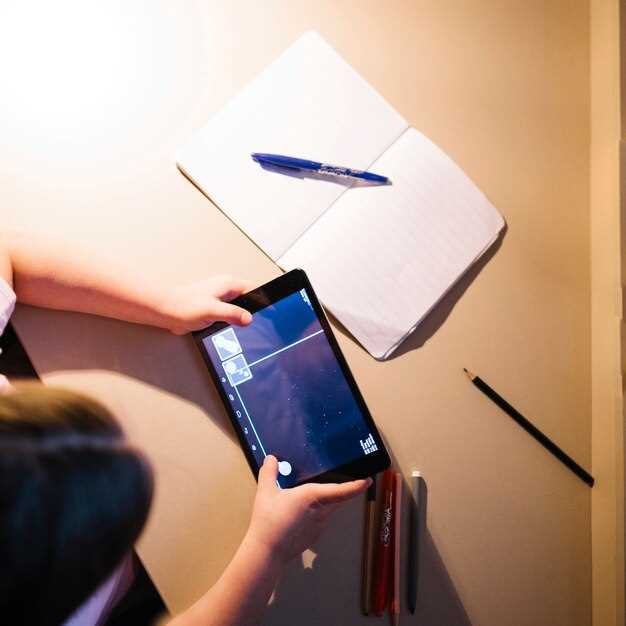
Для максимальной гибкости конспектирования выбирайте приложения, которые позволяют быстро переключаться между печатным и рукописным режимом. Встроенная функция распознавания рукописного текста превращает заметки в поисковый контент, что существенно ускоряет поиск нужной информации. Обратите внимание на системы, использующие технологию OCR – она обеспечивает максимально точное распознавание, даже при неряшливых почерках.
Популярные решения, такие как Notability и GoodNotes, предлагают встроенные инструменты поиска по рукописям, распознавая рукописный текст и индексируя его. Это позволяет мгновенно находить конкретные слова или фразы, даже если заметки не структурированы по разделам. Некоторые из приложений дополнительно используют машинное обучение, чтобы улучшать точность распознавания с годами.
Удобный интерфейс выбора рукописных инструментов, таких как различные типы кистей и цветовые палитры, способствует более комфортному введению. Также полезно наличие функции масштабирования и Сканирования страниц, что помогает более точно вводить сложные таблицы или схемы без потери деталей.
При выборе приложения обратите внимание на поддержку нажимного ввода или стилусов с чувствительностью к давлению, что делает рукописные заметки аккуратнее и более читаемыми. Такая опция помогает сохранять естественный стиль письма с минимальными усилиями, а встроенные функции исправления сделают рукописи более разборчивыми.
Инструменты для организации иерархии заметок
Обратите внимание на приложения, которые позволяют создавать древовидные структуры, например, Notion или GoodNotes с функцией вложенных страниц. В этих программах можно легко организовать заметки по папкам и подразделам, что упрощает навигацию и поиск нужной информации.
Используйте функции тегирования и маркировки для быстрого поиска и классификации заметок внутри иерархии. В Notion удобно создавать кастомные базы данных, связывать заметки между собой и строить сложные схемы, что помогает держать информацию структурированной.
Поищите опции для быстрого перемещения элементов внутри структуры – перетаскивание, сортировка по дате или по приоритету сделают работу с заметками более гибкой. В GoodNotes можно организовать разделы и подпапки, группируя заметки по темам или проектам.
Некоторые приложения предлагают автоматическую организацию по шаблонам или умным группам, что сокращает время рассортировки и позволяет сосредоточиться на содержании. Варианты с использованием вкладок и панелей также пригодятся для быстрого переключения между разделами.
Экспериментируйте с настройками отображения и цвета для лучшего визуального восприятия и быстрого ориентирования в иерархии. В целом, выбирайте инструменты, которые позволяют сочетать простоту навигации с возможностью глубокой структуризации ваших заметок.
Мобильность и синхронизация между устройствами
Выбирайте приложения, которые поддерживают автоматическую синхронизацию через облачные сервисы, такие как Dropbox, Google Drive или iCloud. Это позволит продолжать работу с конспектами на любом устройстве без потери данных и лишних настроек. Некоторые приложения, например Notability или GoodNotes, предоставляют встроенные решения для обмена файлами и синхронизации, что ускоряет процесс и снижает риск ошибок.
Обратите внимание на возможность использования одного аккаунта для входа на разных платформах. Это значительно упрощает управление и обеспечивает постоянный доступ к последней версии конспекта. Чаще всего такие сервисы используют авторизацию через Apple ID, Google аккаунт или собственные учетные записи приложений.
Проверьте параметры работы в офлайн-режиме. Чем больше приложений позволяют работать без подключения к сети, тем удобнее создавать и редактировать заметки в местах с плохим или отсутствующим интернетом. После восстановления соединения все изменения автоматически синхронизируются и объединяются.
| Лучшие решения для синхронизации | Описание |
|---|---|
| Notability | Поддержка iCloud, автоматическая синхронизация между iPad, iPhone и Mac. |
| GoodNotes | Облачная синхронизация через iCloud, возможность работы офлайн. |
| OneNote | Интеграция с Microsoft 365, синхронизация в реальном времени, мультиплатформенность. |
| Evernote | Облачное хранение, быстрый доступ и поиск по заметкам на всех устройствах. |
Аналитика и возможности экспортирования заметок в другие форматы
Приложения для создания конспектов на iPad предлагают мощные инструменты аналитики, позволяющие отслеживать прогресс и эффективность обучения. Например, Notability предоставляет статистику по времени, проведенному на каждой заметке, что помогает понять, какие темы требуют большего внимания.
Экспортирование заметок в различные форматы – это важная функция, которая упрощает обмен информацией. GoodNotes позволяет сохранять заметки в PDF, что удобно для печати или отправки по электронной почте. Также доступен экспорт в форматы изображений, что полезно для визуализации информации.
Приложение Microsoft OneNote поддерживает экспорт в Word и PDF, что позволяет легко интегрировать заметки в другие документы. Это особенно полезно для студентов, которые готовят отчеты или курсовые работы.
Некоторые приложения, такие как Evernote, предлагают возможность синхронизации с облачными сервисами, что обеспечивает доступ к заметкам с разных устройств. Это позволяет не только хранить данные, но и делиться ими с коллегами или однокурсниками.
Выбор приложения зависит от ваших потребностей в аналитике и форматах экспорта. Убедитесь, что выбранное решение соответствует вашим требованиям, чтобы максимально эффективно использовать возможности iPad для создания конспектов.