Если вам важно быстро реагировать и иметь четкое изображение, обратите внимание на модель Mi 2K. Благодаря разрешению 2560?1440 пикселей, этот монитор создает кристально чистую картинку, что повышает детализацию и помогает легче заметить врага или важный элемент на карте. Плавное отображение движений достигается за счет частоты обновления 165 Гц и времени отклика 1 мс, что делает игровой процесс размытым или подергиваниями практически незаметным.
Особенностью Mi 2K является технология AMD FreeSync, которая способствует устранению разрывов изображения и торможений, даже в самые динамичные моменты боя. Это обеспечивает стабильную картинку и минимизирует задержки между действиями пользователя и их отображением на экране. Продуманный дизайн минимизирует нагрузку на глаза и устраняет раздражающий эффект мерцания, позволяя дольше наслаждаться играми без усталости.
Реализация цветового диапазона, покрывающего 95% DCI-P3, позволяет отображать насыщенные и реалистичные оттенки, что особенно важно при шутерах или стратегиях. В сочетании с яркостью в 350 нит позволяет получать насыщенную картинку даже при ярком освещении комнаты. Такой баланс делает Mi 2K одним из лучших вариантов для тех, кто стремится к качественной графике и быстрому реагированию во время игровых сессий.
Характеристики дисплея и качества изображения
Обратите внимание на IPS-матрицу с разрешением 2560×1440 пикселей, которая обеспечивает яркие цвета и широкие углы обзора без искажения изображения. Такой дисплей гарантирует точное отображение графики и игровые сцены, что особенно важно для командных игр и шутеров.
Коэффициент контрастности 3000:1 создает глубокие черные оттенки и четкие разделительные линии, делая изображение насыщенным и реалистичным. Высокая яркость до 400 кд/м? обеспечивает комфортное видение даже при ярком освещении или в динамичных сценах, требующих хорошей видимости деталей.
Важным аспектом является частота обновления – 144 Гц. Такой показатель значительно сокращает задержки и размытие двигущихся объектов, давая преимущество в быстром реагировании при мультиплеерных сражениях. В сочетании с временем отклика 1 мс, монитор гарантирует плавность передачи графики в любых условиях.
Цветовой спектр 95% sRGB и 100% sRGB позволяют отображать более широкий диапазон цветов, что делает картинку более насыщенной и реалистичной. Глубина цветовой градации помогает избегать потери деталей в светлых и темных участках изображения, создавая богатую палитру.
Если вы ищете дисплей с высокой четкостью и яркостью, обратите внимание на модели с поддержкой HDR10, что увеличивает динамический диапазон для более выразительных сцен. Такой подход особенно актуален для игр с широкой цветовой палитрой и яркими эффектами.
Обратите внимание на равномерность подсветки и отсутствие засветов по краям. Эти особенности обеспечат комфортную игру даже при длительных сессиях, избавляя от отвлекающих элементов и улучшая общее качество изображения.
Разрешение и размер экрана
Выбирайте монитор с разрешением 2560×1440 пикселей для четкости изображения и детализированной графики. Это разрешение идеально подходит для игр, обеспечивая плавный игровой процесс и высокую четкость текстур.
Размер экрана 27 дюймов является оптимальным для разрешения 2K. Он обеспечивает комфортное восприятие без необходимости частого движения головой. Такой размер позволяет погрузиться в игровой процесс, не теряя при этом четкости изображения.
Обратите внимание на плотность пикселей. На 27-дюймовом экране с разрешением 2K она составляет около 109 PPI, что обеспечивает отличную детализацию. Это особенно важно для игр с высокой графикой, где каждая деталь имеет значение.
Также учитывайте расстояние до экрана. Для 27-дюймового монитора оптимальное расстояние составляет 60-80 см. Это позволяет избежать напряжения глаз и обеспечивает комфортное восприятие изображения.
Технология панели: IPS, TN или VA
Выбор технологии панели влияет на качество изображения и игровой опыт. Для большинства геймеров оптимальным вариантом станет IPS. Эта технология обеспечивает широкие углы обзора и точную цветопередачу, что особенно важно для игр с яркой графикой и детализированными сценами.
TN-панели предлагают быстрые времена отклика, что делает их привлекательными для киберспортсменов, где каждая миллисекунда имеет значение. Однако они уступают IPS в цветовой гамме и углах обзора. Если приоритетом является скорость, TN может быть хорошим выбором.
VA-панели обеспечивают высокий контраст и глубокие черные цвета, что делает их идеальными для игр с темной атмосферой. Однако время отклика может быть медленнее, чем у TN, что может повлиять на динамичные сцены.
Рекомендуется учитывать следующие факторы при выборе:
- Цветопередача: IPS — лучший выбор для ярких и насыщенных цветов.
- Время отклика: TN — оптимален для быстрого игрового процесса.
- Контрастность: VA — идеален для темных сцен и глубоких черных оттенков.
В зависимости от ваших предпочтений и стиля игры, выбирайте технологию, которая наилучшим образом соответствует вашим требованиям. Каждый тип панели имеет свои преимущества, и важно найти баланс между качеством изображения и производительностью.
Частота обновления и время отклика
Для достижения плавности и быстрого реагирования в играх рекомендуется выбирать монитор с частотой обновления не ниже 75 Гц. Модель Mi 2K поддерживает 144 Гц, что обеспечивает более гладкую картинку и уменьшение размытости движущихся объектов. Время отклика у этого монитора составляет 1 мс, что позволяет минимизировать задержки и сократить эффект «размытия» при быстром движении персонажей или объектов.
Совместное использование высокой частоты обновления и низкого времени отклика помогает добиться более точного взаимодействия и повысить шансы на победу. Обратите внимание, что даже в динамичных сценах картинка остается четкой и приятной для глаза, а задержка в реакции сократилась до минимума. Такие параметры особенно важны для шутеров, гонок и игровых соревнований, где каждый миллисекундный отклик может стать решающим.
При выборе режима адаптивной синхронизации, например, AMD FreeSync или NVIDIA G-SYNC, интегрированные возможности монитора позволяют устранить паразитные эффекты разрывов изображения при частотах до 144 Гц, сохраняя при этом высокую четкость и отзывчивость. В итоге, у вас появляется практически идеально сбалансированный инструмент для побед в любых игровых ситуациях.
Цветопередача и яркость
Настройте параметр яркости на уровне 250-300 кд/м? для комфортной игры без утомления глаз. Такой диапазон обеспечивает достаточную яркость для большинства игровых сцен, не вызывая переутомления при длительных сессиях.
Используйте режимы цвета, специально предназначенные для игр. Они повышают насыщенность и точность передачи оттенков, что особенно важно для игр с яркой графикой или требующих точной цветопередачи, например, шутеров и гоночных симуляторов.
Проверьте настройку цветовой температуры, предпочтительно выбирать около 6500K. Она приближает изображение к стандарту sRGB и обеспечивает естественные цвета, что помогает быстрее ориентироваться в игре и улучшает восприятие деталей.
Перед началом игры выполните калибровку экрана с помощью встроенных или внешних инструментов. Это поможет добиться максимально точной цветопередачи и равномерного распределения яркости по всей области дисплея.
Обратите внимание, что автоматическая настройка яркости и цвета в настроенных режимах может не совпадать с вашими предпочтениями. В налаженных параметрах ощущается более точное воспроизведение цветов и комфортное восприятие в динамичных сценах.
Сопряженность с графическими картами: порты и совместимость
Чтобы обеспечить стабильную работу игрового монитора Mi 2K с различными видеокартами, внимательно проверьте наличие HDMI и DisplayPort. Эти порты напрямую связаны с большинством современных графических решений и позволяют передавать высокое разрешение и частоту обновления без задержек.
Обратите особое внимание на версию HDMI. HDMI 2.0 или выше обеспечивает поддержку 144 Гц при разрешении 2560×1440, что идеально для игр с высокой частотой кадров. Аналогично, DisplayPort 1.4 или новее обеспечивает еще более широкие возможности, включая передачу 144 Гц и выше в разрешении 2К.
Перед покупкой убедитесь, что видеокарта оснащена нужными портами и поддерживает соответствующие стандарты. Например, если у вас видеокарта с одним HDMI и несколькими DisplayPort, используйте эти интерфейсы для достижения максимальных характеристик монитора.
Если в системе отсутствует подходящий порт, рассмотрите использование активных адаптеров или кабелей, которые преобразуют HDMI в DisplayPort или наоборот. На деле, это обычно работает без проблем, однако проверьте отзывы и качество адаптера перед покупкой, чтобы избежать потери качества изображения или снижения частоты обновления.
Совместимость с видеокартами AMD, NVIDIA или Intel не вызывает трудностей – все современные модели поддерживают стандарты, необходимые для работы с Mi 2K. Главное – обеспечить правильное подключение и своевременное обновление драйверов для видеокарты.
Практическое применение и настройка для игр
Начинайте с автоматической настройки яркости и контрастности через встроенные профили монитора. Это обеспечит комфортное изображение сразу после включения, исключая необходимость тонкой регулировки вручную. Затем перейдите к конфигурации цветовой гаммы, установите профиль «Игры» или «Гамма», чтобы повысить яркость теневых участков и сделать цвета более насыщенными, что поможет лучше различать объекты в темных сценах. Для быстрого реагирования используйте функцию повышения частоты обновления до 144 Гц или выше – она значительно снизит задержки и улучшит плавность изображения при быстром движении.
Чтобы снизить неприятные побочные эффекты, включите низкий уровень синего света и режим антимерцания (Flicker-Free). Это уменьшит усталость глаз после длительных игровых сессий. При необходимости отключите автоматическую яркость и освещение вокруг монитора, чтобы избежать нежелательных изменений яркости при смене сцен или освещенности комнаты.
| Настройки для оптимальной игры | Детали |
|---|---|
| Частота обновления | Выберите максимальную доступную (например, 144 Гц) |
| Время отклика | Установите на минимальное значение (1-2 мс) |
| Режим цветового профиля | Активируйте игровой режим или профиль «Гамма» |
| Дополнительные параметры | Отключите автоматическую яркость, активируйте Low Blue Light, используйте функции Low Input Lag |
Настроить монитор под конкретные игры помогает подбор подходящего режима, переключая его по мере необходимости в зависимости от жанра. В играх с быстрым движением больше подходит частота 144 Гц и минимальный время отклика, в стратегии – можно использовать более спокойные настройки для качества изображения. Постоянное тестирование и небольшие корректировки дадут наиболее комфортный баланс между качеством картинки и отзывчивостью.
Настройки графики и режимы отображения
Для оптимальной настройки графики выберите режим ‘Игровой’ или ‘Высокая производительность’. Эти режимы уменьшают задержку и обеспечивают плавность движений на экране, что важно при быстрых действиях в играх.
Регулируйте яркость и контрастность соответственно типу игры. Для шутеров и гонок используйте более насыщенные цвета и повышенную яркость, а для стратегий – мягкие и приглушённые оттенки, чтобы снизить утомляемость глаз.
Обратите внимание на активную синхронизацию с частотой графического процессора. Включите G-Sync или FreeSync, чтобы устранить разрывы изображения и сделать кадры более стабильными при изменениях FPS.
Используйте предустановленные режимы отображения, такие как ‘Фотография’ или ‘Энергосбережение’, если хотите снизить нагрузку на GPU или адаптировать картинку под разные условия освещения. Однако для максимальной четкости и детализации лучше выбрать ‘Игровой’ режим и дополнительно настроить параметры вручную.
Перед запуском каждой игры проверьте их встроенные настройки графики. Выставьте разрешение 2K для максимальной детализации, избегайте снижения этого параметра без необходимости, чтобы сохранить чёткое изображение и чёткую картинку каждой сцены.
Рекомендуется отключать излишние эффекты, такие как тени и антиалиасинг, при необходимости повышения fps, чтобы добиться наиболее плавной картинки без лишней нагрузки на систему.
Опции повышения плавности изображения
Настройте частоту обновления монитора на 144 Гц для более плавного игрового процесса. Это обеспечит более четкое отображение движущихся объектов и уменьшит размытие.
Используйте технологию FreeSync или G-Sync, если ваш графический процессор поддерживает её. Эти технологии синхронизируют частоту обновления монитора с частотой кадров видеокарты, что устраняет разрывы изображения и делает игру более комфортной.
Настройте параметры графики в играх. Уменьшение настроек качества текстур и эффектов может повысить частоту кадров, что также улучшит плавность изображения.
Обратите внимание на режимы отображения. Выберите режим «Игровой», если он доступен, так как он оптимизирует настройки для максимальной производительности.
Регулярно обновляйте драйверы видеокарты. Новые версии могут содержать оптимизации, которые улучшают производительность в играх.
Используйте кабели HDMI 2.0 или DisplayPort 1.2 и выше для подключения монитора. Это обеспечит поддержку высоких частот обновления и разрешений без потерь качества.
Настройте параметры энергосбережения. Отключение функций, которые могут снижать производительность, поможет достичь более стабильной работы системы.
Проверьте настройки системы. Убедитесь, что в операционной системе отключены ненужные фоновые процессы, которые могут потреблять ресурсы.
Встроенные игровые режимы и их настройка
Откройте меню настроек монитора и выберите раздел игровые режимы. Там вы найдете предустановки, оптимизированные под разные жанры: шутеры, гонки, ролевые игры. Каждая из них автоматически настраивает яркость, контрастность, цветовую температуру и временные параметры.
Для точной подстройки выберите интересующий режим и примените его. После этого перейдите к расширенной настройке, где вы можете вручную корректировать параметры яркости и контраста. Обратите внимание, что некоторые режимы позволяют активировать дополнительно технологию мигания с низкой задержкой и функции уменьшения размытия, что особенно полезно в динамичных сценах.
Рекомендуется провести автоматическую настройку, если в меню есть соответствующая функция. Это поможет подобрать оптимальные параметры для вашей игры без лишних усилий. При необходимости дополнительно регулируйте цветовую температуру, делая изображение чуть теплее или холоднее, чтобы снизить нагрузку на глаза и сделать картинку более комфортной для долгих сессий.
Для тех, кто ценит персонализацию, большинство режимов позволяют сохранять пользовательские настройки. Так вы быстро переключаетесь между режимами в зависимости от жанра игры или условий освещения в комнате. Также советуем экспериментировать с настройками, чтобы подобрать наиболее гладкую и яркую картинку именно для ваших предпочтений и типа игр.
Расширенные параметры для киберспортивных игр
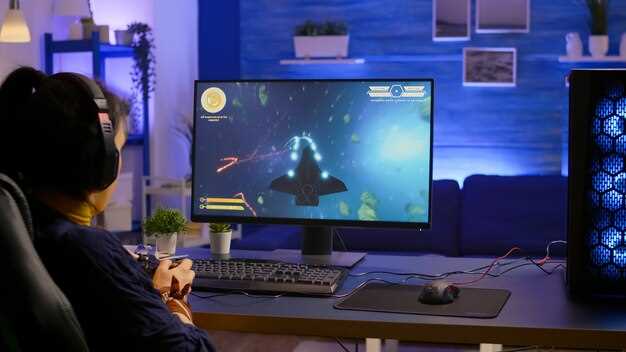
Настройте монитор на минимальную задержку отклика, отключив обработку изображений через меню и активировав режим «частота обновления» 165 Гц или выше. Это снизит задержки и повысит точность реакции в быстрых сценах.
Установите «Fast Sync» или подобные технологии, которые синхронизируют частоту обновления монитора с видеокартой, чтобы устранить разрывы кадров и уменьшить задержку ввода. Определитесь с быстрой реакцией матрицы – предпочтительно не выше 1 мс.
Используйте режим «жесткий» или «игровой» в настройках, отключая любые дополнительные фильтры и постобработку изображения, которые увеличивают задержку. Это обеспечит максимально чистое изображение с меньшим временем отклика.
Обратите внимание на настройку «overdrive». Правильное его использование ускорит процесс переключения пикселей, снижая смазывание и временные задержки. Оптимальное значение выбирайте через тестовые режимы или специальные профили.
Проверьте наличие функций «Adaptive Sync» или «FreeSync», они устраняют разрывы при высокой частоте кадров, уменьшают задержку и делают реакцию более предсказуемой.
Настроить параметры цветопередачи так, чтобы сценарии были максимально четкими, при этом избегая перенасыщенности оттенками, которая может мешать быстрому распознаванию целей в игре.
Подключайте монитор через DisplayPort или HDMI 2.1 – оба варианта позволяют реализовать максимально низкую задержку и высокие показатели частоты обновления, что важно для профессиональных сценариев.