Если вам нужен надежный инструмент для стабильного соединения в домашней сети или в небольшом офисе, модель TP-Link 941 может стать отличным выбором. Этот маршрутизатор славится своей универсальностью и способностью обеспечивать высокую скорость передачи данных даже при интенсивной нагрузке.
Основной плюс TP-Link 941 – это его мощный процессор и современный радиомодуль, которые позволяют поддерживать одновременное подключение большего числа устройств без потери скорости. Встроенная технология QoS помогает приоритизировать трафик, что особенно важно для занятий с высокой пропускной способностью, например, стриминг или онлайн-игры.
Независимо от того, планируете ли вы использовать устройство для домашнего использования или в офисе, TP-Link 941 демонстрирует баланс между производительностью и простотой управления. В следующем обзоре расскажем о его технических характеристиках и функциях, помогающих максимально эффективно организовать сеть.
Технические параметры и возможности модели TP-Link 941
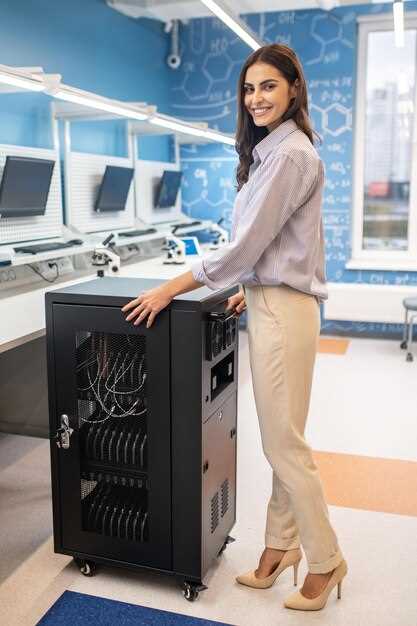
Обеспечьте стабильное соединение благодаря пяти гигабитным портам Ethernet, поддерживающим скорость до 1 Гбит/с для каждого. Это позволяет управлять несколькими подключенными устройствами одновременно без потери качества передачи данных.
Модель оснащена двухдиапазонным Wi-Fi с частотами 2,4 ГГц и 5 ГГц, что обеспечивает широкое покрытие и минимальные помехи. Максимальная скорость передачи по Wi-Fi достигает 1,2 Гбит/с в зависимости от условий использования и поддерживаемых устройств.
Поддержка стандарта 802.11ac Wave 2 позволяет организовать работу в сетях с высокой пропускной способностью при минимальных задержках. Это особенно актуально для потокового видео, онлайн-игр и работы с тяжелыми файлами.
АППАРАТНОЕ ОБЕСПЕЧЕНИЕ включает мощный процессор с тактовой частотой 1,4 ГГц и 256 МБ оперативной памяти, что обеспечивает быструю обработку данных и устойчивую работу сети даже при увеличенной нагрузке.
Параметры безопасности включают WPA3 и WPA2, а также возможность настройки VLAN, что помогает отделить рабочие и личные сегменты сети или создать гостевой доступ с ограниченными правами.
Функциональные особенности включают поддержку QoS для приоритизации трафика, а также встроенную поддержку VPN, что гарантирует защищённое подключение к корпоративным или домашним ресурсам.
Дополнительные возможности модели предполагают поддержку функции MU-MIMO, обеспечивающей одновременную работу с несколькими устройствами без снижения скорости, и наличие встроенного файлового сервера с возможностью подключения внешних HDD через USB-порт.
Максимальная пропускная способность и скорость передачи данных

TP-Link 941 обеспечивает максимальную пропускную способность до 450 Мбит/с на частоте 2,4 ГГц и до 300 Мбит/с на 5 ГГц. Это позволяет одновременно подключать множество устройств без потери качества соединения. Для достижения максимальной скорости передачи данных используйте маршрутизатор в условиях минимальных помех и на оптимальном расстоянии от подключаемых устройств.
Для улучшения производительности рекомендуется размещать маршрутизатор в центре помещения, избегая препятствий, таких как стены и металлические предметы. Использование диапазона 5 ГГц обеспечивает более высокую скорость, но с меньшей дальностью, что стоит учитывать при планировании сети.
TP-Link 941 поддерживает технологии MIMO и Beamforming, что позволяет направлять сигнал на устройства, улучшая стабильность соединения и увеличивая скорость передачи данных. Эти функции особенно полезны в домах с несколькими этажами или большими площадями.
Регулярное обновление прошивки маршрутизатора также способствует поддержанию высокой скорости и безопасности сети. Убедитесь, что используете последнюю версию программного обеспечения для оптимизации работы устройства.
Поддержка стандартов Wi-Fi и диапазонов
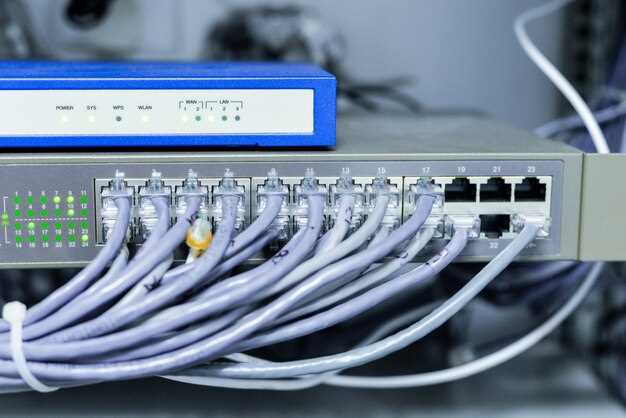
TP-Link 941 поддерживает стандарты Wi-Fi 802.11b/g/n, что обеспечивает стабильное соединение на частотах 2.4 ГГц. Это позволяет устройству обеспечивать высокую скорость передачи данных до 300 Мбит/с, что идеально подходит для потокового видео, онлайн-игр и работы с облачными сервисами.
Для пользователей, которым требуется больше возможностей, маршрутизатор также поддерживает режимы работы, такие как маршрутизация и точка доступа. Это позволяет легко адаптировать устройство под различные сценарии использования.
Среди преимуществ TP-Link 941 можно выделить:
- Поддержка WPA/WPA2 для надежной защиты сети.
- Возможность подключения до 32 устройств одновременно.
- Функция QoS для приоритизации трафика, что улучшает качество связи при использовании нескольких устройств.
Для оптимизации работы в условиях загруженной сети рекомендуется размещать маршрутизатор в центре помещения. Это обеспечит равномерное покрытие и минимизирует мертвые зоны.
Использование диапазона 2.4 ГГц позволяет устройству преодолевать преграды, такие как стены, что делает его отличным выбором для квартир и небольших офисов. Однако, если требуется более высокая скорость и меньшие помехи, стоит рассмотреть возможность использования маршрутизаторов с поддержкой 5 ГГц, если это возможно в вашем окружении.
Количество портов Ethernet и их назначения
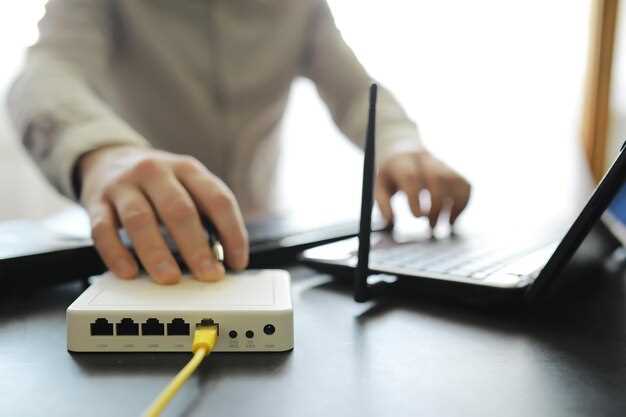
TP-Link 941 предлагает четыре порта Ethernet, что позволяет подключать несколько устройств одновременно. Каждый порт может использоваться для подключения компьютеров, игровых консолей, телевизоров и других сетевых устройств, обеспечивая стабильное и быстрое соединение.
Порты Ethernet на маршрутизаторе могут быть настроены для различных задач. Например, один из портов можно выделить для подключения NAS (сетевого хранилища), что обеспечит доступ к файлам с любого устройства в сети. Другой порт может быть использован для подключения принтера, что позволит всем пользователям в сети печатать документы без необходимости подключения к компьютеру.
Также стоит отметить, что маршрутизатор поддерживает функцию VLAN, что позволяет разделять трафик между различными устройствами. Это полезно для создания отдельной сети для гостей или для изоляции IoT-устройств от основной сети.
В таблице ниже представлены основные назначения портов Ethernet на TP-Link 941:
| Порт | Назначение |
|---|---|
| Порт 1 | Подключение компьютера или ноутбука |
| Порт 2 | Подключение игрового устройства |
| Порт 3 | Подключение NAS или сетевого хранилища |
| Порт 4 | Подключение принтера или другого периферийного устройства |
Использование всех портов Ethernet позволяет максимально эффективно организовать домашнюю или офисную сеть, обеспечивая высокую скорость передачи данных и стабильное соединение для всех устройств.
Особенности встроенной системы безопасности

Настройте WPA3 для Wi-Fi соединения, чтобы повысить защиту сети от несанкционированного доступа. Этот протокол шифрования обеспечивает более высокий уровень безопасности по сравнению с предыдущими версиями и защищает данные от перехвата.
Активируйте встроенный межсетевой экран для фильтрации внешних угроз и блокировки подозрительных подключений. Он обеспечивает фильтрацию по IP, MAC-адресам и портам, позволяя точно управлять доступом к сети.
Обратите внимание на встроенную систему обнаружения и предотвращения атак, которая регулярно анализирует сетевой трафик. Она автоматически блокирует попытки взлома или неправомерного доступа, снижая риск компрометации.
Используйте WPA3 Personal или WPA3 Enterprise в зависимости от сценария эксплуатации, что обеспечит надежную аутентификацию пользователей и защиту передаваемых данных.
Включите функцию гостевой сети с отдельными настройками безопасности. Это позволит изолировать посетителей от основной сети и снизить риск проникновения вредоносных программ через менее защищенные устройства.
Обновляйте прошивку маршрутизатора через встроенную систему, чтобы своевременно получать исправления уязвимостей и новые функции безопасности. Поддержка актуальной версии гарантирует устойчивость к современным угрозам.
Настройка VPN-сервиса внутри устройства позволяет безопасно подключаться к домашней или офисной сети из внешних источников, шифруя передаваемые данные и обеспечивая приватность при удаленной работе.
Поддержка одновременной работы нескольких устройств
TP-Link 941 обеспечивает стабильное соединение для множества устройств одновременно. Благодаря технологии MU-MIMO, маршрутизатор способен обрабатывать несколько потоков данных, что значительно увеличивает скорость и производительность сети.
Для оптимизации работы с несколькими устройствами следуйте этим рекомендациям:
- Расположение маршрутизатора: Установите TP-Link 941 в центре вашего дома или офиса для равномерного распределения сигнала.
- Обновление прошивки: Регулярно проверяйте наличие обновлений прошивки, чтобы использовать последние улучшения и исправления.
- Настройка QoS: Включите функцию Quality of Service (QoS) для приоритизации трафика. Это поможет обеспечить стабильное соединение для устройств, требующих высокой скорости, таких как игровые консоли или потоковые сервисы.
- Использование диапазонов: Разделите устройства по диапазонам 2.4 ГГц и 5 ГГц. Устройства с низким потреблением трафика можно подключить к 2.4 ГГц, а более требовательные – к 5 ГГц.
Соблюдение этих рекомендаций позволит вам максимально эффективно использовать возможности TP-Link 941 и наслаждаться стабильным интернет-соединением для всех ваших устройств.
Практическое использование TP-Link 941 в домашних условиях и офисе
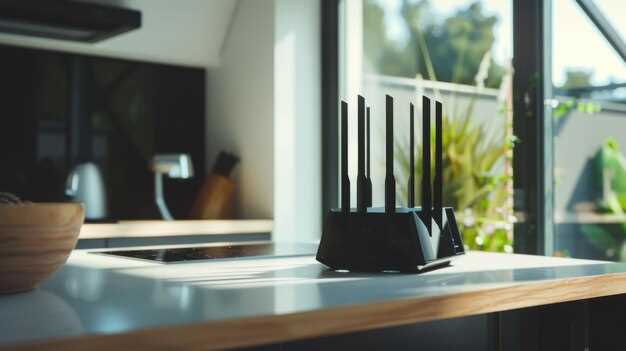
Подключите маршрутизатор к основному проводу интернета и настройте его через веб-интерфейс, чтобы получить стабильное соединение во всех комнатах. Используйте порт WAN для подключения кабеля провайдера, а встроенные LAN-порты для устройств: компьютеров, принтеров или сетевых накопителей.
В домашних условиях TP-Link 941 отлично справляется с задачами потокового видео, онлайн-игр и видеозвонков благодаря высокой пропускной способности. Создавайте отдельные сети для гостей, чтобы ограничить доступ к личным файлам и повысить безопасность, активировав функцию гостевой сети через настройки.
В офисе маршрутизатор демонстрирует стабильную работу при подключении большого числа устройств. Оптимизируйте рабочие места, разделяя сеть для сотрудников и управление трафиком через приоритеты QoS, что обеспечивает бесперебойную работу бизнес-приложений и видеоконференций.
Используйте функции безопасности: включайте шифрование WPA2 или WPA3, чтобы защитить бизнес-конфиденциальность. Регулярно обновляйте прошивку, чтобы обеспечить защиту от новых угроз и повысить производительность устройства.
Настройте удаленное управление маршрутизатором для быстрого доступа из любой точки. Это поможет быстро реагировать на любые сетевые сбои, менять параметры и контролировать подключение без необходимости физического присутствия.
Настройка и управление маршрутизатором через веб-интерфейс
Подключитесь к маршрутизатору через кабель или Wi-Fi, воспользовавшись стандартным именем сети и паролем по умолчанию, указанным на корпусе устройства либо в инструкции. Введите в браузере адрес http://192.168.0.1 или http://192.168.1.1, чтобы открыть страницу входа. Введите стандартные логин и пароль: admin / admin или admin / password, если они не были изменены ранее.
Перейдите в раздел настроек «Беспроводная сеть» или «Wi-Fi» для изменения имени сети (SSID) и пароля. Не забудьте установить уникальный пароль и выбрать WPA2 или WPA3 в качестве типа шифрования для повышения защиты.
Настройте параметры интернет-соединения в разделе «Интернет» или «WAN». Обычно необходимо выбрать тип подключения: динамический IP, статический IP или PPPoE. Введите все запрошенные данные, предоставленные оператором, например, IP-адрес, маску подсети, шлюз, DNS-сервера.
Для ограничения доступа и создания правил безопасности перейдите в раздел «Брандмауэр» или «Firewall». Включите встроенный фильтр и настройте разрешения для конкретных IP-адресов или портов. Для создания гостевой сети активируйте соответствующую вкладку, где можно обезопасить основную сеть и предложить временный доступ гостям.
Используйте функцию обновлений в разделе «Обновление прошивки». Загружайте официальные версии с сайта TP-Link и устанавливайте их, следуя подсказкам интерфейса. Это повысит стабильность и безопасность маршрутизатора.
Для мониторинга состояния сети запустите раздел «Статистика» или «Логи». Там отображается использование трафика, подключенные устройства, а также возможные ошибки и предупреждения. Регулярная проверка помогает быстро реагировать на проблемы или несанкционированный доступ.
Создавайте резервные копии настроек в соответствующем разделе, чтобы при необходимости быстро восстановить корректные параметры после сбоя или сброса устройства. Для этого выберите опцию «Экспорт настроек» и сохраните файл на компьютер.
Обеспечение безопасной сети Wi-Fi для семьи или сотрудников
Настройте надежный пароль для вашей сети Wi-Fi. Используйте комбинацию букв, цифр и специальных символов длиной не менее 12 символов. Избегайте простых слов и личной информации.
Включите шифрование WPA3, если ваш маршрутизатор поддерживает его. Это обеспечит высокий уровень защиты данных, передаваемых по сети. Если WPA3 недоступен, выберите WPA2.
Регулярно обновляйте прошивку маршрутизатора. Производители выпускают обновления для устранения уязвимостей. Проверьте наличие обновлений в интерфейсе управления маршрутизатором.
Отключите функцию WPS. Хотя она упрощает подключение устройств, она также может стать уязвимостью. Лучше подключать устройства вручную.
Создайте отдельную сеть для гостей. Это позволит ограничить доступ к вашим основным устройствам и данным. Настройте временные пароли для гостей, которые можно менять по мере необходимости.
Используйте фильтрацию MAC-адресов. Это позволит ограничить доступ к вашей сети только определенным устройствам. Однако помните, что этот метод не является абсолютной защитой.
Регулярно проверяйте список подключенных устройств. Убедитесь, что в сети нет незнакомых устройств. Если вы заметили что-то подозрительное, измените пароль и отключите их доступ.
Настройте брандмауэр маршрутизатора. Он поможет блокировать нежелательный трафик и защитит вашу сеть от внешних угроз.
Обратите внимание на настройки безопасности вашего интернет-провайдера. Некоторые провайдеры предлагают дополнительные меры защиты, такие как антивирусные решения или фильтры контента.
Следуйте этим рекомендациям, чтобы создать безопасную сеть Wi-Fi, защищающую вашу семью или сотрудников от потенциальных угроз.
Решение проблем при подключении и исправление ошибок
Если маршрутизатор TP-Link 941 не обнаруживает подключение к интернету, сначала перезагрузите модем и маршрутизатор, отключив их на 30 секунд, затем включите снова. Проверьте кабельное соединение: убедитесь, что кабель Ethernet надежно вставлен в порты на обоих устройствах и не поврежден.
Для устранения проблем с настройками DNS перейдите в интерфейс маршрутизатора через браузер по адресу 192.168.0.1, авторизуйтесь и измените настройку DNS-серверов на публичные, например, Google DNS (8.8.8.8 и 8.8.4.4). После этого сохраните изменения и перезапустите устройство.
Если устройство не видит подключение к Wi-Fi, проверьте правильность ввода пароля. В случае затруднений сбросьте настройки к заводским, удерживая кнопку сброса 10 секунд, затем повторно настроите Wi-Fi-сеть через интерфейс маршрутизатора.
При возникновении ошибок в работе маршрутизатора проверьте наличие обновлений прошивки. Скачать последнюю версию можно с официального сайта TP-Link, перейдя в раздел поддержки. Обновите прошивку как указано в инструкции, что поможет устранить программные сбои и повысить стабильность работы.
Если подключение по порту LAN не работает, убедитесь в исправности кабеля и порта. Попробуйте подключить другой кабель или другой порт на маршрутизаторе. Также выполните сброс настроек сети на устройствах, подключенных через LAN, для устранения возможных конфликтов IP-адресов.
Для выявления и устранения конфликтов IP-адресов отключите временно все устройства от сети, а затем подключайте по одному, проверяя доступ к интернету. В случае необходимости задавайте статический IP-адрес через интерфейс маршрутизатора или устройcо, подключенное по LAN, в разделе настройки сети.
Если после всех действий проблема остается, обратите внимание на настройки брандмауэра или антивирусных программ на подключенных устройствах. Иногда они блокируют доступ к интернету. Временно отключите их и проверьте подключение.
Интеграция с существующей сетью и подключение дополнительных устройств
Для интеграции TP-Link 941 в уже существующую сеть, начните с подключения маршрутизатора к модему через WAN-порт. Убедитесь, что используете качественный Ethernet-кабель для стабильного соединения.
После подключения откройте веб-интерфейс маршрутизатора, введя его IP-адрес в браузере. Обычно это 192.168.0.1 или 192.168.1.1. Введите логин и пароль, по умолчанию это admin/admin. Настройте параметры WAN, выбрав тип подключения, соответствующий вашему провайдеру.
Для подключения дополнительных устройств используйте функцию WPS, если они поддерживают этот стандарт. Просто нажмите кнопку WPS на маршрутизаторе и на устройстве, которое хотите подключить. Это упростит процесс без необходимости ввода пароля.
Если WPS недоступен, подключите устройства вручную, введя SSID и пароль вашей сети. Убедитесь, что используете диапазон 2.4 ГГц для устройств, которые не поддерживают 5 ГГц.
Для оптимизации работы сети рассмотрите возможность настройки QoS (Quality of Service). Это позволит приоритизировать трафик для определенных устройств или приложений, таких как видеостриминг или онлайн-игры.
Регулярно обновляйте прошивку маршрутизатора через веб-интерфейс. Это обеспечит безопасность и стабильность работы устройства. Следите за обновлениями на официальном сайте TP-Link.
При возникновении проблем с подключением проверьте настройки DHCP и убедитесь, что маршрутизатор выдает IP-адреса подключенным устройствам. Если необходимо, перезагрузите маршрутизатор и устройства для обновления соединения.