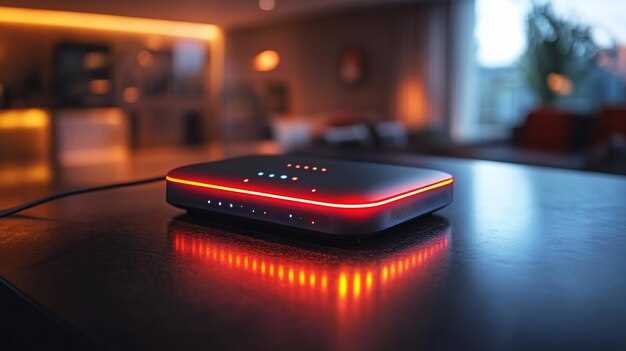
Выбирая роутер для дома или офиса, обратите внимание на D-Link DIR-100 Fiber. Этот фибер-роутер обеспечивает стабильное и быстрое соединение, что делает его отличным выбором для пользователей, которым важна высокая скорость интернета. С поддержкой современных технологий, DIR-100 Fiber справляется с задачами, требующими значительных ресурсов, такими как потоковая передача видео в высоком разрешении и онлайн-игры.
Устройство оснащено четырьмя портами Ethernet, что позволяет подключать несколько устройств одновременно. Это особенно удобно для семей или небольших офисов, где требуется стабильное соединение для нескольких пользователей. Кроме того, роутер поддерживает Wi-Fi 5, обеспечивая хорошую скорость и дальность сигнала. Вы сможете наслаждаться интернетом без перебоев, даже если несколько устройств подключены одновременно.
Настройка D-Link DIR-100 Fiber проста и интуитивно понятна. Встроенный веб-интерфейс позволяет быстро настроить параметры сети, а также управлять подключениями и безопасностью. Защита данных обеспечивается современными протоколами шифрования, что делает использование роутера безопасным. Если вы ищете надежное и производительное устройство, D-Link DIR-100 Fiber станет отличным выбором для вашего интернет-соединения.
Технические характеристики и подключение к сети
Для полноценной настройки D-Link DIR-100 Fiber важно внимательно рассмотреть его технические параметры и способы подключения. Этот роутер поддерживает стандарт Gigabit Ethernet, что обеспечивает скорость передачи данных до 1 Гбит/с через кабель. К Connecting к сети осуществляется с помощью портов LAN и WAN, где порт WAN предназначен для подключения к оптоволоконному модему или внешней сети.
Рекомендуется использовать автоматически настроенные параметры IP-адресации через DHCP для быстрого и безошибочного подключения. Также устройство оснащено портом для прямого подключения к компьютеру по Ethernet с помощью кабеля CAT5e или выше, что упрощает начальную настройку.
| Характеристика | Описание |
|---|---|
| Тип подключения | RJ-45 для LAN и WAN, поддержка Gigabit Ethernet |
| Порты | 1 порт WAN, 4 порта LAN для проводных устройств |
| Интерфейс | Совместим с оптоволоконными линиями через внешний модем или преобразователь |
| Протоколы | DHCP, статический IP, PPPoE для соединения с поставщиком |
| Поддержка LTE/4G | Нет встроенной поддержки, возможна интеграция через внешний модем |
| Производительность | Максимальная пропускная способность 1 Гбит/с по LAN и WAN |
| Питание | От стандартного адаптера 12 В, 1 А |
Для подключения к сети подключите кабель от оптоволоконного модема к порту WAN. Настройте параметры подключения через веб-интерфейс, указав тип соединения, например, DHCP или PPPoE, в зависимости от требований провайдера. После завершения настройки роутер автоматически установит связь и обеспечит доступ ко всей сети.
Поддержка стандартов Wi-Fi и скоростных режимов
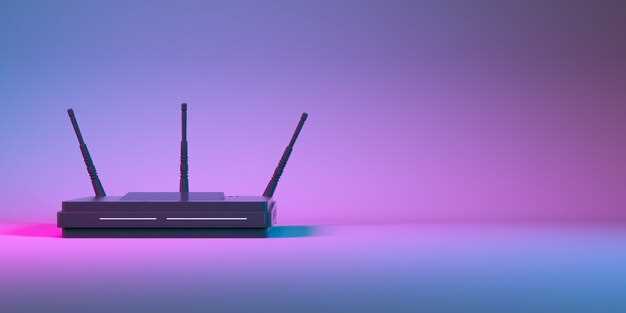
Данный роутер поддерживает стандарты Wi-Fi 802.11 b/g/n/ac, что обеспечивает совместимость с большинством современных устройств и позволяет работать в различных диапазонах. Он способен одновременно функционировать в диапазонах 2.4 ГГц и 5 ГГц, что снижает помехи и повышает стабильность сигнала.
Для оптимальной скорости рекомендуется подключать устройства через стандарт 802.11ac и использовать диапазон 5 ГГц, обеспечивающий передачу данных до 1 Гбит/с. При этом устройство автоматически выбирает наиболее подходящий режим работы в зависимости от условий сети и типа подключенной техники.
Роутер поддерживает режимы Flex Radio и Multiple Stream, что повышает пропускную способность и расширяет возможности многопоточной передачи данных. Это особенно важно для потокового видео высокого разрешения, онлайн-игр и работы с объемными файлами.
Также стоит учитывать, что более свежие стандарты Wi-Fi позволяют лучше использовать возможности широких каналов – до 80 МГц на диапазоне 5 ГГц и до 40 МГц на 2.4 ГГц. Такие параметры позволяют добиться максимально возможных скоростей в рамках оборудования и условий сети.
Для достижения максимальной скорости важно обеспечить стабильное подключение к маршрутизатору, оптимальные настройки каналов и избегать перекрытия с соседними сетями. Регулярное обновление прошивки поможет сохранить высокий уровень совместимости и скорость работы Wi-Fi.
Типы портов и их возможности
Роутер D-Link DIR-100 Fiber предлагает разнообразные порты, которые обеспечивают гибкость подключения и высокую производительность. Основные порты включают WAN и LAN, каждый из которых выполняет свою уникальную функцию.
Порт WAN предназначен для подключения к интернет-провайдеру. Он поддерживает высокоскоростные соединения, что позволяет пользователям наслаждаться стабильным интернетом. Рекомендуется использовать качественный кабель для достижения максимальной скорости передачи данных.
Порты LAN обеспечивают подключение локальных устройств, таких как компьютеры, принтеры и игровые консоли. DIR-100 Fiber обычно имеет несколько LAN-портов, что позволяет подключать несколько устройств одновременно. Каждый порт поддерживает гигабитную скорость, что значительно ускоряет обмен данными в локальной сети.
Кроме того, роутер оснащен USB-портом, который позволяет подключать внешние накопители. Это дает возможность делиться файлами и медиа-контентом в сети. Используйте этот порт для создания сетевого хранилища, что удобно для доступа к данным с разных устройств.
Также стоит отметить наличие портов для подключения антенн. Это позволяет улучшить качество сигнала и расширить зону покрытия Wi-Fi. При необходимости можно установить внешние антенны для достижения лучших результатов.
Каждый из этих портов играет важную роль в создании надежной и быстрой сети. Правильное использование всех возможностей DIR-100 Fiber обеспечит стабильное соединение и высокую скорость передачи данных для всех ваших устройств.
Настройка автоматического определения типа подключения
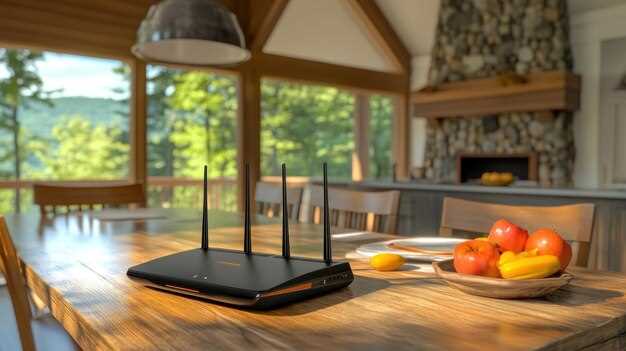
Для начала убедитесь, что в настройках маршрутизатора активирована функция автоматического определения типа подключения. Откройте веб-интерфейс D-Link DIR-100 Fiber, перейдите в раздел ‘Сеть’ или ‘Интернет’, найдите пункт ‘Тип соединения’ и установите его значение на ‘Автоматически’.
Это позволит маршрутизатору самостоятельно распознавать используемое подключение – будь то динамический IP, статический IP или PPPoE. В случаях с динамическим IP, устройство запросит параметры у провайдера автоматически.
Если возникнут проблемы с автоматическим определением, попробуйте сбросить настройки типа соединения и повторно выбрать ‘Автоматически’. Также убедитесь, что провайдер не требует специфических настроек вручную – в таких случаях укажите параметры явно.
После завершения настройки сохраните изменения и перезагрузите аппаратное обеспечение. В большинстве случаев, именно этот подход ускоряет автоматическую настройку и уменьшает вероятность ошибок при подключении.
Поддержка протоколов безопасности и шифрования
Настройте WPA3 для Wi-Fi, чтобы обеспечить максимально надежное шифрование беспроводной сети. Он защищает соединение на уровне, который не уязвим для большинства известных методов взлома. Если устройство не поддерживает WPA3, выбирайте WPA2 с AES-шифрованием, которое обеспечивает хорошую защиту данных.
Используйте VPN-технологии, такие как IPSec или OpenVPN, для надежной защиты трафика при работе с удаленными сетями или при использовании публичных точек доступа. Обновляйте прошивку роутера регулярно, чтобы получать последние исправления уязвимостей и новые протоколы безопасности.
Поддержка WPA3 и WPA2-AES позволяет быстро переключаться между протоколами в зависимости от типа подключенных устройств, оптимизируя безопасность сети. Также важно отключить устаревшие протоколы, такие как WEP, поскольку они легко взламываются и не соответствуют современным стандартам безопасности.
Рассмотрите возможность включения функции защиты от атак типа «грубой силы» и ограничения числа неудачных попыток входа в панель управления роутером. Это снижает риск взлома через межсетевую защиту и помогает предотвратить несанкционированный доступ.
Особенности работы с оптоволоконной сетью
При подключении к оптоволоконной сети важно правильно выбрать оборудование и настроить его для максимальной пропускной способности. Рассмотрите использование фиброоптических кабелей с качественной оболочкой, чтобы снизить риск повреждений и обеспечить стабильный сигнал.
Обратите внимание, что скорость передачи данных значительно зависит от качества соединения. Убедитесь, что разъемы и коннекторы соответствуют стандартам и правильно зафиксированы, чтобы избежать потерь сигнала.
Провайдеры используют разные типы оптоволоконных технологий, такие как PON, Active Ethernet или GPON. Для правильной работы с вашим роутером D-Link DIR-100 Fiber следует уточнить поддержку конкретных протоколов и настроить их согласно выбранной технологии.
Обратите внимание на параметры питания: высокая стабильность источника питания увеличивает срок службы оборудования и предотвращает сбои в передаче данных. Используйте защищенные розетки или ИБП при необходимости.
При настройке сети рекомендуется использовать статические IP-адреса и настроить VLAN, если это предусмотрено схемой провайдера. Это обеспечит более четкое управление трафиком и повысит безопасность сети.
Для устранения возможных проблем с соединением регулярно проверяйте целостность кабелей и разъемов, особенно при их необходимости демонтажа или перемещения оборудования. Следите за индикаторами на роутере – правильное мигание световых индикаторов сигнализирует о стабильной работе.
Обучитесь основам диагностики проблем с оптоволоконным соединением, чтобы быстро реагировать на сбои и минимизировать время простоя. В случае длительных перебоев свяжитесь с техподдержкой провайдера и предоставьте им максимально подробную информацию о произошедших ошибках.
Практические советы по настройке и использованию

Настройте параметры Wi-Fi, выбрав наиболее подходящее имя сети и надежный пароль, чтобы обеспечить безопасное подключение и избежать несанкционированного доступа.
Включите автоматическое обновление прошивки, чтобы устройство получало последние исправления и улучшения, повышая стабильность работы и безопасность сети.
Используйте раздел «Контроль доступа» для ограничения времени использования Интернета или блокировки нежелательных устройств, что помогает управлять нагрузкой и безопасностью.
Настройте приоритеты трафика через QoS, чтобы обеспечить оптимальное распределение ресурсов для важных приложений, таких как видеозвонки или потоковое видео.
Разделите сеть на гостевую и основную, чтобы посетители могли пользоваться интернетом без доступа к внутренним ресурсам и настройкам вашей сети.
Выключайте Wi-Fi, когда не пользуетесь, чтобы снизить риски несанкционированного подключения и уменьшить потребление энергии роутером.
Проверьте положение роутера и избегайте препятствий между ним и подключенными устройствами для улучшения сигнала и скорости передачи данных.
Используйте инструмент диагностики, встроенный в интерфейс роутера, чтобы выявлять и устранять возможные проблемы быстро и без лишней суеты.
Регулярно меняйте пароль для входа в веб-интерфейс и настраивайте двухфакторную аутентификацию, повышая защиту настроек устройства.
Первичная установка и подключение кабелей
Подключите D-Link DIR-100 Fiber к источнику питания. Убедитесь, что роутер выключен перед подключением кабелей.
Используйте Ethernet-кабель для соединения роутера с модемом. Подключите один конец кабеля в порт WAN на роутере, а другой – в LAN-порт модема.
Для подключения устройств к роутеру используйте дополнительные Ethernet-кабели. Подключите один конец в любой из LAN-портов роутера, а другой – в устройство, например, компьютер или телевизор.
Если вы планируете использовать Wi-Fi, убедитесь, что антенны роутера установлены. Поверните антенны в вертикальное положение для лучшего сигнала.
После подключения всех кабелей включите роутер. Дождитесь, пока индикаторы на передней панели стабилизируются. Это может занять несколько минут.
Для настройки Wi-Fi сети подключитесь к роутеру через Ethernet или Wi-Fi. Откройте браузер и введите IP-адрес роутера (обычно это 192.168.0.1 или 192.168.1.1).
Введите логин и пароль. По умолчанию это может быть admin/admin. Измените эти данные для повышения безопасности.
Настройте параметры Wi-Fi: выберите имя сети (SSID) и установите надежный пароль. Сохраните изменения и перезагрузите роутер.
Проверьте подключение к интернету на ваших устройствах. Если возникли проблемы, перезагрузите роутер и проверьте соединения кабелей.
Настройка Wi-Fi сети для дома и офиса
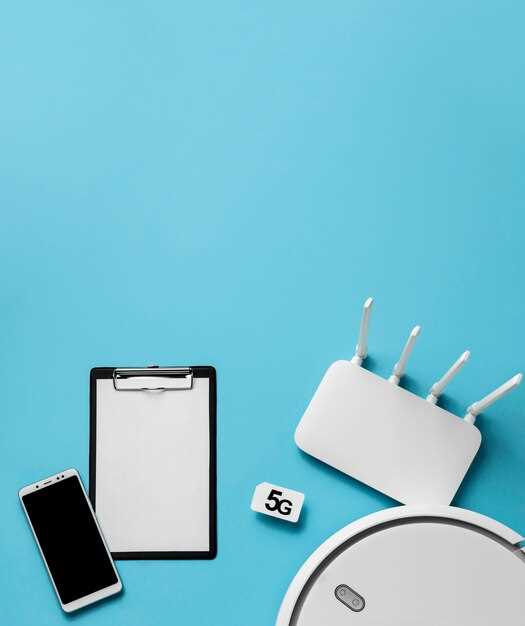
Для начала подключите роутер D-Link DIR-100 к источнику питания и модему. Используйте Ethernet-кабель для соединения WAN-порта роутера с модемом. Затем подключите компьютер к одному из LAN-портов роутера с помощью другого Ethernet-кабеля.
Откройте веб-браузер и введите IP-адрес роутера, обычно это 192.168.0.1 или 192.168.1.1. Введите логин и пароль, по умолчанию это admin/admin. После входа в интерфейс настройки перейдите в раздел ‘Беспроводная сеть’.
Задайте имя вашей Wi-Fi сети (SSID). Выберите уникальное имя, чтобы избежать путаницы с соседними сетями. Установите тип безопасности на WPA2-PSK и задайте надежный пароль. Это защитит вашу сеть от несанкционированного доступа.
Настройте канал передачи. Выберите канал, который меньше всего загружен в вашем районе. Это можно сделать с помощью специальных приложений для анализа Wi-Fi. Установите ширину канала на 20/40 МГц для оптимальной производительности.
После завершения всех настроек сохраните изменения и перезагрузите роутер. Проверьте подключение к Wi-Fi с помощью мобильных устройств или компьютеров. Убедитесь, что скорость интернета соответствует вашим ожиданиям.
Регулярно обновляйте прошивку роутера через интерфейс управления, чтобы обеспечить безопасность и стабильность работы сети. Настройте родительский контроль и фильтрацию контента, если это необходимо для защиты детей от нежелательной информации.
Обеспечение безопасности сети и управление доступом
Настройте WPA3 для шифрования беспроводной сети. Этот протокол обеспечивает высокий уровень защиты, предотвращая несанкционированный доступ к вашей сети.
Регулярно обновляйте прошивку роутера. Это поможет устранить уязвимости и улучшить общую безопасность устройства. Проверьте наличие обновлений на официальном сайте D-Link.
Создайте уникальный и сложный пароль для доступа к роутеру. Используйте комбинацию букв, цифр и специальных символов. Избегайте простых паролей, которые легко угадать.
Настройте фильтрацию MAC-адресов. Это позволит ограничить доступ к вашей сети только для определенных устройств. Добавьте MAC-адреса всех устройств, которым разрешен доступ.
Включите функцию гостевой сети. Это позволит вашим гостям подключаться к интернету, не имея доступа к основной сети и подключенным устройствам.
Регулярно проверяйте список подключенных устройств. Убедитесь, что в сети нет незнакомых устройств. Если вы заметили что-то подозрительное, измените пароль и отключите доступ для неизвестных устройств.
Используйте встроенные функции родительского контроля. Это поможет ограничить доступ к нежелательным сайтам и контролировать время, проведенное в интернете.
Настройте VPN для дополнительной защиты. Это обеспечит шифрование интернет-трафика и защитит вашу конфиденциальность при использовании сети.
Следуйте этим рекомендациям, чтобы обеспечить безопасность вашей сети и управлять доступом к ней эффективно.
Обновление прошивки и устранение неполадок

Регулярно обновляйте прошивку вашего D-Link DIR-100 Fiber для повышения производительности и безопасности. Перейдите на официальный сайт D-Link, найдите раздел поддержки и загрузите последнюю версию прошивки для вашей модели. Убедитесь, что вы выбрали правильную версию, чтобы избежать проблем.
Перед обновлением создайте резервную копию текущих настроек. В интерфейсе роутера найдите опцию для сохранения конфигурации. Это позволит восстановить настройки в случае возникновения проблем после обновления.
После загрузки прошивки зайдите в веб-интерфейс роутера. Перейдите в раздел обновления прошивки, выберите загруженный файл и начните процесс. Не отключайте роутер во время обновления, это может привести к его повреждению.
Если после обновления возникают проблемы с подключением, выполните сброс настроек до заводских. Для этого найдите кнопку сброса на задней панели устройства и удерживайте её в течение 10 секунд. После сброса настройте роутер заново, используя резервную копию, если она у вас есть.
Если проблемы продолжаются, проверьте соединения и кабели. Убедитесь, что все подключения надежны. Попробуйте перезагрузить роутер и модем. Если это не помогает, обратитесь в службу поддержки D-Link для получения дополнительной помощи.
Настройка приоритетов трафика для разных устройств
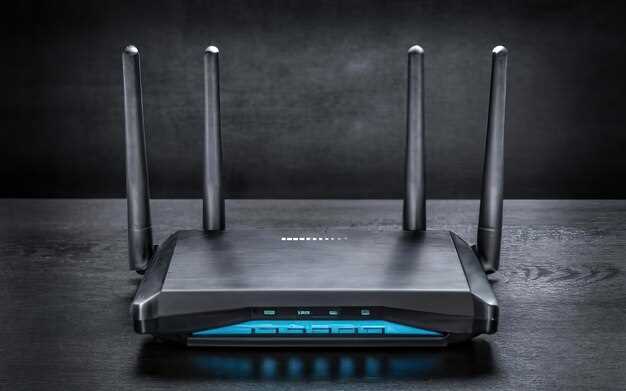
Для оптимизации работы сети D-Link DIR-100 настройте приоритеты трафика, чтобы важные устройства получали больше ресурсов. Это особенно полезно для стриминга, онлайн-игр и видеозвонков.
Перейдите в веб-интерфейс роутера, введя его IP-адрес в браузере. Войдите в систему, используя свои учетные данные. Найдите раздел ‘QoS’ (Quality of Service) в меню настроек.
Включите QoS и добавьте устройства, для которых хотите установить приоритет. Укажите MAC-адреса или IP-адреса. Выберите уровень приоритета: высокий, средний или низкий. Высокий приоритет подойдет для игровых консолей и потоковых устройств, средний – для компьютеров, а низкий – для IoT-устройств.
После настройки сохраните изменения и перезагрузите роутер. Проверьте, как изменилось качество соединения на приоритетных устройствах. Если необходимо, скорректируйте настройки.
Для наглядности, вот таблица с примерами приоритетов:
| Устройство | Приоритет |
|---|---|
| Игровая консоль | Высокий |
| Компьютер для работы | Средний |
| Умный термостат | Низкий |
Регулярно проверяйте производительность сети и при необходимости вносите изменения в настройки приоритетов. Это поможет поддерживать стабильное соединение для всех устройств в вашем доме.