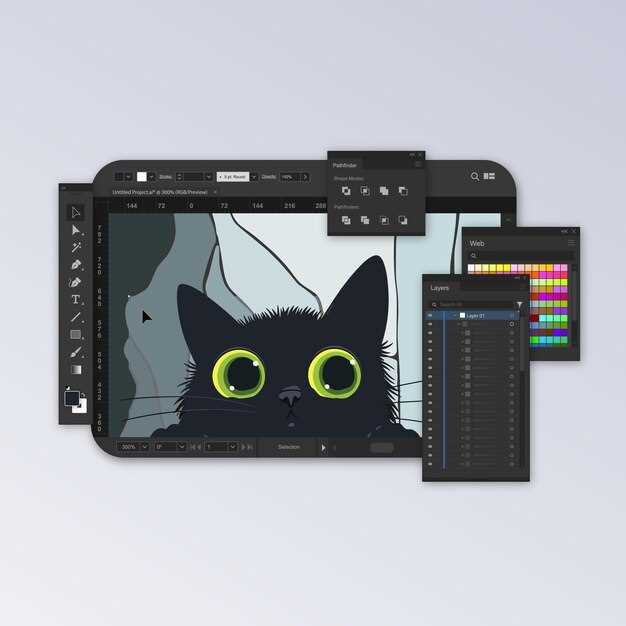
Adobe Illustrator CC 2020 предлагает множество новых функций, которые значительно упрощают процесс работы дизайнеров. Одной из самых заметных обновлений является улучшенная панель «Свойства», которая теперь адаптируется к выбранному объекту. Это позволяет быстро находить нужные инструменты и настройки, что экономит время и усилия.
Инструмент «Объект» получил новые возможности, включая функцию «Объединить формы», которая позволяет создавать сложные фигуры с минимальными усилиями. Дизайнеры могут легко комбинировать и редактировать формы, что открывает новые горизонты для креативности. Также стоит отметить улучшения в работе с текстом, включая возможность создания текстовых стилей, которые можно применять ко всему проекту.
Функция «Кисти» была значительно расширена, теперь дизайнеры могут создавать и сохранять свои собственные кисти, что позволяет добавлять уникальные элементы в проекты. Кроме того, обновленный инструмент «Перо» стал более интуитивным, что облегчает создание сложных векторных форм. Эти изменения делают Illustrator CC 2020 более мощным инструментом для профессионалов и любителей.
Инновационные инструменты для работы с векторной графикой
Используйте новый инструмент ‘Рамка’ для автоматического преобразования растровых изображений в векторные формы. Этот режим позволяет легко интегрировать сложные фотографии, разбивая их на цветовые участки и контуры без необходимости ручной трассировки.
Обратите внимание на улучшение инструмента ‘Перо’, который получил автоматическую настройку кривых. Теперь он позволяет точнее работать с кривыми Безье, автоматически сглаживая линии по мере рисования и обеспечивая более гладкие и точные формы.
Для создания сложных градиентов применяйте расширенную панель цветов. Здесь можно смешивать сразу несколько цветов, задавать прозрачность и градиентные переходы в реальном времени, что облегчает создание объемных и насыщенных визуальных решений.
Наличие функции ‘Магнитного’ инструмента обеспечивает прилипание к краям и узорам, что ускоряет работу с деталями. Можно легко корректировать узлы, сохраняя точность и избегая ошибок при трансформации.
С помощью инструмента ‘Группировки’ быстро объединяйте элементы для последующего редактирования. В новой версии расширены функции группировки, позволяя создавать вложенные группы и управлять ими с повышенной гибкостью.
Изначально выделите несколько объектов и используйте расширенные функции ‘Маски’ для создания сложных форм и прозрачных эффектов. Возможность точно подбирать участки маски и просматривать результат улучшает качество финальной работы.
Также внедрена опция ‘Обводка с переменными толщинами’. Это позволяет создавать линии, которые меняют толщину внутри одного элемента, придавая рисункам более естественный и динамичный вид.
Новое управление цветами и градиентами
Ручное создание и редактирование эффектов на основе переменных
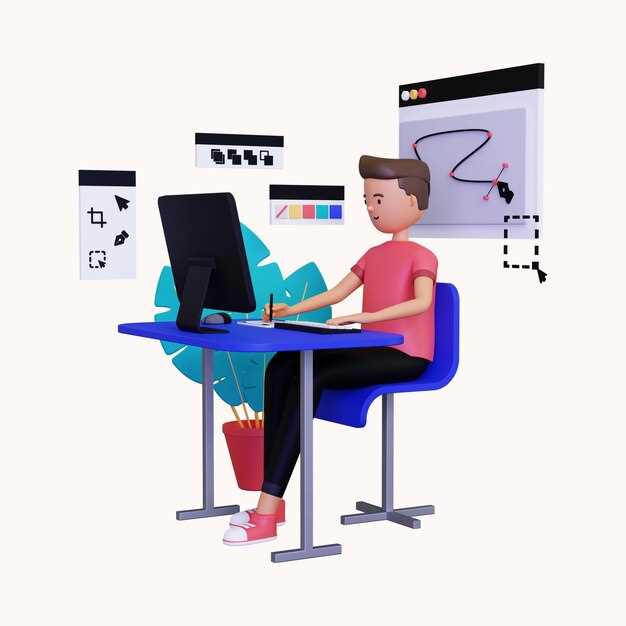
Используйте панель ‘Переменные’ для создания динамических эффектов. Вы можете задать различные параметры, такие как цвет, прозрачность и размер, и связать их с переменными. Это позволяет быстро изменять стиль объектов, не редактируя каждый элемент вручную.
Для начала выберите объект, который хотите настроить. Откройте панель ‘Переменные’ через меню ‘Окно’ > ‘Переменные’. Создайте новую переменную, нажав на кнопку ‘Создать переменную’. Укажите тип переменной, например, ‘Цвет’ или ‘Прозрачность’. После этого задайте значения для каждой переменной.
Чтобы применить переменные к объекту, выберите его и в панели ‘Переменные’ выберите нужную переменную. Вы увидите изменения в реальном времени. Это позволяет быстро тестировать различные комбинации эффектов и находить оптимальные решения для вашего дизайна.
Для редактирования уже созданных эффектов просто выберите переменную и измените её параметры. Например, измените цвет или уровень прозрачности, чтобы увидеть, как это повлияет на общий вид вашего проекта. Это особенно полезно при работе с большими проектами, где требуется согласованность стиля.
Также можно использовать переменные для создания анимаций. Задайте ключевые кадры для переменных и изменяйте их значения во времени. Это добавит динамичности вашим проектам и сделает их более привлекательными.
| Тип переменной | Описание |
|---|---|
| Цвет | Изменение цвета объекта |
| Прозрачность | Настройка уровня прозрачности |
| Размер | Изменение размеров объекта |
Экспериментируйте с различными переменными, чтобы найти уникальные решения для ваших проектов. Ручное создание и редактирование эффектов на основе переменных открывает новые горизонты в дизайне и позволяет создавать более сложные и интересные визуальные решения.
Инструменты для работы с прозрачностью и Blend-масками

Используйте панель Прозрачность для точного регулирования уровня прозрачности объектов и их объединения. Введите конкретное значение или перетаскивайте ползунок, чтобы добиться нужного эффекта, обеспечивая плавное смешивание элементов.
Создавайте Blend-маски через команду Объекты > Создать маску и выбирайте тип маски (например, радиальная или линейная), чтобы управлять прозрачностью внутри области. Это позволяет добиться мягких переходов и сложных градиентных эффектов без искажения формы.
Применяйте комбинацию инструментов Прозрачность и Маски для локальных и глобальных настроек. Например, используйте слой с непрозрачными объектами и добавляйте маски для частичного скрытия или выделения элементов, создавая иллюзию прозрачности или глубины.
Кривые и градиенты в фазе прозрачности позволяют управлять видимостью на более тонком уровне. Используйте настройки режима наложения (например, Умножение или Экран) для получения дополнительных эффектов сочетания слоёв.
Для точечного контроля применяйте инструмент Маска векторной прозрачности, который уточняет область прозрачности по вашему контуру, избегая необходимости использования растровых масок, и позволяет сохранять чёткость векторных форм.
Автоматизация повторяющихся задач с помощью скриптов
Для оптимизации работы и ускорения рутиных операций используйте встроенную поддержку скриптов в Adobe Illustrator CC 2020. Например, автоматизация преобразования нескольких объектов в одинаковые размеры или применение одинаковых эффектов осуществляется через запуск скриптов на JavaScript, AppleScript или VBScript.
Создавайте собственные скрипты, используя API Illustrator, и сохраняйте их в папке Scripts. После этого команда запуска появится в меню File > Scripts, что позволяет быстро выполнять сложные последовательности действий без лишних кликов. Например, можно автоматизировать экспорт нескольких версий файла с разными настройками или применять одинаковые стили к библиотеке элементов.
Обратите внимание на наличие готовых решений: сообщество дизайнеров постоянно делится скриптами для выполнения популярных задач. Используйте репозитории и ресурсы, чтобы расширить функционал и не тратить время на написание кода с нуля. Настраивайте скрипты под свои потребности, комбинируя их и создавая цепочки автоматизации внутри Illustrator.
Тестируйте новые скрипты на небольших проектах, чтобы убедиться в их корректной работе. В конечном итоге, автоматизация через скрипты сокращает рутинную работу, дает больше времени на творческие эксперименты и помогает избежать ошибок при повторяющихся операциях.
Расширенные возможности коллаборации и интеграции с другими платформами
Adobe Illustrator CC 2020 предлагает мощные инструменты для совместной работы, которые значительно упрощают процесс создания и редактирования дизайнов в команде. Используйте функцию ‘Совместный доступ’, чтобы делиться проектами с коллегами в реальном времени. Это позволяет вносить изменения и получать обратную связь мгновенно.
Интеграция с Adobe Creative Cloud обеспечивает доступ к библиотекам ресурсов, таким как шрифты, цвета и графические элементы. Это позволяет сохранять единый стиль и упрощает процесс работы над проектами. Вы можете легко импортировать и экспортировать файлы между Illustrator и другими приложениями Adobe, такими как Photoshop и InDesign.
Для улучшения взаимодействия с клиентами и партнерами используйте функцию ‘Комментирование’. Она позволяет оставлять заметки прямо на холсте, что делает обсуждение дизайна более наглядным и понятным.
Кроме того, Illustrator поддерживает интеграцию с популярными платформами, такими как Slack и Microsoft Teams. Это позволяет получать уведомления о комментариях и изменениях, не выходя из привычной среды общения.
Рассмотрите возможность использования плагинов для расширения функционала. Например, плагин для экспорта в формат SVG упрощает интеграцию с веб-проектами, а инструменты для работы с 3D-графикой открывают новые горизонты для креативных решений.
Эти функции делают Adobe Illustrator CC 2020 отличным выбором для дизайнеров, стремящихся к эффективной коллаборации и интеграции с другими инструментами в процессе работы.
Встроенные средства совместной работы и комментариев

Используйте функции совместной работы в Adobe Illustrator CC 2020 для упрощения взаимодействия с командой. Эти инструменты позволяют легко обмениваться идеями и получать обратную связь в реальном времени.
Для начала, активируйте функцию ‘Комментирование’ в облачном документе. Это позволит вашим коллегам оставлять комментарии прямо на холсте. Чтобы добавить комментарий, просто выберите инструмент ‘Комментарий’ и кликните в нужном месте. Вы можете редактировать или удалять свои комментарии в любое время.
Создайте рабочую группу, чтобы все участники проекта могли видеть изменения и вносить свои правки. Для этого используйте опцию ‘Поделиться’ в меню. Выберите уровень доступа для каждого участника: ‘Редактирование’ или ‘Просмотр’. Это обеспечит контроль над тем, кто может вносить изменения.
Используйте функцию ‘История версий’ для отслеживания изменений. Это позволяет вернуться к предыдущим версиям документа, если потребуется. Просто откройте панель ‘История’ и выберите нужную версию для восстановления.
Не забывайте о возможности интеграции с другими приложениями Adobe, такими как Adobe XD и Photoshop. Это расширяет функционал и упрощает совместную работу над проектами, позволяя использовать различные инструменты в одном рабочем процессе.
Регулярно проверяйте уведомления о комментариях и изменениях, чтобы быть в курсе всех обновлений. Это поможет поддерживать активное взаимодействие и ускорит процесс работы над проектом.
Эти встроенные средства делают Adobe Illustrator CC 2020 мощным инструментом для командной работы, позволяя дизайнерам сосредоточиться на креативных задачах, а не на организационных моментах.
Интеграция с Adobe Creative Cloud и другими облачными сервисами
Используйте Adobe Creative Cloud для синхронизации ваших проектов в Illustrator с другими приложениями Adobe. Это позволяет легко обмениваться файлами между Photoshop, InDesign и другими программами, что значительно ускоряет рабочий процесс.
С помощью функции Adobe Libraries вы можете сохранять и организовывать цветовые палитры, шрифты и графику, доступные в любом приложении Creative Cloud. Это упрощает доступ к вашим ресурсам и обеспечивает единообразие в дизайне.
Интеграция с Adobe Stock позволяет быстро находить и добавлять стоковые изображения и векторные графики прямо в ваш проект. Это экономит время и расширяет ваши творческие возможности.
Подключение к облачным сервисам, таким как Dropbox или Google Drive, обеспечивает дополнительную гибкость. Вы можете сохранять и делиться файлами с коллегами, что упрощает совместную работу над проектами.
Используйте Adobe Creative Cloud Assets для хранения и управления вашими проектами в облаке. Это позволяет вам работать с файлами из любого места и на любом устройстве, что особенно удобно для дизайнеров, работающих в разных локациях.
Не забывайте о возможности использования Adobe Fresco для создания иллюстраций на планшете. Все ваши работы автоматически синхронизируются с Illustrator, что позволяет легко продолжать работу на компьютере.
Эти интеграции делают Adobe Illustrator CC 2020 мощным инструментом для дизайнеров, позволяя оптимизировать рабочие процессы и улучшать качество конечного продукта.
Поддержка форматов для публикации в социальных сетях и на веб-сайтах
Советуем сохранять изображения в форматах PNG и JPEG для публикаций в соцсетях и на сайтах, так как эти форматы обеспечивают баланс качества и размера файла.
При подготовке графики для платформ с ограничениями по размерам используйте функции экспорта Adobe Illustrator, чтобы точно задавать размеры и разрешение. Например, экспортировать в 1080×1080 пикселей для Instagram или 1200×628 для Facebook.
Для сохранения прозрачности, которая важна для логотипов или элементов дизайна, выбирайте PNG, а для фотографий и изображений с большим количеством цветов – JPEG. Помните, что JPEG усиливает цветовые градации, а PNG сохраняет прозрачность без потери качества.
Используйте опцию «Экспорт в веб» (Save for Web) в Illustrator, чтобы просматривать предварительный просмотр и оптимизировать итоговую картинку перед публикацией. Это помогает уменьшить размер файла без значительной потери качества.
Обратите внимание на сжатие изображений – старайтесь использовать максимальную компрессию без заметных потерь, чтобы снизить время загрузки страниц и ускорить отображение в браузере.
Для анимационных элементов или GIF-файлов выберите формат GIF или SVG, особенно для логотипов и иконок, чтобы обеспечить масштабируемость без потери качества.
Совет: сохраняйте шаблоны для часто используемых форматов и размеров, чтобы ускорить подготовку публикаций и снизить риск ошибок при ручной настройке каждого файла.
Обновленные плагины и расширения для улучшения рабочего процесса

Рекомендуется обратить внимание на плагины, которые значительно ускоряют выполнение рутинных задач. Например, плагин Astute Graphics предлагает набор инструментов для точной работы с векторной графикой, включая функции для создания сложных форм и редактирования контуров.
Плагин Phantasm позволяет управлять цветом и эффектами прямо в Illustrator, что упрощает процесс редактирования и добавления эффектов к объектам. Это особенно полезно для дизайнеров, работающих с печатной продукцией, где точность цвета имеет первостепенное значение.
Для тех, кто часто работает с типографикой, стоит рассмотреть плагин Fontself. Он позволяет создавать шрифты прямо в Illustrator, что экономит время и усилия при разработке уникальных типографических решений.
Плагин ColliderScribe помогает точно выравнивать и распределять объекты, что особенно актуально при работе с многослойными композициями. Это значительно упрощает процесс компоновки и позволяет сосредоточиться на креативной части работы.
Также стоит обратить внимание на расширение Creative Cloud Libraries. Оно позволяет сохранять и организовывать цветовые палитры, стили и графические элементы, что упрощает доступ к часто используемым ресурсам и ускоряет рабочий процесс.
В таблице ниже представлены некоторые из наиболее популярных плагинов и их основные функции:
| Плагин | Функции |
|---|---|
| Astute Graphics | Инструменты для работы с векторной графикой, создание сложных форм |
| Phantasm | Управление цветом и эффектами, редактирование объектов |
| Fontself | Создание шрифтов в Illustrator |
| ColliderScribe | Выравнивание и распределение объектов |
| Creative Cloud Libraries | Сохранение и организация цветовых палитр и графических элементов |
Эти инструменты помогут оптимизировать рабочий процесс и сосредоточиться на творческих задачах, минимизируя время, затрачиваемое на рутинные операции.