
Первое, что стоит проверить, – правильность введённых учетных данных. Часто проблема возникает из-за опечатки или неправильно сохраненного пароля. Убедитесь, что используете актуальные данные, и попробуйте ввести их еще раз, избегая случайных ошибок.
Следующий шаг – проверить подключение к сети. Временно отключитесь и снова подключитесь к маршрутизатору или точке доступа, чтобы исключить сбои в соединении. Также убедитесь, что ваш устройство получило IP-адрес и пребывает в правильной сети.
Если возникла ошибка при использовании определенного приложения или устройства, пересмотрите настройки безопасности. Иногда разлогинивание или сброс пароля помогает избавиться от проблем с аутентификацией. Обратите особое внимание на параметры шифрования, например, WPA2 или WPA3, чтобы они соответствовали настроенным на вашем маршрутизаторе.
Общие причины ошибки аутентификации и как их определить

Проверьте правильность ввода логина и пароля: часто ошибка связана с простыми опечатками или неправильным регистром. Для этого введите данные в текстовом редакторе, затем копируйте их в форму входа, чтобы исключить случайные ошибки. Обратите внимание на язык ввода клавиатуры – иногда при автоматическом переключении раскладки происходит несоответствие.
Следите за сроком действия учетных данных. Если ваш пароль или токен истекли, вход будет блокирован. Проверьте сообщения системы или спецсайт, где вы обновляете или восстанавливаете доступ к аккаунту. Возможна также блокировка аккаунта из-за подозрительной активности – это можно узнать по уведомлениям или письмам.
Убедитесь, что используете правильный протокол и порт. Неверная настройка сервера аутентификации, например, при подключении к VPN или корпоративной сети, вызывает ошибку. Проверьте параметры сервера и убедитесь, что они соответствуют документации или настройкам администраторов.
Проблемы с сетевым подключением могут мешать передаче данных в процессе аутентификации. Оцените качество соединения: стабильный Wi-Fi или проводное подключение предпочтительнее. Попробуйте зайти с другого устройства или сети, чтобы исключить локальные сбои.
Обратите внимание на наличие обновлений программного обеспечения или приложений. Старые версии клиента могут не поддерживать текущие алгоритмы аутентификации или иметь сбои в работе. Обновите все необходимые компоненты, чтобы обеспечить совместимость.
Проверьте настройки безопасности и межсетевые экраны. Иногда брандмауэр или антивирус блокируют обмен данными с серверами аутентификации. Временно отключите эти компоненты или добавьте исключения, чтобы протестировать доступ.
Идентифицируйте возможные проблемы с конфигурацией учетной записи. Неправильные разрешения или настройки на сервере могут мешать входу. Обратитесь к системному администратору для проверки и корректировки учетных данных и разрешений.
Проблемы с вводом пароля или логина
Проверьте правильность ввода логина и пароля. Убедитесь, что клавиша Caps Lock не активирована, так как это может привести к ошибкам при вводе. Также обратите внимание на язык ввода: иногда система может переключаться на другой язык, что влияет на ввод символов.
Если вы используете автозаполнение браузера, попробуйте ввести данные вручную. Автозаполнение может подставлять устаревшие или неверные данные. Если вы забыли пароль, воспользуйтесь функцией восстановления пароля, следуя инструкциям на сайте.
Проверьте наличие пробелов в начале или конце логина и пароля. Эти невидимые символы могут стать причиной ошибки аутентификации. Если вы уверены в правильности введенных данных, попробуйте очистить кэш браузера или использовать другой браузер для входа.
Если проблема сохраняется, обратитесь в службу поддержки. Они смогут помочь вам с восстановлением доступа или выяснением причин ошибки. Не забывайте обновлять пароли регулярно и использовать уникальные комбинации для разных сервисов.
Истекшее или неправильное действие сертификатов безопасности
Обновите сертификаты безопасности на сервере или устройствах, чтобы устранить эту проблему. После истечения срока действия сертификата необходимо заменить его на актуальный, скачав новые с доверенного центра сертификации. Регулярно проверяйте дату окончания срока годности сертификатов и своевременно проводите обновления, чтобы избежать ошибок аутентификации.
Авторизуйтесь через веб-интерфейс или командную строку и убедитесь в правильности системных настроек времени и даты. Неверное системное время может привести к неправильным проверкам сертификатов и ошибкам соединения.
Проверьте цепочку доверия сертификата. Для этого используйте встроенные инструменты или сторонние утилиты, такие как OpenSSL, чтобы убедиться, что все промежуточные и корневые сертификаты в цепочке актуальны и правильно установлены.
Если сертификат был самоподписан или вы используете внутренние сертификаты, добавьте их в хранилище доверенных сертификатов на клиентском устройстве. Это позволит системе правильно распознавать и принимать сертификаты, избежав ошибок аутентификации.
Удалите устаревшие или просроченные сертификаты из системы или браузера. Это предотвратит автоматическую их проверку как недостоверных, что может вызвать сбои при подключении.
Всегда проверяйте журнал ошибок при возникновении проблем с сертификатами и используйте инструменты для диагностики, чтобы точно определить, на каком этапе возникает ошибка и какие сертификаты вызывают проблему. Это ускорит процесс устранения неисправностей и поможет подобрать наиболее подходящее решение.
Несовместимость версии клиента или протокола
Проверьте, соответствует ли версия вашего клиента версии сервера. Часто ошибки аутентификации возникают из-за различий в версиях программного обеспечения. Обновите клиент до последней версии, чтобы устранить возможные несоответствия.
Убедитесь, что используемый протокол аутентификации поддерживается обеими сторонами. Например, если сервер требует использования протокола OAuth 2.0, а клиент настроен на использование устаревшего протокола, это приведет к ошибке.
Если вы используете сторонние библиотеки или плагины, проверьте их совместимость с вашей версией клиента и сервера. Обновите или замените их, если они не поддерживают необходимые функции.
Проверьте настройки конфигурации клиента. Иногда параметры, такие как шифрование или метод аутентификации, могут быть неправильно настроены, что также приведет к ошибкам.
Если проблема сохраняется, обратитесь к документации вашего программного обеспечения или на форум поддержки. Там можно найти информацию о совместимости версий и возможных решениях.
Истекший срок действия учетных данных
Обновите свои учетные данные, чтобы восстановить доступ. Обычно это означает, что пароль или токен истекли. Войдите на сайт или в приложение, чтобы пройти процедуру повторной аутентификации и получить новые учетные данные. Если есть возможность, настройте автоматическое обновление пароля или используйте менеджер паролей для отслеживания срока действия. В некоторых случаях, особенно при использовании корпоративных систем, потребуется обратиться к администратору или ИТ-отделу для продления срока действия учетных данных. Проверьте уведомления или письма от системы, они могут содержать инструкции или ссылки для обновления. Не откладывайте обновление: просроченные учетные данные блокируют доступ, что мешает работе и создает дополнительные сложности. Регулярное управление сроками поможет избежать перебоев в авторизации и поддерживать безопасность аккаунтов.
Блокировка аккаунта или ограничение доступа

Проверьте, не получаете ли вы сообщение о блокировке аккаунта или ограничении доступа. Обычно, такие ограничения связаны с несколькими причинами: превышением лимита попыток входа, нарушением правил использования или подозрительной активностью. В таких случаях, рекомендуется ознакомиться с информационной страницей поддержки или письмом-памяткой, в котором указывается причина блокировки.
Если аккаунт заблокирован за превышение количества неудачных попыток входа, дождитесь автоматического разблокировки через определенное время или воспользуйтесь функцией восстановления пароля. Для этого потребуется подтвердить владение аккаунтом через электронную почту или телефон.
При наличии ограничения из-за подозрительной активности или нарушения правил, обратитесь в службу поддержки. Подготовьте документы или подтверждения, которые могут понадобиться для подтверждения вашей личности или прав на аккаунт. В некоторых случаях потребуется изменить пароль и настроить двухфакторную аутентификацию для повышения безопасности.
Для предотвращения повторных блокировок следите за уведомлениями сервиса и избегайте действий, вызывающих подозрение. Регулярно очищайте историю входов и входите только с доверенных устройств. В случае сомнений или вопросов, обратитесь за дополнительной информацией в раздел справки или обращения в техподдержку.
Практические шаги по устранению ошибки аутентификации

Проверьте правильность введенных учетных данных. Убедитесь, что вы используете актуальный логин и пароль. Обратите внимание на регистр символов, так как пароли чувствительны к этому.
Сбросьте пароль, если не можете вспомнить его. Используйте функцию восстановления пароля на сайте или в приложении. Следуйте инструкциям, чтобы создать новый пароль.
Проверьте настройки безопасности. Убедитесь, что ваш аккаунт не заблокирован или не требует дополнительной аутентификации, например, через SMS или электронную почту.
Очистите кэш и куки вашего браузера. Это может помочь устранить проблемы, связанные с устаревшими данными. После очистки перезагрузите браузер и попробуйте снова.
Обновите приложение или браузер до последней версии. Устаревшие версии могут содержать ошибки, которые влияют на процесс аутентификации.
Проверьте подключение к интернету. Убедитесь, что у вас стабильное соединение. Попробуйте переключиться на другую сеть, если это возможно.
Если вы используете VPN, отключите его. Иногда VPN может вызывать проблемы с аутентификацией из-за изменения вашего IP-адреса.
Обратитесь в службу поддержки, если ни один из вышеперечисленных шагов не помог. Предоставьте им подробную информацию о проблеме, чтобы ускорить процесс решения.
Проверка правильности введенных данных
Перед повторной попыткой входа убедитесь, что вводите логин и пароль точно так, как они указаны при создании учетной записи. Проверяйте наличие ошибок при вводе, таких как лишние пробелы, неправильный регистр букв или опечатки. Для этого лучше скопировать и вставить данные из надежного источника или использовать функцию отображения пароля, если она доступна, чтобы видеть, что вводите.
Обратите внимание на раскладку клавиатуры. Иногда при ошибочных переключениях она меняет символы, что особенно актуально при вводе паролей. Также проверьте, не активирована ли клавиша Caps Lock, которая может случайно изменять регистр вводимых символов.
Если используете менеджер паролей, убедитесь, что выбран правильный сохраненный профиль. Иногда автоматически заполняемые поля могут подставлять неправильные данные либо возвращать устаревшие значения.
| Действие | Рекомендуемые шаги |
|---|---|
| Проверка точности введенных данных | Введите логин и пароль вручную, избегая автозаполнения и копирования. |
| Обратите внимание на регистр | Помните, что пароли чувствительны к регистру; убедитесь, что Caps Lock отключен. |
| Проверьте язык раскладки клавиатуры | Переключите язык на тот, который использовался при создании пароля. |
| Используйте отображение пароля | Активируйте соответствующую опцию, чтобы видеть, что вводите. |
| Убедитесь, что данные актуальны | Перепроверьте, не изменились ли ваши пароли или логины недавно. |
Обновление или переустановка программного обеспечения
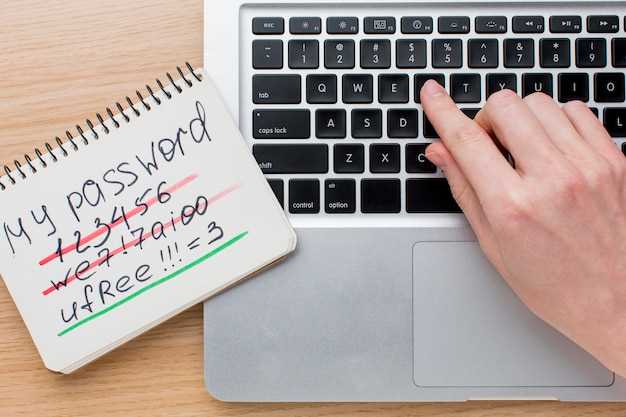
Обновите программное обеспечение, чтобы устранить ошибки аутентификации. Часто разработчики выпускают обновления, которые исправляют известные проблемы. Проверьте наличие обновлений в настройках приложения или на официальном сайте.
Если обновление не помогло, выполните переустановку. Удалите программу через панель управления, затем загрузите последнюю версию с официального источника. Это поможет устранить поврежденные файлы и конфликты с другими приложениями.
Следуйте этим шагам для переустановки:
| Шаг | Действие |
|---|---|
| 1 | Закройте приложение и все связанные процессы. |
| 2 | Перейдите в панель управления и выберите ‘Удаление программы’. |
| 3 | Найдите нужное приложение и нажмите ‘Удалить’. |
| 4 | Перезагрузите компьютер. |
| 5 | Скачайте последнюю версию с официального сайта. |
| 6 | Установите программу, следуя инструкциям на экране. |
После переустановки проверьте настройки аутентификации. Убедитесь, что введены правильные учетные данные. Если проблема сохраняется, обратитесь в службу поддержки разработчика.
Очистка кэша и временных файлов
Регулярное удаление кэша браузера и временных файлов помогает устранить поврежденные данные, которые могут мешать авторизации. Начинайте с очистки кэша в настройках браузера или используйте специальные утилиты для очистки системы. Это освободит место и избавит от файлов, которые могли нагромоздиться с течением времени.
После завершения очистки перезапустите браузер или приложение, чтобы изменения вступили в силу. Если проблема с аутентификацией сохраняется, попробуйте повторить процедуру, удалив также куки и сохраненные данные входа. В некоторых случаях помогает очистка системных временных папок и файлов, связанных с браузерами или клиентскими программами.
Для Windows можно использовать встроенную утилиту ‘Очистка диска’, выбрать раздел с временными файлами и удалить их. Для более глубокого очищения рекомендуется использовать специальные программы для очистки системы или оптимизации хранения данных. На macOS удаление временных файлов выполняется через инструменты очистки или вручную через папки с кешами.
Обратите внимание, что очистка кэша и временных данных зачастую помогает устранить сбои, связанные с конфликтами устаревших или поврежденных файлов, что способствует более стабильной работе при подключении и авторизации.
Проверка настроек сети и доступа
Убедитесь, что ваше устройство подключено к сети. Проверьте, активен ли Wi-Fi или Ethernet, и нет ли проблем с подключением. Если вы используете Wi-Fi, попробуйте перезагрузить маршрутизатор.
Проверьте настройки IP-адреса. Убедитесь, что ваше устройство получает IP-адрес автоматически через DHCP. Если вы используете статический IP, убедитесь, что он правильно настроен и не конфликтует с другими устройствами в сети.
Проверьте настройки прокси-сервера. Если вы используете прокси, убедитесь, что он правильно настроен и доступен. Отключите прокси-сервер, если он не требуется, и попробуйте подключиться снова.
Проверьте настройки брандмауэра и антивирусного ПО. Иногда они могут блокировать доступ к сети. Временно отключите их и проверьте, решает ли это проблему с аутентификацией.
Убедитесь, что ваш интернет-провайдер не испытывает проблем с сетью. Проверьте статус подключения на сайте провайдера или свяжитесь с их службой поддержки.
Если вы используете VPN, отключите его и попробуйте подключиться без него. Некоторые VPN могут вызывать проблемы с аутентификацией.
Проверьте, нет ли ограничений на уровне сети. Если вы подключаетесь к корпоративной сети, возможно, существуют политики безопасности, которые блокируют доступ к определенным ресурсам.
Восстановление пароля или создание нового аккаунта

Если вы забыли пароль, воспользуйтесь функцией восстановления. На странице входа найдите ссылку ‘Забыли пароль?’ и нажмите на нее. Введите адрес электронной почты, связанный с вашим аккаунтом. Вам придет письмо с инструкциями по сбросу пароля. Следуйте этим указаниям, чтобы создать новый пароль.
При создании нового пароля используйте комбинацию букв, цифр и специальных символов. Это повысит безопасность вашего аккаунта. Избегайте простых паролей, таких как ‘123456’ или ‘password’.
Если у вас нет аккаунта, перейдите на страницу регистрации. Заполните все необходимые поля, включая имя, адрес электронной почты и пароль. Убедитесь, что введенные данные корректны. После отправки формы проверьте почту для подтверждения регистрации.
Если вы не получили письмо, проверьте папку ‘Спам’. Если проблема сохраняется, попробуйте зарегистрироваться снова или свяжитесь с поддержкой.
Регулярно обновляйте пароль и используйте разные пароли для разных сервисов. Это поможет защитить ваши данные от несанкционированного доступа.





