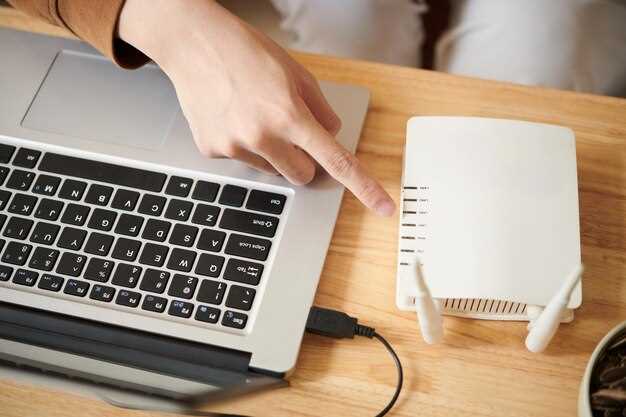
Перед началом обновления прошивки DSl 2750U убедитесь, что у вас есть последняя версия прошивки, доступная на официальном сайте производителя. Это поможет избежать проблем с совместимостью и обеспечит стабильную работу устройства.
Сначала подключите маршрутизатор к компьютеру с помощью Ethernet-кабеля. Это обеспечит надежное соединение во время процесса обновления. Затем откройте веб-браузер и введите IP-адрес маршрутизатора, обычно это 192.168.1.1 или 192.168.0.1. Введите свои учетные данные для доступа к панели управления.
После входа в систему найдите раздел «Обновление прошивки» или «Firmware Upgrade». Загрузите файл прошивки, который вы скачали ранее, и следуйте инструкциям на экране. Не отключайте маршрутизатор во время обновления, так как это может привести к его повреждению.
После завершения обновления перезагрузите маршрутизатор. Проверьте, что все настройки сохранены, и протестируйте подключение к интернету. Если возникнут проблемы, выполните сброс настроек до заводских и повторите процесс обновления.
Подготовка к обновлению прошивки DSl 2750U
Перед началом процедуры скачайте последнюю версию прошивки с официального сайта производителя и убедитесь, что файл загружен без ошибок. Поместите его в удобное для доступа место на компьютере, чтобы избежать поиска в процессе обновления.
Отключите все ненужные устройства, подключённые к маршрутизатору, чтобы избежать возможных помех или разрывов соединения во время обновления. Проверьте стабильность интернет-соединения и убедитесь, что питание маршрутизатора надежно подключено и не прервется на время процедуры.
Создайте резервную копию настроек устройства. Это поможет быстро восстановить исходные параметры в случае возникновения ошибок. Для этого войдите в интерфейс маршрутизатора, перейдите в раздел настроек и экспортируйте текущие параметры на компьютер.
Используйте проводное подключение к маршрутизатору, а не Wi-Fi, чтобы минимизировать риск сбоев из-за потери сигнала. Это обеспечит более точную и безопасную процедуру обновления прошивки.
Проверьте наличие свободного места на накопителе маршрутизатора (если есть возможность), чтобы избежать ошибок, связанных с нехваткой памяти. Также убедитесь, что батарея или источник питания работает стабильно и не отключится в процессе обновления.
Перед началом внимательно ознакомьтесь с инструкцией производителя, чтобы точно знать порядок действий и избежать возможных ошибок. Постарайтесь провести обновление в тихой обстановке, избегая перебоев с электропитанием и внешних помех.
Проверка текущей версии прошивки и совместимость
Чтобы определить установленную на роутере DSl 2750U версию прошивки, подключитесь к нему через веб-интерфейс, введя IP-адрес роутера в адресную строку браузера, обычно это 192.168.1.1. Введите логин и пароль, по умолчанию это обычно admin и admin, если не меняли. Перейдите в раздел Обновление прошивки или Состояние устройства, чтобы найти сведения о текущем номере версии прошивки.
Обратите внимание на номер версии, он обычно состоит из чисел и букв, таких как V1.0.0.2.1. Запишите его или скопируйте, чтобы сравнить с доступными обновлениями.
Перед загрузкой новой прошивки рекомендуется проверить наличие совместимости конкретной версии для вашего устройства. Посетите официальный сайт производителя или страницу поддержки, чтобы найти список поддерживаемых версий.
Прежде чем приступать к обновлению, убедитесь, что выбранная прошивка предназначена именно для модели DSl 2750U и соответствует вашей региональной версии. Использование неподходящей версии может привести к сбоям или блокировке роутера.
Для быстрого сравнения можно воспользоваться специальными утилитами или программами, которые читают информацию о прошивке, если ваш роутер поддерживает такой функционал. В противном случае, вручную проверяйте номера версий через интерфейс.
Создание резервной копии настроек роутера
Зайдите в веб-интерфейс роутера, введя его IP-адрес в браузере, обычно это 192.168.1.1 или 192.168.0.1. Войдите в систему под учетными данными администратора. Перейдите в раздел ‘Система’ или ‘Настройки’, затем выберите пункт ‘Резервное копирование’ или ‘Бэкап’.
Нажмите кнопку ‘Создать резервную копию’ или ‘Экспортировать настройки’. Обычно сохраняется файл с расширением *.cfg или *.txt. Сохраните его на надежном месте–лучше на внешнем носителе или в облаке. Это упростит восстановление настроек при необходимости.
Перед обновлением прошивки рекомендуется выполнить создание резервной копии, чтобы можно было быстро вернуть рабочие параметры в случае ошибок или несовместимости после обновления. Если есть возможность, сделайте отдельные копии ключевых настроек, таких как параметры сети Wi-Fi, порт-форвардинги и настройки VPN.
Если потребуется восстановление, откройте тот же раздел и выберите опцию ‘Импортировать настройки’ или ‘Восстановить из резервной копии’. После загрузки файла система автоматически применит сохраненные параметры. После завершения восстановления рекомендуется перезагрузить роутер для корректной работы всех настроек.
Загрузка правильной версии прошивки с официального сайта
Перейдите на официальный сайт TP-Link, чтобы получить актуальную и безопасную прошивку для DSl 2750U. В разделе поддержки найдите страницу модели с помощью поисковой строки или меню устройств.
Обязательно выбирайте файл, обозначенный как последняя версия прошивки или обновление с даты выхода. Проверьте номер версии, чтобы он соответствовал или был выше текущей установленной.
Перед скачиванием убедившись, что выбран файл для вашей конкретной модели – DSl 2750U. Некорректная версия прошивки может привести к сбоям, поэтому ориентируйтесь только на официальных источниках.
Используйте надежное интернет-соединение для скачивания файла, чтобы избежать повреждения данных. Обычно файлы имеют расширение .bin или .img, и их название содержит номер версии и дату релиза.
После завершения загрузки сохраняйте файл в удобное место на компьютере, желательно создать отдельную папку, чтобы Изначально не спутать файл с другими архивами или программами.
Перед началом обновления рекомендуется проверить текущую версию прошивки через веб-интерфейс устройства, чтобы убедиться, что обновление действительно необходимо. Также стоит сделать резервную копию настроек, если это возможно, чтобы избежать потери данных.
Подготовка необходимых инструментов и соединений
Для обновления прошивки DSl 2750U подготовьте следующие инструменты и соединения:
1. Компьютер или ноутбук с доступом в интернет. Убедитесь, что устройство подключено к сети, чтобы загрузить последнюю версию прошивки.
2. Ethernet-кабель. Используйте его для прямого подключения маршрутизатора к компьютеру. Это обеспечит стабильное соединение во время обновления.
3. Доступ к веб-интерфейсу маршрутизатора. Заранее проверьте IP-адрес вашего устройства, обычно это 192.168.1.1 или 192.168.0.1. Убедитесь, что у вас есть логин и пароль для входа.
4. Последняя версия прошивки. Загрузите файл с официального сайта производителя. Убедитесь, что версия прошивки соответствует модели вашего устройства.
5. Блок питания. Убедитесь, что маршрутизатор подключен к источнику питания и не отключится во время обновления.
6. Резервная копия настроек. Перед обновлением сохраните текущие настройки маршрутизатора, чтобы в случае необходимости можно было восстановить их.
Собрав все необходимые инструменты, вы сможете без проблем провести обновление прошивки. Убедитесь, что все соединения надежны, и следуйте инструкциям по обновлению.
Процедура обновления прошивки DSl 2750U: шаг за шагом

Перед началом убедитесь, что кабель подключения к маршрутизатору установлен надежно и компьютер подключен к тому же сетевому устройству. Зайдите на официальный сайт производителя и скачайте последнюю версию прошивки для модели DSl 2750U, сохраняя файл в удобное место на диске.
Запустите веб-браузер и введите IP-адрес маршрутизатора, который по умолчанию обычно 192.168.1.1 или 192.168.0.1. Войдите в интерфейс, используя стандартные логин и пароль (часто это admin/admin или admin/password), если вы их не меняли ранее.
Перейдите в раздел настроек обновления прошивки. Скачайте и откройте раздел, который отвечает за управление файлами прошивки. Выберите файл, который вы ранее сохранили на компьютере, и подтвердите его загрузку.
Перед стартом процедуры убедитесь, что питание маршрутизатора стабильно и не произойдет отключение во время обновления. Запустите обновление, нажав соответствующую кнопку. Не выключайте устройство и не отключайте кабель во время процесса.
Дождитесь окончания загрузки и установки прошивки. Обычно это занимает несколько минут, в процессе маршрутизатор выполнит автоматическую перезагрузку. После перезагрузки убедитесь, что версия прошивки обновилась, зайдя в ту же секцию интерфейса.
Проверьте работу сети и доступность интернета. При возникновении проблем выполните сброс настроек до заводских и повторите процедуру, если потребуется. Не забудьте сохранить старые настройки, если планируете их восстанавливать после обновления.
Подключение к роутеру через веб-интерфейс

Откройте веб-браузер и в адресной строке введите IP-адрес роутера, обычно это 192.168.1.1 или 192.168.0.1. Нажмите Enter.
В появившемся окне введите логин и пароль. По умолчанию логин может быть admin, а пароль – admin или пустым. Если вы изменяли эти данные, используйте актуальные учетные данные.
После успешного входа вы попадете в главное меню веб-интерфейса. Здесь доступны различные настройки роутера, такие как управление сетью, безопасность и обновление прошивки.
Для изменения настроек Wi-Fi перейдите в раздел «Беспроводная сеть». Здесь можно изменить имя сети (SSID) и пароль. Сохраните изменения, нажав кнопку «Применить».
Если требуется обновить прошивку, найдите раздел «Обновление прошивки» или «Firmware Upgrade». Загрузите последнюю версию прошивки с официального сайта и выберите файл для загрузки. Нажмите «Обновить» и дождитесь завершения процесса.
После внесения всех изменений рекомендуется перезагрузить роутер для применения новых настроек. Это можно сделать в разделе «Система» или «Перезагрузка».
Если возникли проблемы с подключением, проверьте правильность введенного IP-адреса и учетных данных. Убедитесь, что устройство подключено к сети роутера.
Процесс загрузки файла прошивки и запуск обновления
Сначала скачайте файл прошивки с официального сайта производителя. Убедитесь, что версия прошивки соответствует модели вашего устройства DSl 2750U.
После загрузки файла выполните следующие шаги:
- Подключите компьютер к роутеру через Ethernet-кабель для стабильного соединения.
- Откройте веб-браузер и введите IP-адрес роутера (обычно это 192.168.1.1 или 192.168.0.1).
- Введите логин и пароль для доступа к настройкам роутера. По умолчанию это может быть admin/admin.
- Перейдите в раздел «Обновление прошивки» или «Firmware Upgrade» в меню настроек.
- Нажмите кнопку «Выбрать файл» и найдите загруженный файл прошивки на вашем компьютере.
- После выбора файла нажмите кнопку «Обновить» или «Upgrade».
Дождитесь завершения процесса обновления. Не отключайте роутер и не закрывайте браузер во время обновления, чтобы избежать повреждения устройства.
После успешного обновления роутер перезагрузится автоматически. Проверьте, что все настройки сохранены, и устройство работает корректно.
Что делать при зависании и ошибках во время обновления
Если процесс обновления застрял или появилась ошибка, отключите питание маршрутизатора, подождав около 10 секунд, и снова включите его. Не пытайтесь прерывать процесс при помощи отключения питания без паузы, так как это может повредить прошивку.
После повторного включения маршрутизатора дождитесь, пока индикаторы стабилизируются, и выполните повторную попытку обновления. Если проблема сохраняется, снимите кабель Ethernet с компьютера и подключите его напрямую к маршрутизатору, чтобы исключить возможные сбои сети.
Проверьте целостность файла прошивки. Для этого сравните его checksums (обычно предоставляются на сайте производителя) или загрузите файл заново с официального ресурса. Ошибки скачивания или поврежденный файл могут вызывать зависания или сбои при обновлении.
Обратите внимание на предупреждение о необходимости аккумулятора или бесперебойника. При наличии перебоев с электропитанием обновление может не завершиться корректно. Используйте источник питания без перебоев, чтобы избежать потери данных.
| Шаги для устранения ошибок |
|---|
| Отключить питание и перезагрузить устройство |
| Проверить целостность файла прошивки |
| Подключиться напрямую по Ethernet |
| Повторно скачать прошивку с официального сайта |
| Использовать источник питания без перебоев при обновлении |
| Обратиться в службу поддержки, если проблема повторяется |
Проверка после завершения обновления и первоначальная настройка
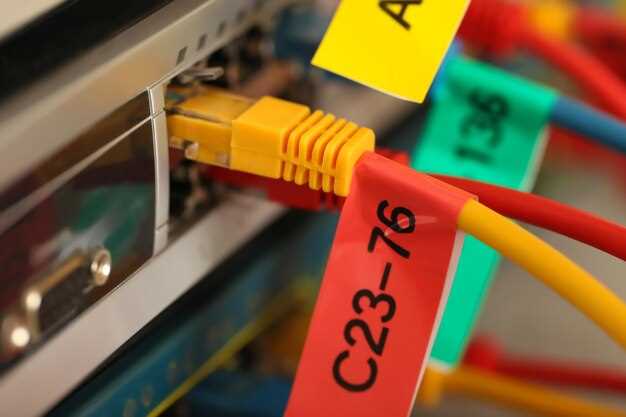
После обновления прошивки внимательно проверьте работу устройства, подключившись к нему по Wi-Fi или кабелю.
Убедитесь, что все LED-индикаторы соответствуют состоянию работы – светится индикация стабильного соединения и отсутствия ошибок.
Откройте веб-интерфейс маршрутизатора, введя IP-адрес в браузере. Проверьте версию прошивки в настройках, чтобы убедиться, что обновление прошло успешно.
При необходимости выполните сброс настроек до заводских параметров, чтобы избавиться от остатков предыдущей конфигурации и устранить возможные конфликты.
Настройте основные параметры, такие как имя сети (SSID), тип безопасности (WPA3 или WPA2), пароль и параметры соединения с провайдером, если требуется.
Рекомендуется изменить стандартные пароли администратора и сети, чтобы повысить уровень защиты.
Проведите проверку скорости соединения, открыв несколько веб-страниц или запустив тест скорости. Если результаты низки, перепроверьте настройки и подключение.
Настройте дополнительные функции, такие как порт-форвардинг, гостевые сети или родительский контроль, если они необходимы для вашей сети.
Моментальное тестирование работы VPN или других виртуальных сервисов поможет убедиться в их корректной работе.
Следите за температурой устройства и уровнем потребляемой энергии, особенно если устройство работает в условиях высокой нагрузки или длительного использования.





