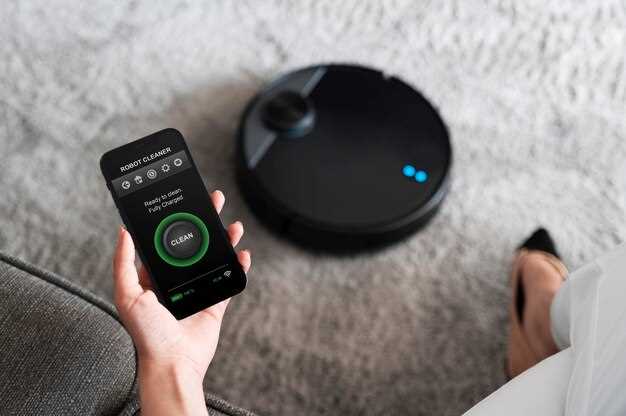
Знакомство с приложением Xiaomi позволяет максимально эффективно использовать возможности вашего робота-пылесоса. Благодаря простому интерфейсу и широкому функционалу, вы можете управлять устройством прямо со смартфона, настраивая его под свои потребности.
Каждый пользователь оценит возможность задавать зоны уборки, планировать режимы работы и получать актуальные уведомления о состоянии техники. В статье рассмотрим ключевые функции и предложим полезные рекомендации для более комфортного взаимодействия с приложением, чтобы уборка стала быстрее и удобнее без лишних хлопот.
Настройка и запуск приложения для нового устройства
После скачивания приложения на смартфон откройте его и создайте учетную запись, следуя инструкциям на экране. Регистрация потребует указать электронную почту или номер телефона, а также придумать надежный пароль.
Подготовьте робот-пылесос к подключению: включите его и убедитесь, что он находится в зоне действия Wi-Fi. В приложении выберите опцию ‘Добавить устройство’ и следуйте подсказкам: обычно достаточно отсканировать QR-код на корпусе пылесоса или ввести его модель вручную.
Выберите сеть Wi-Fi и введите пароль для подключения. Обратите внимание, что устройство работает только с частотой 2,4 ГГц. После успешной связи устройство появится в списке подключенных.»
Задайте основные параметры: название для легкой идентификации, настройте языковые предпочтения и активируйте автоматические обновления прошивки. Проверьте, что функция геолокации включена, чтобы оповещения и инструкции работали корректно.
| Шаг | Действие | Рекомендуемый результат |
|---|---|---|
| 1 | Открыть приложение и зарегистрироваться | Создана учетная запись, готовая к добавлению устройств |
| 2 | Подключить Wi-Fi | Робот появляется в списке устройств внутри приложения |
| 3 | Настроить режимы уборки и расписания | Автоматические запуски по графику, настройка зон уборки |
| 4 | Обновить прошивку и проверить работу | Обновление завершено, пылесос функционирует с последними настройками |
После завершения всех шагов убедитесь, что устройство правильно реагирует на команды и в приложении отображается текущий статус. Это поможет избежать проблем при дальнейшей эксплуатации.
Подключение пылесоса к Wi-Fi и регистрация аккаунта

Первым делом включите пылесос и убедитесь, что он находится в зоне действия вашей сети Wi-Fi. Откройте приложение Mi Home и создайте новый аккаунт или войдите в существующий, следуя инструкциям на экране.
Переведите пылесос в режим настройки Wi-Fi, удерживая кнопку питания около 3-4 секунд, пока индикатор не начнет быстро мигать. В приложении выберите устройство из списка и следуйте инструкции для подключения к вашей сети.
Для настройки выберите созданную сеть Wi-Fi, введите пароль и дождитесь подтверждения успешного соединения. При проблемах убедитесь, что ваше устройство подключено к 2.4 ГГц сети, так как большинство моделей поддерживают только этот диапазон.
После успешного соединения пылесос автоматически зарегистрируется в вашем аккаунте. Проверьте подключение, пройдя в раздел устройств и убедившись, что пылесос отображается онлайн. Теперь можно перейти к настройкам маршрутов уборки и автоматизации работы.
Обзор интерфейса: основные разделы и элементы управления
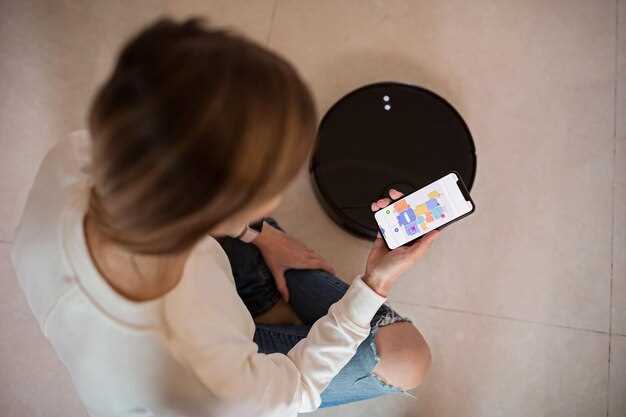
При первом запуске приложения Xiaomi для робот-пылесоса попадаете на главный экран, где расположены основные функции. В центре размещена крупная кнопка для запуска или остановки уборки, она легко заметна и позволяет мгновенно начать работу устройства.
Навигационная панель внизу разделена на отдельные разделы: ‘Обзор’, ‘Запланированные уборки’, ‘Настройки’ и ‘Логи событий’. Переключение между ними происходит одним касанием, что облегчает управление и быстрое переключение между функциями.
В разделе ‘Обзор’ отображается текущий статус пылесоса, уровень заряда и последние выполненные команды. Здесь же можно активировать функцию ‘Экстренная остановка’ или проверить состояние контейнера для пыли.
Раздел ‘Запланированные уборки’ предоставляет список предустановленных и созданных вручную графиков уборки. Можно легко изменить время или добавить новую задачу, воспользовавшись значком ‘+’ в правом верхнем углу.
В разделе ‘Настройки’ скрыты опции управления уровнем мощности, выбор режима уборки, прокладка виртуальных барьеров и настройки соединения с Wi-Fi. Переключение режимов происходит с помощью переключателей и выпадающих меню, интуитивно понятных и быстрых в использовании.
Логи событий фиксируют все действия пылесоса, включая ошибки и дату последней уборки. Они помогают отслеживать работу устройства и выявлять любые неполадки.
Рекомендуется провести настройку через главный экран, с особым вниманием к разделу ‘Настройки’ для персонализации работы, а также регулярно проверять раздел ‘Логи’ для оперативного реагирования на возможные проблемы.
Добавление дополнительных устройств и создание комнатных зон
Чтобы расширить возможности робота-пылесоса, подключите дополнительные устройства через настройки приложения. Перейдите в раздел «Устройства» и нажмите кнопку «Добавить устройство». Следуйте подсказкам – обычно потребуется выбрать модель и подключить устройство к Wi-Fi. После успешного подключения вы сможете управлять им в приложении и назначать определённые задачи.
Создавайте комнатные зоны, чтобы оптимизировать уборку. В разделе «Карта» выберите опцию «Создать зону» или «Добавить зону». Обведите на карте нужную область, например, кухню или гостиную. Назначайте каждой зоне отдельные настройки – например, частоту уборки или мощность. Это поможет сосредоточить усилия робота и избежать повторной уборки одних и тех же участков.
Используйте функцию «Объединение зон», чтобы объединять соседние области, или разделяйте большие помещения на части для более быстрых результатов. При необходимости откорректируйте границы зон, чтобы они точно совпадали с реальной планировкой. Такой подход повышает эффективность работы и экономит заряд батареи.
Для упрощения управления создавайте «его собственные» комнаты или зоны в настройках. Это особенно полезно, если в квартире есть сложные архитектурные решения или разные поверхности, требующие индивидуальных режимов уборки. Управляйте зонами прямо с главного экрана, активируя или отключая их по мере необходимости.
Настройка режима работы при первом запуске
При первом запуске робот-пылесоса Xiaomi важно правильно настроить режим работы для достижения оптимальных результатов. Начните с выбора режима уборки: стандартный, тихий или мощный. Стандартный режим подходит для ежедневной уборки, тихий – для уборки в ночное время, а мощный – для удаления сложных загрязнений.
Затем настройте расписание уборки. В приложении выберите дни и время, когда пылесос должен работать. Это позволит поддерживать чистоту без вашего участия. Убедитесь, что пылесос подключен к Wi-Fi, чтобы получать обновления и управлять им удаленно.
Обратите внимание на зонирование. Если у вас есть зоны, которые не нужно убирать, создайте виртуальные стены в приложении. Это предотвратит попадание пылесоса в нежелательные места.
Не забудьте настроить уровень воды для влажной уборки, если ваш пылесос поддерживает эту функцию. Выберите оптимальный уровень в зависимости от типа покрытия и степени загрязнения.
После завершения всех настроек проведите тестовую уборку. Это поможет убедиться, что пылесос работает корректно и выполняет все заданные функции.
| Режим уборки | Описание |
|---|---|
| Стандартный | Подходит для ежедневной уборки, сбалансированный режим. |
| Тихий | Идеален для уборки в ночное время, минимальный уровень шума. |
| Мощный | Для сложных загрязнений, максимальная сила всасывания. |
Управление, персонализация и советы по эксплуатации
Определите оптимальные зоны для уборки, создав виртуальные стены или зоны исключения через приложение. Это поможет сосредоточить работу робота только там, где это действительно нужно, и избежать лишних препятствий.
Используйте режимы уборки в зависимости от необходимости: для быстрых генеральных уборок активируйте кратковременный цикл, а для глубокой – оставьте робота работать дольше и с более тщательной настройкой карт.
Настраивайте расписания уборки на конкретные дни и часы для автоматического запуска, избегая необходимости вручную активировать устройство. При этом внимательно следите за изменениями в расписании и своевременно корректируйте его в приложении.
Включайте расширенные настройки, такие как уровень мощности и чувствительность датчиков, чтобы максимально адаптировать работу робота к особенностям жилого пространства. Это увеличит эффективность очистки и снизит риск застреваний.
Регулярно проверяйте состояние фильтров и щеток, своевременно заменяя изношенные детали. В приложении часто есть подсказки и напоминания, что упрощает контроль за техническим состоянием устройства.
Определите для робота наиболее удобное для вас место для зарядки, исключая его из зоны активной уборки, чтобы избежать случайных столкновений и обеспечить быстрое восстановление заряда.
Перед началом уборки уберите или закрепите мелкие предметы, кабели и длинную ткань, чтобы избежать их попадания в механизм робота и возможных неисправностей.
Используйте функцию ручного управления, чтобы направлять робота в труднодоступные зоны или проверять его работу в реальном времени. Это особенно полезно, когда требуется точечная очистка или профилактика.
Периодически обновляйте прошивку через приложение, чтобы обеспечить поддержку новых функций и исправление ошибок. Следите за уведомлениями о выходе новых версий, чтобы использовать возможности аппарата на полную.
Запуск уборки и мониторинг процесса через приложение
Чтобы начать уборку, откройте приложение и выберите устройство на главном экране. Нажмите кнопку ‘Пуск’ или ‘Начать уборку’ – пылесос сразу приступит к работе и автоматически определит наиболее оптимальный маршрут. Во время процесса вы можете наблюдать за прогрессом на экране в виде карты или списка выполненных зон.
Для более точного контроля в приложении используйте функцию ‘Мониторинг в реальном времени’. Она отображает текущую позицию робота, продолжительность работы и оставшееся время. Пуллигуйте движение, чтобы получить подробную информацию о текущем сегменте уборки или при необходимости скорректировать график или зоны.
Если нужно приостановить работу, нажмите кнопку ‘Пауза’. В любой момент можно возобновить уборку, коснувшись ‘Продолжить’. При ручном управлении через карту появится возможность напрямую отправить робота в определённую зону или выбрать конкретный режим, например, влажную уборку или работу в режиме ‘квартира’ или ‘скорость’.
Одним из преимуществ приложения является автоматическая сборка статистики за сеанс: время работы, количество убранных пылевых мешков или мусора, а также возможность просмотра истории предыдущих запусков. Это помогает понять, насколько эффективно использовался пылесос и планировать последующие уборки.
Для контроля и настройки в реальном времени включите оповещения. Они уведомят о завершении работы или возникновении ошибок, таких как застревание или низкий уровень заряда батареи. После этого можно быстро открыть приложение и принять меры для устранения проблем или задать новые параметры уборки.
Настройка расписания уборки и автоматических режимов
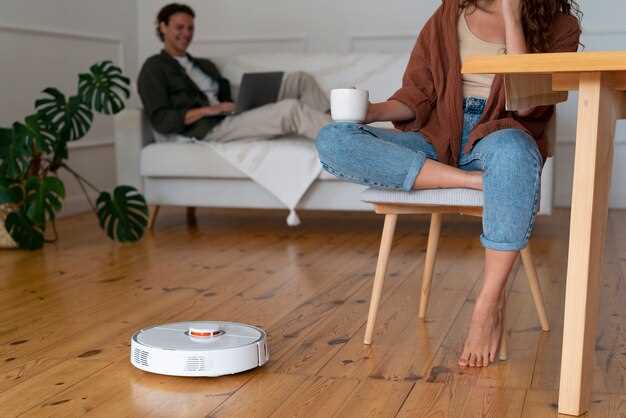
Для оптимальной работы робота Xiaomi установите конкретное время ежедневной уборки в приложении, выбрав диапазон, когда в доме обычно нет людей. Это поможет избежать столкновений и обеспечит своевременную очистку.
Используйте автоматические режимы, такие как ‘Экспресс-уборка’ или ‘Объемная’, чтобы адаптировать работу устройства под текущие задачи. Настройте их в разделе режима уборки, чтобы робот автоматически переключался в нужный режим в зависимости от площади или загрязненности.
Создавайте несколько расписаний для разных дней недели, учитывая наличие домашних и периодов отсутствия. Это позволит робот не только поддерживать чистоту, но и экономить заряд аккумулятора.
Дополнительно можно задать зоны уборки и запретить доступ к определенным территориям через виртуальные стены или зоны ограничения. Такие настройки позволяют сфокусировать работу робота на наиболее нужных участках квартиры.
Обновляйте расписание и режимы по мере изменения режима жизни, чтобы всегда получать максимальную отдачу от устройства. Правильная настройка автоматических сценариев сделает ежедневную уборку еще более удобной и эффективной.
Использование функций зональной уборки и ограничения области
Настройте зональную уборку, чтобы ваш робот-пылесос Xiaomi работал там, где это необходимо. В приложении выберите нужную зону на карте, чтобы указать, какие участки нужно убрать. Это позволяет сосредоточиться на наиболее загрязненных местах, избегая при этом областей, где уборка не требуется.
Для ограничения области уборки используйте функцию ‘Запретные зоны’. Просто нарисуйте на карте области, куда пылесос не должен заходить. Это особенно полезно для защиты мебели или других предметов, которые могут быть повреждены.
Следуйте этим шагам для настройки зональной уборки:
- Откройте приложение и перейдите в раздел ‘Карта’.
- Выберите ‘Зональная уборка’.
- Нарисуйте прямоугольник вокруг нужной зоны.
- Сохраните настройки и запустите уборку.
Для установки запретных зон:
- В разделе ‘Карта’ выберите ‘Запретные зоны’.
- Нарисуйте область, которую нужно исключить из уборки.
- Сохраните изменения.
Регулярно обновляйте карту, чтобы учесть изменения в интерьере. Это поможет роботу лучше ориентироваться и выполнять уборку более качественно.
Используйте эти функции, чтобы оптимизировать процесс уборки и поддерживать чистоту в вашем доме без лишних усилий.
Советы по оптимизации работы приложения и экономии времени
Чтобы снизить время на настройку и запуск уборки, создавайте регулярные графики с учетом наиболее активных зон. Настройте автоматическое включение по расписанию, что избавит от необходимости каждый раз вручную запускать робота.
Используйте функцию определения карт помещения и создавайте виртуальные стены или зоны, где пылесос не должен проходить. Это поможет сосредоточиться на наиболее загрязненных участках, не тратя время на бесполезную уборку пустых или редко используемых зон.
Обновляйте прошивку и приложение сразу после выхода новых версий, чтобы использовать все новые функции и получать исправления ошибок. Регулярное обновление ускоряет работу системы и сокращает количество сбоев.
В настройках обратите внимание на параметры чистки: выбирайте сильную или деликатную очистку для разных типов покрытий. Это позволит уменьшить время работы и повысит эффективность уборки без необходимости повторных проходов.
Периодически очищайте датчики и модули, чтобы не допускать замедлений из-за загрязнений. Время, затраченное на профилактическую чистку, окупится повышенной скоростью работы робота.
Используйте опцию «обучения» маршрутам – это помогает системе запоминать наиболее эффективные пути, начиная уборку именно с них. Такой подход сокращает количество повторных проходов и экономит энергию.




