Драйверы видеокарты Nvidia играют важную роль в обеспечении стабильной работы графического аппарата и оптимальной производительности компьютера в целом. Однако, иногда может возникнуть необходимость в удалении старых драйверов, чтобы установить более новую версию или исправить проблемы связанные с устаревшей версией драйвера.
Процесс удаления старых драйверов Nvidia несложен, но требует определенных шагов для правильного выполнения. В этой статье мы расскажем вам о лучших способах удаления старых драйверов Nvidia и установки новой версии для обеспечения стабильной работы видеокарты.
Перед удалением старых драйверов, рекомендуется сделать резервную копию важных данных и создать точку восстановления системы. Это поможет вам вернуться к предыдущей системной конфигурации, в случае возникновения проблем после удаления старых драйверов.
Как удалять старые драйверы Nvidia
Если вы столкнулись с проблемами, связанными с видеокартой, и хотите удалить старые драйверы Nvidia, следуйте инструкциям ниже:
| Шаг 1: | Перейдите на официальный сайт Nvidia и скачайте последнюю версию драйвера для вашей видеокарты. |
| Шаг 2: | Откройте меню Пуск и выберите Панель управления. |
| Шаг 3: | Выберите Программы или Программы и компоненты, и найдите в списке установленных программ драйверы Nvidia. Щелкните правой кнопкой мыши на программе и выберите Удалить или Изменить/удалить. |
| Шаг 4: | Дождитесь завершения процесса удаления драйверов Nvidia. |
| Шаг 5: | Перезагрузите компьютер. |
| Шаг 6: | Запустите загруженный ранее файл драйвера Nvidia и следуйте инструкциям мастера установки. |
| Шаг 7: | Перезагрузите компьютер после установки новых драйверов Nvidia. |
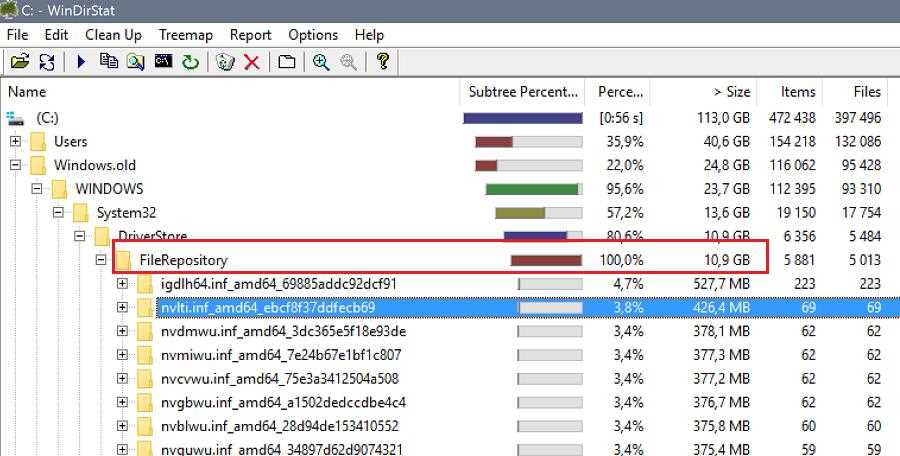
Теперь у вас должна быть установлена последняя версия драйверов Nvidia, которая поможет обеспечить стабильную работу вашей видеокарты. Если проблемы сохраняются, можно попробовать поискать и удалить оставшиеся файлы и папки связанные с предыдущими драйверами вручную.
Способы удаления старых драйверов Nvidia
Удаление старых драйверов Nvidia может быть необходимо в случае проблем с работой видеокарты или при установке новых драйверов. В этом разделе мы рассмотрим несколько способов, которые помогут удалить устаревшие драйверы Nvidia.
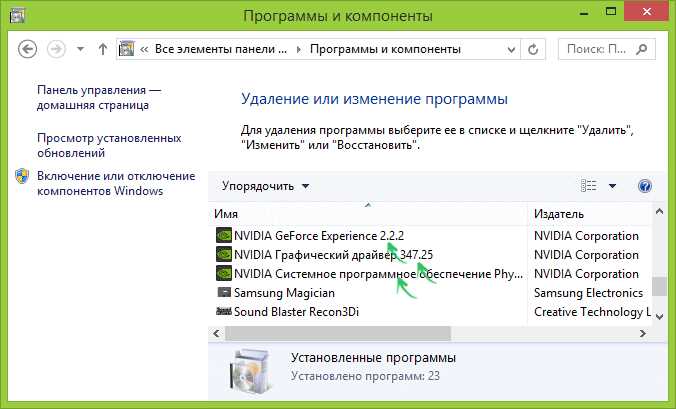
1. Удаление драйверов через Панель управления:
- Откройте Панель управления и выберите Программы или Программы и компоненты.
- Найдите в списке установленные драйверы Nvidia и щелкните правой кнопкой мыши на выбранном элементе.
- Выберите опцию Удалить или Изменить/удалить.
- Следуйте инструкциям мастера удаления, чтобы завершить процедуру удаления драйверов.
2. Использование инструмента Удаление программ от Nvidia:
- Загрузите и установите инструмент Удаление программ от официального веб-сайта Nvidia.
- Запустите инструмент Удаление программ и дождитесь обновления списка установленных драйверов.
- Выберите старые драйверы Nvidia, которые вы хотите удалить.
- Нажмите на кнопку Удалить и подтвердите свое действие.
- Подождите, пока процесс удаления драйверов завершится.
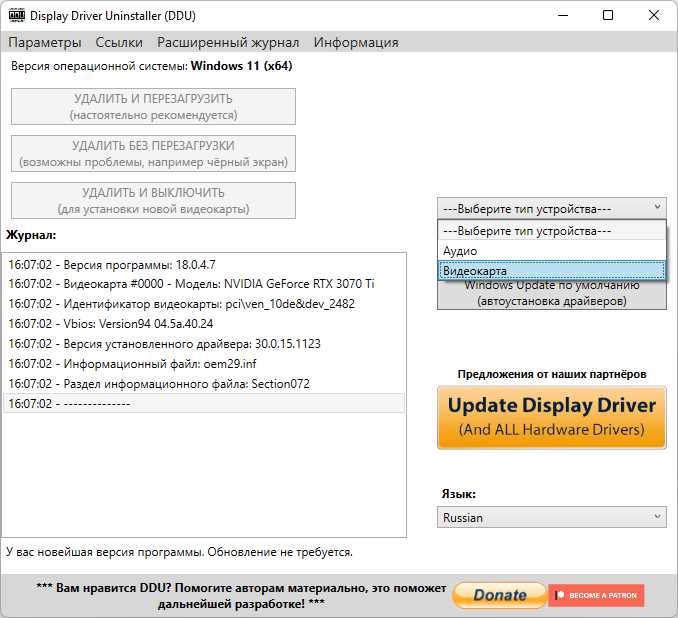
3. Использование программы Display Driver Uninstaller (DDU):
- Загрузите и установите программу Display Driver Uninstaller (DDU) с официального сайта разработчика.
- Запустите программу DDU и выберите опцию Clean and restart (Очистить и перезагрузить).
- Подождите, пока программы выполнит очистку устаревших драйверов Nvidia и перезагрузится компьютер.
Важно помнить, что перед удалением старых драйверов Nvidia рекомендуется создать точку восстановления или резервную копию системы, чтобы в случае проблем можно было вернуться к предыдущему рабочему состоянию.
Советы по обеспечению стабильной работы видеокарты
- Регулярно обновляйте драйверы: правильно установленные и актуальные драйверы обеспечивают оптимальную производительность и исправляют возможные ошибки;
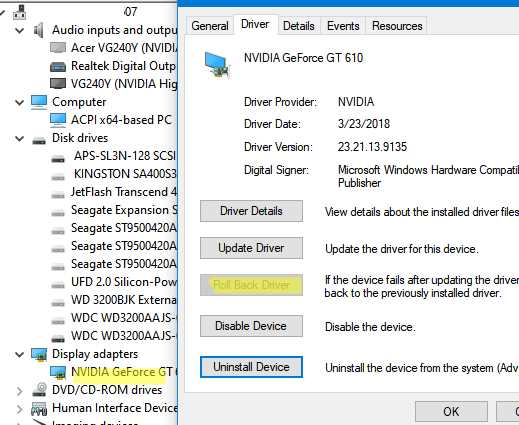
- Удаляйте старые драйверы: перед установкой новых драйверов необходимо удалить предыдущие версии, чтобы избежать конфликтов и ошибок;
- Используйте официальные драйверы: скачивайте драйверы только с официального сайта производителя вашей видеокарты, чтобы гарантировать их надежность и совместимость;
- Запускайте игры и приложения в полноэкранном режиме: этот режим обеспечивает более стабильный и плавный запуск игр и программ;
- Не перегревайте видеокарту: следите за температурой видеокарты и регулярно чистите ее от пыли, чтобы избежать перегрева и снижения производительности;
- Не разгоняйте видеокарту без необходимости: разгон видеокарты может привести к снижению ее срока службы и возникновению проблем с системой;
- Установите подходящие настройки графики: настройте параметры графики в играх и приложениях, чтобы достичь баланса между качеством и производительностью;
- Очистите реестр компьютера: регулярно проверяйте и чистите реестр компьютера с помощью специальных программ, чтобы устранить возможные ошибки связанные с драйверами видеокарты;
- Используйте антивирусное программное обеспечение: регулярное сканирование системы поможет выявить и удалить вредоносное ПО, которое может повлиять на работу видеокарты;
- Проверьте кабели и подключения: убедитесь, что кабели подключены надежно и правильно, чтобы исключить возможные проблемы с сигналом и качеством изображения.
Соблюдая эти простые советы, вы сможете обеспечить стабильную работу вашей видеокарты и наслаждаться высоким качеством графики в играх и приложениях.