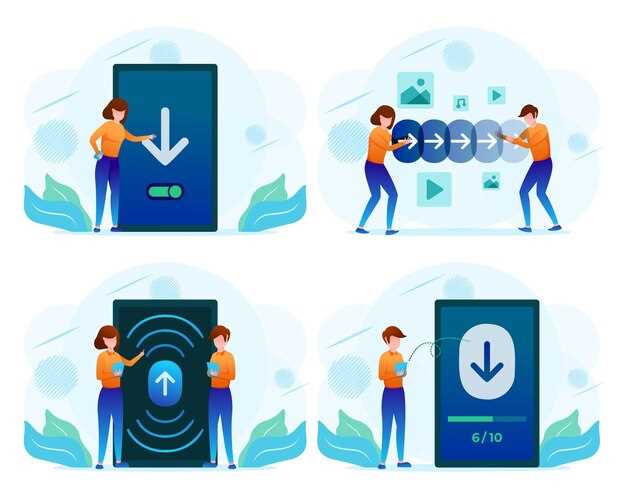
Перенос информации с одного устройства на другое зачастую занимает много времени и вызывает опасения потери важных данных. Однако с помощью MobileTrans этот процесс становится максимально простым и безопасным. Инструмент позволяет мгновенно копировать контакты, фотографии, сообщения и даже приложения, минимизируя риск ошибок и ускоряя задачу.
Главное преимущество – высокая скорость выполнения операций. Даже при переносе больших объемов информации MobileTrans сохраняет стабильность и обеспечивает целостность данных. Простота интерфейса помогает пройти весь процесс буквально за несколько кликов, а технология шифрования гарантирует, что ваши личные сведения останутся внутри устройства и не окажутся под угрозой.
Используйте MobileTrans при смене смартфона, чтобы избежать долгого ручного восстановления или выгрузки данных через облако. Интеграция с большинством популярных моделей устройств позволяет быстро решить задачу, экономя ваше время и нервные клетки. Перенос данных с MobileTrans – это быстрый шаг к тому, чтобы новая модель смартфона было полностью готова к работе без лишних хлопот.
Настройка и подготовка к переносу данных

Перед переносом данных убедитесь, что оба устройства заряжены и подключены к стабильной сети Wi-Fi. Это предотвратит прерывание процесса и обеспечит быструю передачу информации.
Установите MobileTrans на компьютер. Программа доступна для Windows и macOS. После установки запустите приложение и выберите режим передачи данных.
Подключите оба телефона к компьютеру с помощью USB-кабелей. Убедитесь, что на устройствах включен режим отладки USB. Для этого перейдите в настройки телефона, выберите ‘О телефоне’, затем несколько раз нажмите на номер сборки, чтобы активировать режим разработчика. В настройках разработчика найдите и включите отладку USB.
После подключения устройств MobileTrans автоматически определит их. Проверьте, что источником данных является старый телефон, а приемником – новый. Если порядок неправильный, используйте кнопку ‘Перевернуть’, чтобы изменить их местами.
Выберите типы данных, которые хотите перенести: контакты, сообщения, фотографии и другие файлы. Убедитесь, что все необходимые данные отмечены для передачи. После этого нажмите кнопку ‘Начать’ для запуска процесса.
Следите за процессом передачи на экране. После завершения проверьте новый телефон, чтобы убедиться, что все данные успешно перенесены. Если возникли проблемы, повторите процесс или обратитесь в службу поддержки MobileTrans.
Инструкция по установке и запуск мобильных приложений
Скачайте приложение MobileTrans из официального магазина приложений вашего устройства. Для Android это Google Play, для iOS – App Store. Введите в строке поиска ‘MobileTrans’ и выберите нужное приложение.
Нажмите кнопку ‘Установить’ или ‘Получить’. Дождитесь завершения загрузки и установки. После этого откройте приложение, нажав на его иконку на главном экране или в меню приложений.
При первом запуске MobileTrans вам может потребоваться предоставить доступ к определённым функциям устройства, таким как контакты, фотографии и файлы. Подтвердите запросы, чтобы обеспечить корректную работу приложения.
После открытия приложения выберите нужный режим работы: перенос данных, резервное копирование или восстановление. Следуйте инструкциям на экране для выполнения необходимых действий. Убедитесь, что оба устройства, между которыми вы переносите данные, подключены к одной сети Wi-Fi для оптимальной скорости передачи.
Если возникнут проблемы, проверьте наличие обновлений для приложения и операционной системы вашего устройства. Обновления могут улучшить производительность и устранить возможные ошибки.
Теперь вы готовы использовать MobileTrans для быстрого и надежного переноса данных между телефонами. Удачи!
Обеспечение безопасности данных перед переносом
Перед началом переноса данных рекомендуется создать резервную копию информации с помощью проверенных средств. Используйте встроенные инструменты операционной системы или сторонние приложения, чтобы сохранить копию на облачном сервисе или внешнем носителе. Это защитит ваши файлы в случае непредвиденных ошибок или потери данных во время процесса.
Обязательно зашифруйте резервную копию, если она хранится на внешних носителях. Многие облачные сервисы автоматически используют шифрование, что исключает возможность доступа к информации третьими лицами. В случае использования сторонних программ убедитесь, что шифрование включено и настроено правильно.
Перед передачей проверьте целевое устройство. Очистите его от ненужных приложений и файлов, чтобы снизить риск конфликтов или потери данных. Выполните обновление системы и установите все последние патчи безопасности – это создаст более стабильную среду для переноса.
Используйте надежное соединение Wi-Fi или кабельное подключение. Публичные сети могут быть уязвимы для перехвата данных, поэтому предпочтение отдавайте личным или защищенным сетям. При передаче через кабель убедитесь в его исправности и правильной фиксации устройств.
| Меры безопасности | Описание |
|---|---|
| Создание резервной копии | Используйте облачные сервисы или внешние накопители для сохранения данных перед переносом. |
| Шифрование | Обеспечьте защиту копии с помощью шифрования для предотвращения несанкционированного доступа. |
| Очистка и обновление устройств | Удалите лишние файлы, обновите операционку, чтобы снизить риск ошибок и уязвимостей. |
| Использование безопасных каналов | Осуществляйте передачу данных по защищенным сетям или через кабельные соединения. |
Выбор типа соединения: кабель или Wi-Fi

Для быстрого и надежного переноса данных между телефонами рекомендуется использовать кабельное соединение. Оно обеспечивает стабильную скорость передачи и минимизирует риск потери данных. USB-кабели, особенно оригинальные, гарантируют высокую производительность и совместимость с устройствами.
Wi-Fi соединение также имеет свои преимущества, особенно в случае, если доступ к кабелю ограничен. Оно позволяет передавать данные без физического подключения, что удобно для пользователей, предпочитающих беспроводные технологии. Однако скорость передачи может варьироваться в зависимости от качества сигнала и загруженности сети.
Если вы выбираете между этими двумя вариантами, учитывайте объем передаваемых данных. Для больших файлов и множества приложений лучше подойдет кабель. Для небольших объемов, таких как фотографии или контакты, Wi-Fi будет вполне приемлемым вариантом.
Также стоит обратить внимание на время, которое вы готовы потратить на перенос. Кабельное соединение обычно быстрее, что может сэкономить ваше время. Если же вы находитесь в движении и не хотите связываться с проводами, Wi-Fi станет удобным решением.
В конечном итоге, выбор зависит от ваших предпочтений и условий. Оцените свои потребности и выберите наиболее подходящий способ для переноса данных.
Практические шаги для переносимых данных и решение распространённых проблем
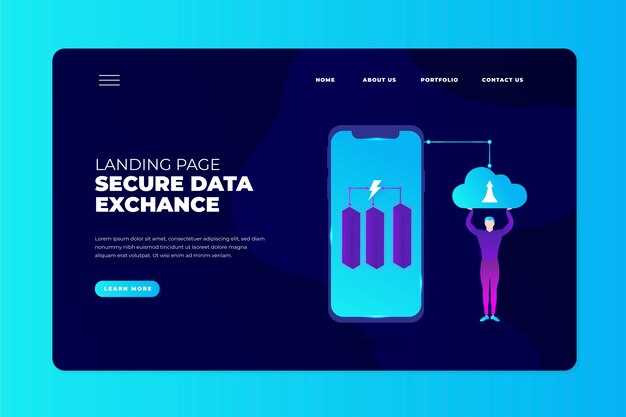
Начинайте перенос данных с подключения обоих устройств к стабильной сети Wi-Fi или с использованием кабеля, если есть возможность. Это минимизирует риск прерываний процесса.
Используйте проверенный инструмент, например, MobileTrans, следуя инструкциям по выбору источника и назначения. Убедитесь, что выбранные данные для переноса – контакты, фото, сообщения – отмечены правильно, чтобы избежать случайного удаления важной информации.
Перед началом убедитесь, что на обоих устройствах достаточно свободного места и заряда аккумулятора. Не прерывайте процесс, пока он не завершится полностью, иначе можно потерять часть данных или получить поврежденный файл.
Проверьте наличие последних обновлений программного обеспечения на обоих смартфонах. Иногда несовместимость может привести к ошибкам, и обновление устранит такие проблемы.
Для устранения ошибок во время переноса:
- Перезагрузите устройства и попробуйте повторить перенос – иногда это решает проблему с зависаниями.
- Очистите кеш и временные файлы приложений, связанных с переносом данных, чтобы снизить нагрузку на память.
- Используйте альтернативные способы подключения – например, смените кабель или перезапустите Wi-Fi модуль.
Если перенос данных сталкивается с ошибками или файл повреждён, попробуйте выполнить перенос по частям: сначала передайте контакты, затем фото, сообщения и т.д. Это поможет диагностировать проблемную категорию данных.
Также полезно держать под рукой резервную копию данных на видеоблочке или ПК, чтобы восстановить информацию, если перенос не прошёл успешно. После завершения переноса убедитесь, что все нужные файлы отображаются и открываются правильно.
Перенос контактов и сообщений: что входит и как сделать вручную
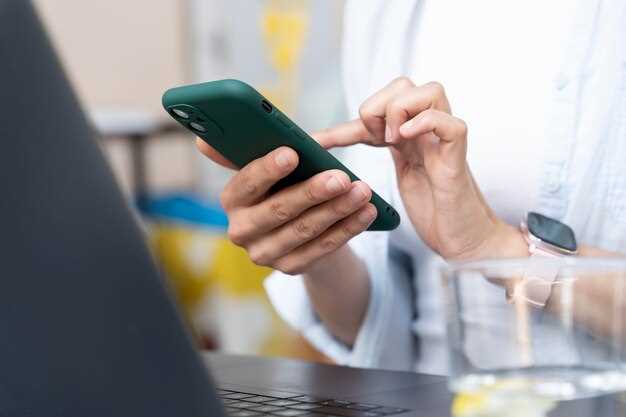
Для переноса контактов и сообщений между телефонами вручную, выполните следующие шаги:
1. Экспорт контактов: На старом устройстве откройте приложение ‘Контакты’. Найдите опцию ‘Экспорт’ или ‘Импорт/Экспорт’. Выберите формат, например, VCF или CSV, и сохраните файл на устройстве или в облачном хранилище.
2. Передача файла: Используйте Bluetooth, USB-кабель или облачное хранилище для передачи экспортированного файла на новое устройство.
3. Импорт контактов: На новом телефоне откройте приложение ‘Контакты’. Найдите опцию ‘Импорт’ и выберите файл, который вы передали. Следуйте инструкциям на экране для завершения импорта.
4. Перенос сообщений: Для переноса сообщений используйте приложение для обмена сообщениями, которое поддерживает резервное копирование. Например, в WhatsApp перейдите в ‘Настройки’ > ‘Чаты’ > ‘Резервное копирование чатов’. Создайте резервную копию и восстановите её на новом устройстве, установив приложение и следуя инструкциям.
5. Проверка: После завершения переноса проверьте, что все контакты и сообщения успешно перенесены. Убедитесь, что информация отображается корректно.
Следуя этим шагам, вы сможете легко перенести контакты и сообщения между телефонами без использования дополнительных программ.
| Шаг | Действие |
|---|---|
| 1 | Экспорт контактов из приложения ‘Контакты’ |
| 2 | Передача файла на новое устройство |
| 3 | Импорт контактов на новом устройстве |
| 4 | Резервное копирование и восстановление сообщений |
| 5 | Проверка переноса данных |
Перемещение мультимедиа и приложений: ограничения и советы
При переносе данных через MobileTrans стоит учитывать, что не все файлы и приложения сохраняются полностью. Для мультимедийных файлов, таких как видео и музыка, лучше убедиться, что размер файла не превышает лимиты памяти целевого устройства и что поддерживается формат.
Обратите внимание, что многие приложения требуют повторной авторизации после переноса. Некоторые не позволяют переносить свои данные из-за ограничений безопасности или привязки к аккаунту. Перед началом процесса проверьте, поддерживает ли выбранный способ перенос таких приложений и их данные.
Используйте функцию выбора, чтобы переносить только важные файлы и приложения. Это уменьшит время выполнения операции и снизит риск ошибок. Не забывайте делать резервные копии, чтобы избежать потери информации в случае сбоя.
Для мультимедиа рекомендуется предварительно привести файлы к совместимым форматам и убедиться, что качество данных сохраняется. Также учтите, что перенос очень больших мультимедийных коллекций может потребовать значительного времени и ресурсов.
Некоторые приложения могут потребовать повторной установки или обновления после переноса, так как переносимая их часть зачастую связана с настройками аккаунтов и облачными сервисами. В таких случаях желательно иметь доступ к учетным записям для быстрого восстановления данных.
Чтобы минимизировать потери, сделайте предварительную оценку, какие файлы и приложения наиболее важные, и перенесите их сначала. Это особенно важно при ограниченной памяти или при необходимости срочно активировать работу нового устройства.
Обработка ошибок и сбои во время передачи данных

При возникновении ошибок во время передачи данных используйте функцию автоматического восстановления. Она позволяет продолжить процесс с того места, где произошел сбой, минимизируя потерю информации.
Проверяйте соединение перед началом передачи. Убедитесь, что оба устройства подключены к стабильной сети. Если вы используете Wi-Fi, избегайте перегруженных сетей, которые могут вызвать сбои.
Если передача данных прерывается, перезапустите приложение MobileTrans и повторите попытку. В некоторых случаях помогает перезагрузка обоих устройств. Это может устранить временные сбои в работе программного обеспечения.
Следите за состоянием батареи на обоих устройствах. Низкий уровень заряда может привести к неожиданным остановкам. Рекомендуется подключить устройства к зарядным устройствам во время передачи.
Если ошибка продолжает возникать, проверьте наличие обновлений для MobileTrans. Разработчики часто выпускают патчи, которые исправляют известные проблемы и улучшают стабильность работы приложения.
В случае возникновения специфических ошибок, обратитесь к документации MobileTrans или в службу поддержки. Они могут предоставить конкретные решения для вашей ситуации.
Регулярно создавайте резервные копии данных перед передачей. Это защитит вас от потери информации в случае серьезных сбоев.
Восстановление данных после сбоя: советы и рекомендации

Используйте специализированные программы для восстановления данных. MobileTrans предлагает надежные инструменты, которые могут помочь восстановить утраченные файлы. Убедитесь, что вы выбрали программу, совместимую с вашей операционной системой и устройством.
Перед началом восстановления создайте резервную копию текущих данных, если это возможно. Это защитит вас от потери информации в случае неудачного восстановления. Используйте облачные сервисы или внешние накопители для хранения резервных копий.
Если данные были удалены, проверьте корзину или папку ‘Недавно удаленные’. Часто файлы можно восстановить оттуда без использования дополнительных программ.
Обратите внимание на состояние устройства. Если оно физически повреждено, лучше обратиться к специалистам. Попытки восстановить данные самостоятельно могут привести к их окончательной утрате.
Регулярно обновляйте программное обеспечение вашего устройства. Это поможет избежать сбоев и потери данных в будущем. Убедитесь, что все приложения и операционная система находятся в актуальном состоянии.
Наконец, используйте функции автоматического резервного копирования, если они доступны. Это значительно упростит процесс восстановления данных в случае сбоя.