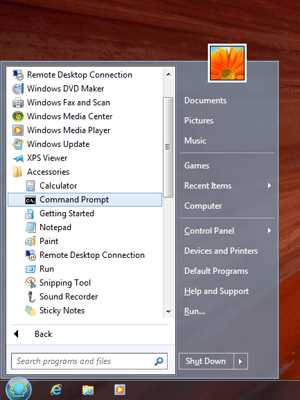
Меню пуск – одна из самых узнаваемых и удобных возможностей операционной системы Windows. Первоначально представленное в Windows 95, меню пуск было безусловным фаворитом пользователей, предоставляя быстрый доступ к программам, настройкам и файлам. Однако, в Windows 8 Microsoft ввела новый интерфейс стартового экрана, что вызвало немало недовольства у пользователей.
С выпуском Windows 10 Microsoft вернула меню пуск, но в новом, измененном виде. Некоторым пользователям может быть не очень удобным и привычным использование нового меню пуск, поэтому они хотели бы вернуть классический вид меню пуск, который был в Windows 7. В этой статье мы рассмотрим, как вернуть классическое меню пуск в Windows 10 и пользоваться им так же удобно, как в старых версиях операционной системы.
Вернуть классическое меню пуск в Windows 10 можно с помощью различных способов и программ. Одним из самых популярных и простых способов является использование программы Classic Shell. Эта бесплатная программа позволяет полностью настроить меню пуск, включая его внешний вид, расположение и функциональность. Кроме того, Classic Shell позволяет использовать не только классическое меню пуск, но и другие известные интерфейсы, такие как Windows XP или Windows 7, в зависимости от ваших предпочтений.
Как вернуть классическое меню пуск в Windows 10, как в Windows 7?
Windows 10 поставляется с новым меню Пуск, которое отличается от привычного интерфейса в Windows 7. Но если вам нравится старое меню и вы хотите вернуть его обратно, есть несколько способов достигнуть этого.
Использование классического стиля
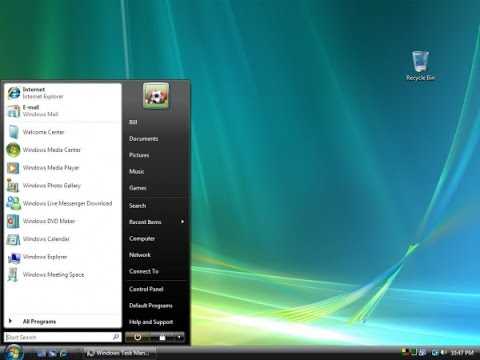
Один из способов вернуть классическое меню пуск в Windows 10 — это использовать классический стиль. Для этого вам понадобится загрузить стороннюю программу, которая заменит новое меню пуск на старое.
Когда вы установите программу с классическим стилем, вам будет предоставлена возможность выбора между двумя вариантами меню пуск:
- Классическое меню пуск, которое выглядит и функционирует также, как в Windows 7.
- Меню пуск Windows 10 с дополнительными функциями и улучшениями.
После установки программы вы сможете настроить ее по вашему усмотрению и наслаждаться классическим меню пуск в Windows 10.
Использование стороннего ПО
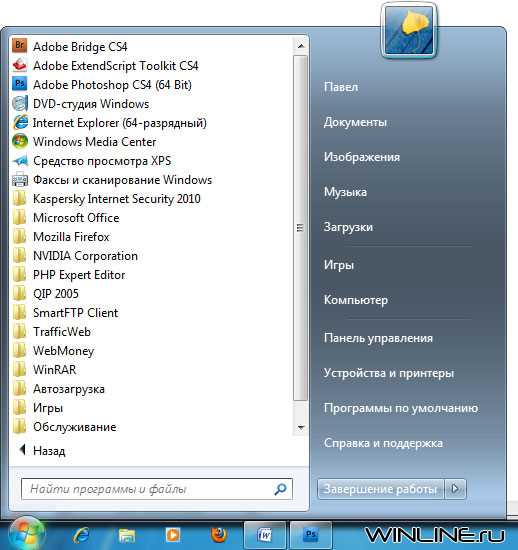
Если вам не хочется изменять внешний вид меню пуск, но вы все равно хотите использовать старый стиль, вы можете скачать стороннее программное обеспечение, которое добавит вам возможность выполнить функции старого меню.
Например, существуют программы, которые позволяют вам добавлять ярлыки в меню пуск, создавать каскадные меню, добавлять настройки и т.д. Это полезно для тех, кто привык к старому меню и хочет иметь больше контроля над своей системой.
В итоге вы сможете настроить пусковое меню так, как вам нравится, и продолжать пользоваться новыми функциями Windows 10.
Windows 10: новый дизайн и функционал
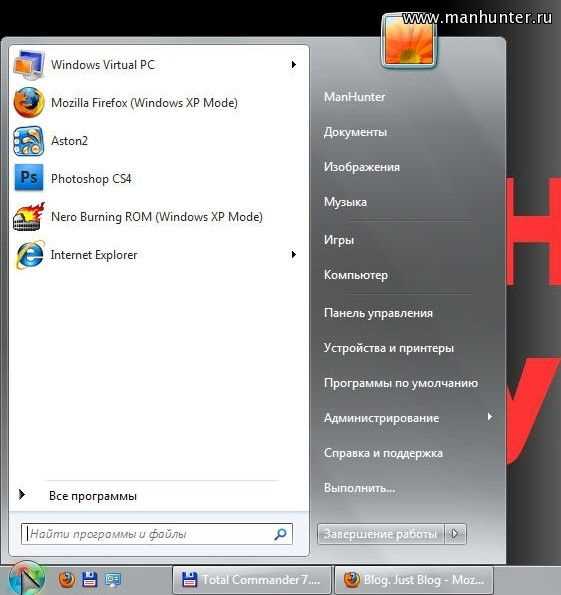
Дизайн Windows 10 отличается от Windows 7 более современным и стильным внешним видом. Интерфейс стал более плоским и минималистичным, с применением прозрачных элементов и акцентом на крупных и ярких символах. Это делает операционную систему более удобной в использовании и позволяет более эффективно взаимодействовать с приложениями и функциями.
В Windows 10 также появилось множество новых и улучшенных функций. Например, меню пуск получило свежий облик, который сочетает в себе привычный функционал Windows 7 и новые возможности Windows 10. Теперь вы можете быстро и удобно запускать приложения и получать доступ ко всем необходимым функциям системы. Кроме того, появилась возможность организовывать плитки-ярлыки приложений в меню пуск как вам удобно, чтобы быстрее находить нужные программы.
Windows 10 также включает в себя новые функции, такие как виртуальные рабочие столы, центр уведомлений, личный голосовой помощник Кортана, улучшенный браузер Microsoft Edge и многое другое. Все эти изменения делают использование Windows 10 более простым и продуктивным, что позволяет получить максимум от своего компьютера.
Таким образом, Windows 10 предлагает новый дизайн и функционал, который совершенно отличается от Windows 7. Современный интерфейс, улучшенные функции и множество нововведений делают использование операционной системы более удобным и эффективным.
Возвращение классического меню пуск
В Windows 10 пользователи привыкли к измененному меню пуск, которое отличается от классического варианта, доступного в предыдущих версиях операционной системы. Некоторым пользователям может понадобиться вернуть стандартное меню пуск, чтобы упростить навигацию и привычные действия.
Способы возврата классического меню пуск:
- Использование сторонних программ. Существует множество приложений и утилит, которые позволяют восстановить старый вид меню пуск. Некоторые из них бесплатны, другие требуют платной лицензии.
- Встроенные параметры Windows. В самой операционной системе есть некоторые настройки, которые позволяют изменить внешний вид меню пуск. Например, можно настроить отображение приложений в виде списка вместо плиток.
- Использование командной строки. Для продвинутых пользователей доступна возможность изменения меню пуск с помощью команд в командной строке. Это может потребовать некоторых знаний и опыта работы с командами.
Возвращение классического меню пуск может быть полезным для тех, кто привык к старому интерфейсу и не желает адаптироваться к новому. Однако, стоит отметить, что новое меню пуск в Windows 10 также имеет свои преимущества, такие как быстрый поиск и каталогизацию приложений. Поэтому каждому пользователю решать, какое меню пуск ему предпочтительнее использовать.
Третий заголовок
В Windows 10 меню Пуск было значительно изменено по сравнению с Windows 7. Однако, есть возможность вернуть классическое меню Пуск и восстановить привычный пользователю интерфейс.
Для этого существует несколько методов:
- Использование программных решений: сейчас существует множество программных решений, которые позволяют вернуть классическое меню Пуск в Windows 10. Примеры популярных программ в этой категории: Classic Shell, StartIsBack, Open Shell, Start10.
- Редактирование реестра: пользователь может изменить реестр Windows 10, чтобы вернуть классическое меню Пуск. Для этого нужно открыть редактор реестра, найти следующий путь: HKEY_CURRENT_USERSoftwareMicrosoftWindowsCurrentVersionExplorerAdvanced. Затем нужно создать новый DWORD-параметр Start_ShowClassicMode со значением 1. Это позволит вернуть классическое меню Пуск.
- Использование панели задач: пользователь может изменить настройки панели задач таким образом, чтобы она внешне напоминала классическое меню Пуск. Для этого нужно щелкнуть правой кнопкой мыши на панели задач, выбрать Панель задач и затем Настройки панели задач. В открывшемся окне нужно включить параметр Заменить кнопку Пуск и Edge на Панель задач. Это позволит сделать панель задач более функциональной и напоминающей классическое меню Пуск.
Каждый пользователь может выбрать для себя наиболее удобный и подходящий метод восстановления классического меню Пуск в Windows 10. Основная задача заключается в том, чтобы пользователь снова почувствовал себя комфортно и привычно работал с операционной системой.





