
Не дайте посторонним заглянуть в ваши личные файлы, сразу после приобретения компьютера настройте защиту для раздела D. Даже минимальные меры сохранят ваш контент в безопасности и исключат риски случайного доступа. Используйте встроенные инструменты Windows или сторонние программы, чтобы быстро и просто установить пароль.
В этой статье разберем, как правильно подобрать подходящий способ и пройти все шаги без ошибок. Важно выбрать метод, который подходит именно вам: один из самых надежных – шифрование через BitLocker или создание защищенного контейнера. При этом акцент сделан на понятное выполнение каждого шага без лишней суеты. Уделим внимание подготовке системы, настройке проверки, установке пароля и тестированию безопасности, чтобы избежать возможных ошибок и получить максимум защиты. Всё начинается с простых решений – начинаем прямо сейчас, чтобы ваши данные были под надежным контролем.
Использование встроенных средств Windows для защиты диска D
Для защиты диска D при помощи встроенных инструментов Windows откройте Панель управления, выберите раздел «Система и безопасность» и перейдите в «Шифрование дисков BitLocker».
Нажмите кнопку «Включить BitLocker» рядом с диском D, чтобы запустить мастер настройки шифрования. Windows предложит выбрать способ разблокировки, например, пароль или драйвер USB-ключ. Отдайте предпочтение паролю, чтобы обеспечить удобство использования и безопасность.
Создайте мощный пароль, сочетающий заглавные и строчные буквы, цифры и специальные символы, чтобы усложнить несанкционированный доступ. Запишите его в надежное место, поскольку потеря пароля приведет к невозможности расшифровки данных.
Выберите режим шифрования: для новых данных подойдет быстрый режим, для существующих – полный, чтобы защитить все файлы. После подтверждения настроек системы начнут шифровать выбранный раздел, процесс может занять некоторое время в зависимости от объема данных.
После завершения шифрования Windows автоматически активирует защиту, и доступ к диску D станет возможен только при введении пароля. В любой момент можно отключить шифрование через тот же менеджер BitLocker, выбрав опцию «Отключить BitLocker».
Настройка шифрования через BitLocker
Откройте Панель управления и выберите ‘Система и безопасность’. Найдите раздел ‘Шифрование диска BitLocker’.
Выберите диск D: и нажмите ‘Включить BitLocker’. Система предложит выбрать способ разблокировки: с помощью пароля или с использованием USB-накопителя. Рекомендуется использовать пароль для удобства.
Введите и подтвердите надежный пароль. Убедитесь, что он содержит как минимум 8 символов, включая буквы, цифры и специальные символы.
После этого выберите способ сохранения ключа восстановления. Вы можете сохранить его на вашем Microsoft-аккаунте, на USB-накопителе или распечатать. Рекомендуется сохранить ключ в безопасном месте.
Выберите, хотите ли вы шифровать только используемое пространство или весь диск. Для новых дисков подойдет первый вариант, для старых – второй.
Нажмите ‘Начать шифрование’. Процесс может занять некоторое время в зависимости от объема данных на диске. После завершения шифрования диск будет защищен.
Регулярно проверяйте состояние шифрования и обновляйте пароль при необходимости. Это обеспечит дополнительную безопасность ваших данных.
Проверка успешности шифрования и отключение доступа без пароля
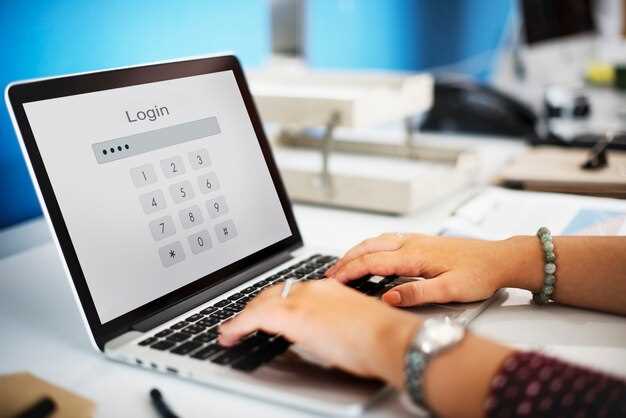
Проверьте успешность шифрования, открыв диск D: через проводник. Если система запрашивает пароль, шифрование выполнено корректно.
Для дополнительной проверки выполните следующие шаги:
- Откройте командную строку от имени администратора.
- Введите команду
manage-bde -status D:и нажмите Enter. - Убедитесь, что статус шифрования отображается как ‘Зашифрован’.
Если шифрование успешно, отключите доступ к диску без пароля:
- Откройте ‘Панель управления’.
- Перейдите в раздел ‘Система и безопасность’.
- Выберите ‘Шифрование диска BitLocker’.
- Найдите диск D: и выберите ‘Отключить доступ без пароля’.
- Следуйте инструкциям на экране для завершения процесса.
После выполнения этих шагов доступ к диску D: будет возможен только при вводе пароля, что обеспечит дополнительную защиту ваших данных.
Обновление настроек и управление ключами шифрования
Обновляйте настройки шифрования регулярно, чтобы обеспечить максимальную безопасность данных на диске D:. Для этого используйте встроенные средства Windows – например, BitLocker – и проверяйте параметры автоматического восстановления ключей.
Создавайте резервные копии ключей шифрования на отдельно устройстве, например, на USB-накопителе, чтобы иметь доступ к данным даже при потере основного ключа. Храните такие копии в надежном месте, избегая облачных сервисов, где могут возникнуть риски компрометации.
Используйте все доступные методы управления ключами: вручную создавайте, обновляйте и удаляйте ключи через Панель управления или командную строку. Это позволит своевременно реагировать на возможные угрозы и предотвращать несанкционированный доступ.
Настраивайте автоматическую ротацию ключей шифрования, чтобы регулярно менять криптографические параметры без вмешательства пользователя. Такой подход усложняет задачу злоумышленникам, которые пытаются взломать систему.
Мониторьте состояние шифрования и активность ключей через встроенные средства или специальные приложения. Это поможет оперативно обнаружить нежелательные изменения и вовремя принять нужные меры.
Периодически тестируйте восстановление доступа с помощью резервных копий ключей, чтобы удостовериться в их работоспособности и подготовленности к возможным аварийным ситуациям. Такой подход снизит риск потери данных и ускорит процесс восстановления.
Дополнительные инструменты для защиты диска D паролем
Для усиления защиты данных на диске D можно использовать специализированные программы шифрования, такие как VeraCrypt или BitLocker. Они позволяют создать виртуальный зашифрованный контейнер или полностью зашифровать раздел, делая его недоступным без ввода пароля или ключа восстановления.
Виртуальные зашифрованные контейнеры, созданные с помощью VeraCrypt, можно монтировать как отдельные диски, что легко интегрируется в рабочий процесс. Они позволяют хранить важные файлы в защищенном пространстве, не влияя на общую работу системы.
BitLocker, встроенный в некоторые редакции Windows, обеспечивает автоматическую шифровку разделов при помощи алгоритмов AES. Для его активации нужно настроить TPM-чип или использовать USB-ключ, что значительно усложняет несанкционированный доступ к данным.
Обратите внимание на возможность установки программных средств для управления доступом, например, Folder Lock или Ashampoo Privacy Protector. Эти программы позволяют защитить отдельные папки или файлы паролем, что удобно при необходимости быстрого ограничения доступа без шифрования всего диска.
Перед использованием любого инструмента убедитесь в создании резервной копии важных данных. Дополнительные средства защиты требуют правильной настройки и тестирования, чтобы избежать потери информации при ошибках или сбоях.
Использование сторонних программ шифрования (VeraCrypt и др.)
Для надежной защиты диска D: рекомендуется установить VeraCrypt и создать зашифрованный контейнер или шифровать весь раздел. Начните с загрузки программы с официального сайта и установки без дополнительных дополнений.
Запустите VeraCrypt, выберите опцию ‘Создать том’ и далее определите, хотите ли зашифровать отдельный файл-образ или весь раздел. Чтобы защитить раздел D:, выберите ‘Затирание раздела’ и укажите нужный диск или раздел.
При создании зашифрованного контейнера задайте надежный пароль, избегая очевидных сочетаний. Активируйте использование алгоритмов AES или Serpent, чтобы повысить безопасность.
После формирования контейнера его монтируйте через VeraCrypt, указывая созданный файл-образ или раздел. После монтирования он появится как виртуальный диск, на который можно копировать и открывать файлы безопасно.
Для ежедневного доступа сохраняйте пароль в безопасном месте и избегайте автоматического подключения устройств без подтверждения. Обновляйте VeraCrypt и следите за обновлениями безопасности, чтобы поддерживать актуальный уровень защиты.
Создание зашифрованного контейнера на диске D
Используйте программу VeraCrypt для создания зашифрованного контейнера на диске D. Скачайте и установите VeraCrypt с официального сайта. Запустите приложение и выберите опцию ‘Создать том’.
Выберите ‘Создать зашифрованный файл-контейнер’ и нажмите ‘Далее’. Укажите путь к диску D, где будет сохранён контейнер, и задайте имя файла. Нажмите ‘Далее’.
Выберите алгоритм шифрования. Рекомендуется использовать AES, так как он обеспечивает высокий уровень безопасности. Нажмите ‘Далее’.
Установите размер контейнера. Убедитесь, что он достаточно велик для хранения всех необходимых данных. Нажмите ‘Далее’.
Задайте пароль для контейнера. Используйте комбинацию букв, цифр и символов для повышения безопасности. Нажмите ‘Далее’.
Выберите файловую систему, например, NTFS или FAT, в зависимости от ваших нужд. Нажмите ‘Форматировать’ для создания контейнера. После завершения процесса нажмите ‘Выход’.
Теперь вы можете монтировать контейнер через VeraCrypt, вводя пароль. Это позволит вам безопасно хранить и управлять данными на диске D.
Настройка доступа по паролю к конкретным файлам и папкам внутри диска
Для защиты отдельных файлов и папок на диске D: используйте встроенные функции операционной системы или сторонние программы. Рассмотрим несколько способов.
1. Использование встроенной функции шифрования Windows. Выберите папку, щелкните правой кнопкой мыши и выберите ‘Свойства’. Перейдите на вкладку ‘Общие’, нажмите ‘Дополнительно’ и установите галочку ‘Шифровать содержимое для защиты данных’. Это позволит ограничить доступ к папке только для вашего пользователя.
2. Применение программ для защиты файлов. Существует множество приложений, таких как AxCrypt или VeraCrypt. Установите одно из них, создайте зашифрованный контейнер и переместите туда нужные файлы. Эти программы обеспечивают надежное шифрование и защиту паролем.
3. Создание защищенной ZIP-архивы. Выделите файлы, которые хотите защитить, щелкните правой кнопкой мыши и выберите ‘Отправить’ > ‘Сжатая ZIP-папка’. После создания архива, используйте программы, такие как WinRAR или 7-Zip, чтобы установить пароль на архив.
4. Использование прав доступа. Щелкните правой кнопкой мыши на папке, выберите ‘Свойства’, затем вкладку ‘Безопасность’. Здесь можно настроить права доступа для различных пользователей, ограничив доступ к папке для других учетных записей.
5. Создание отдельного пользователя. Если на компьютере несколько пользователей, создайте отдельную учетную запись для тех, кто не должен видеть определенные файлы. Переместите защищенные файлы в папку, доступную только этому пользователю.
Следуя этим шагам, вы сможете эффективно защитить свои файлы и папки на диске D: от несанкционированного доступа.
Обеспечение безопасности и восстановления доступа при необходимости
Создайте резервную копию пароля. Запишите его на бумаге и храните в надежном месте, вдали от компьютера. Это поможет избежать потери доступа к данным на диске D:.
Используйте менеджер паролей. Он не только сохранит ваши пароли, но и поможет сгенерировать сложные комбинации, что повысит уровень безопасности.
Настройте вопросы безопасности. При установке пароля выберите вопросы, на которые легко ответить, но которые сложно угадать другим. Это поможет восстановить доступ в случае необходимости.
Регулярно обновляйте пароль. Меняйте его каждые 3-6 месяцев, чтобы снизить риск несанкционированного доступа. Используйте разные пароли для разных дисков и учетных записей.
Создайте загрузочный диск для восстановления. Запишите на флешку или диск утилиты для восстановления паролей. Это поможет в случае, если вы забудете пароль.
Обратите внимание на шифрование. Используйте встроенные функции Windows для шифрования диска, такие как BitLocker. Это добавит дополнительный уровень защиты к вашим данным.
Следите за обновлениями системы. Убедитесь, что ваша операционная система и антивирусное ПО всегда актуальны. Это защитит от уязвимостей и угроз.
В случае потери доступа, используйте восстановление пароля через учетную запись Microsoft, если она связана с вашим компьютером. Это может помочь вернуть доступ к данным.
| Метод | Описание |
|---|---|
| Резервная копия пароля | Запишите пароль и храните в безопасном месте. |
| Менеджер паролей | Используйте для хранения и генерации паролей. |
| Вопросы безопасности | Настройте вопросы для восстановления доступа. |
| Регулярное обновление пароля | Меняйте пароль каждые 3-6 месяцев. |
| Загрузочный диск | Создайте диск для восстановления паролей. |
| Шифрование | Используйте BitLocker для защиты данных. |
| Обновления системы | Держите ОС и антивирус актуальными. |
| Восстановление через Microsoft | Используйте учетную запись для восстановления доступа. |





