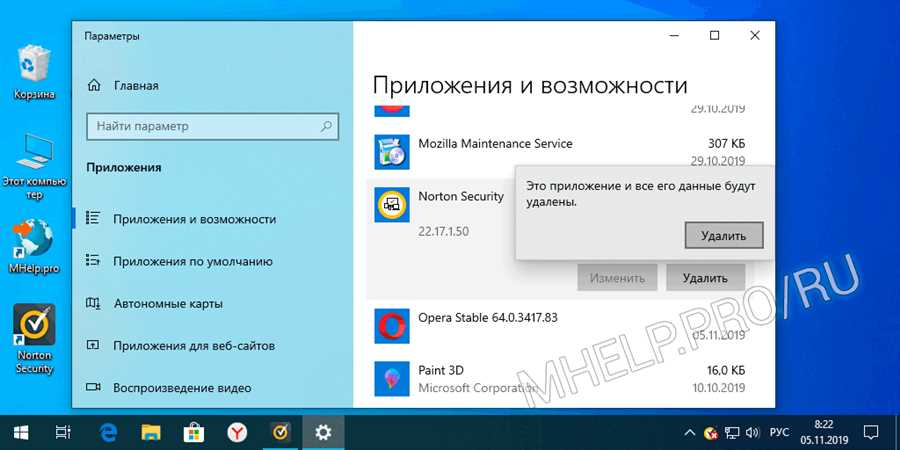
Антивирус Norton является одним из наиболее популярных и эффективных программ для защиты вашего компьютера от вредоносных программ. Однако, по разным причинам, возникает необходимость удалить эту программу. Если вы столкнулись с такой ситуацией, не волнуйтесь, мы представляем вам пошаговую инструкцию и рекомендации о том, как полностью удалить антивирус Norton.
Перед удалением антивируса Norton следует убедиться, что у вас есть альтернативное решение для защиты вашего компьютера. Важно иметь постоянный доступ к антивирусным программам, чтобы обеспечить безопасность вашей системы. Перед удалением Norton вы можете установить другую программу или обратиться к профессионалам, чтобы получить рекомендации по выбору альтернативы.
Для удаления антивируса Norton вам понадобятся следующие шаги. В первую очередь, вы должны открыть Панель управления на вашем компьютере. Для этого нажмите Пуск и выберите Панель управления. Затем найдите раздел Программы или Программы и компоненты и выберите Удалить программу.
Примечание: Убедитесь, что у вас есть права администратора на компьютере, чтобы выполнить все необходимые действия.
После того, как вы открыли раздел Удалить программу, найдите программу Norton в списке установленного программного обеспечения. Чтобы быстро найти эту программу, используйте функцию поиска или прокрутите список вручную. Когда вы найдете Norton, щелкните правой кнопкой мыши и выберите Удалить или Изменить/Удалить. Следуйте инструкциям на экране для завершения процесса удаления программы.
После завершения удаления антивируса Norton рекомендуется перезагрузить компьютер, чтобы убедиться, что все изменения вступят в силу. Если у вас возникли проблемы или вопросы во время удаления Norton, лучше всего обратиться в службу поддержки или на официальный сайт Norton, чтобы получить профессиональную помощь и рекомендации от команды разработчиков программы.
Подготовка к удалению антивируса Norton
Перед тем как приступить к удалению антивируса Norton, необходимо выполнить несколько подготовительных действий:
| Шаг 1: | Ознакомьтесь с инструкцией по удалению антивируса Norton, чтобы быть в курсе всех необходимых действий. |
| Шаг 2: | Создайте резервную копию всех важных файлов и данных на вашем компьютере. В случае непредвиденных ситуаций вы сможете восстановить свои данные. |
| Шаг 3: | Убедитесь, что у вас есть доступ к интернету, так как во время удаления антивируса Norton могут потребоваться дополнительные загрузки или обновления. |
| Шаг 4: | Закройте все открытые программы и приложения на вашем компьютере, чтобы предотвратить возможные конфликты или ошибки при удалении антивируса Norton. |
| Шаг 5: | Отключите временно любые другие программы антивирусной защиты на вашем компьютере, так как они могут мешать процессу удаления антивируса Norton. |
После выполнения всех этих подготовительных шагов вы будете готовы к безопасному и эффективному удалению антивируса Norton с вашего компьютера.
Пошаговая инструкция по удалению антивируса Norton

Если вы решили удалить антивирус Norton и заменить его другим программным обеспечением, следуйте этой пошаговой инструкции:
- Закройте все открытые программы и приложения на вашем компьютере.
- Перейдите в меню Пуск и выберите Панель управления.
- В панели управления выберите Установка и удаление программ или Программы и компоненты, в зависимости от версии операционной системы.
- Найдите антивирус Norton в списке установленных программ и щелкните по нему правой кнопкой мыши.
- Выберите опцию Удалить или Изменить/Удалить.
- Следуйте инструкциям деинсталлятора Norton, чтобы завершить процесс удаления.
- После завершения удаления, перезагрузите компьютер, чтобы изменения вступили в силу.
- Убедитесь, что антивирус Norton полностью удален, проверив список программ на наличие остатков Norton.
Теперь вы можете установить и использовать альтернативное антивирусное программное обеспечение для обеспечения безопасности вашего компьютера.
Рекомендации после удаления антивируса Norton

1. Установите альтернативный антивирусный программный продукт.
После удаления антивируса Norton рекомендуется установить другой надежный антивирусный программный продукт на ваше устройство. В настоящее время существует множество альтернативных антивирусов, таких как Avast, Kaspersky, McAfee и другие. Перед установкой нового антивируса обратите внимание на его функционал, ценовую политику и отзывы пользователей, чтобы выбрать наиболее подходящий вариант для ваших потребностей.
2. Проанализируйте свою систему на наличие вредоносных программ.
Важно убедиться, что ваше устройство не содержит вредоносных программ после удаления антивируса Norton. Для этого вы можете воспользоваться бесплатными онлайн-сканерами, такими как ESET Online Scanner или Malwarebytes. Также стоит регулярно проверять систему на наличие обновлений и устанавливать их, чтобы быть защищенным от новых угроз.
3. Очистите реестр и временные файлы.
После удаления антивируса Norton периодически очищайте реестр и временные файлы вашего устройства. Для этого можно воспользоваться таким инструментом как CCleaner. Очистка реестра и временных файлов поможет поддерживать оптимальную производительность системы и избежать возможных проблем.
4. Будьте внимательны при использовании интернета.
После удаления антивируса Norton важно осознавать, что вы стали уязвимы для различных угроз в Интернете. Будьте внимательны при открытии и загрузке файлов, а также при посещении ненадежных веб-сайтов. Рекомендуется использовать антивирусное программное обеспечение в сочетании с браузерными расширениями, такими как AdBlock или NoScript, чтобы уменьшить риск заражения вредоносными программами или появления рекламы.
5. Сохраняйте регулярные резервные копии данных.
Чтобы обезопасить себя от возможной потери данных, рекомендуется регулярно создавать резервные копии важных файлов. Используйте надежные средства для резервного копирования данных, такие как встроенные инструменты операционной системы или специализированные программы, и периодически сохраняйте бэкапы на внешние устройства или в облако.
Следуя этим рекомендациям, вы сможете оставаться защищенными и поддерживать оптимальную производительность вашего устройства даже после удаления антивируса Norton.





