Удаление файлов на компьютере может показаться трудной задачей для новичков, но на самом деле это процесс, который может быть выполнен за несколько простых шагов. В этой статье мы рассмотрим, как удалить файлы с помощью операционной системы Windows.
Первым шагом является открытие проводника, который позволит нам получить доступ к файлам на компьютере. Для этого мы можем щелкнуть правой кнопкой мыши на значок Проводник на рабочем столе и выбрать Открыть.
Следующим шагом будет навигация к файлу или папке, которую мы хотим удалить. Для этого мы можем использовать панель навигации в левой части окна проводника или воспользоваться поиском в правом верхнем углу окна.Про значение клика мыши инструкция на экране.
Избавляемся от ненужных файлов в несколько простых шагов
На вашем компьютере накапливается множество ненужных файлов, которые занимают ценное пространство на жестком диске. Удаление этих файлов может помочь освободить место и повысить производительность вашего компьютера. Вот несколько простых шагов, которые помогут вам удалить ненужные файлы:
Шаг 1: Откройте папку с файлами
Перейдите к папке, где хранятся файлы, которые вы хотите удалить. Это может быть папка Загрузки, Документы или любая другая папка на вашем компьютере.
Шаг 2: Выберите файлы для удаления
Выберите файлы, которые вы хотите удалить. Вы можете выбрать несколько файлов, удерживая клавишу Ctrl или Shift на клавиатуре и щелкнув мышью на каждом файле.
Шаг 3: Удаление файлов
После того, как вы выбрали файлы, нажмите правой кнопкой мыши на один из них и выберите опцию Удалить. Появится окно подтверждения удаления. Нажмите Да, чтобы удалить выбранные файлы.
Вы также можете удалить файлы, перетащив их в корзину на рабочем столе или используя клавишу Delete на клавиатуре.
Если вы хотите удалить все файлы в папке, вы можете нажать Ctrl + A, чтобы выбрать все файлы, а затем выполнить описанные выше шаги.
Удаление ненужных файлов на вашем компьютере поможет освободить драгоценное место на жестком диске и повысить производительность вашей системы. Повторите эти шаги регулярно, чтобы сохранять свой компьютер в хорошем состоянии.
Вариант №1: Удаление файлов на компьютере с помощью контекстного меню
- Щелкните правой кнопкой мыши на файле или папке, который вы хотите удалить.
- В контекстном меню, которое появится, выберите опцию Удалить.
- Появится диалоговое окно подтверждения удаления. Убедитесь, что вы выбрали правильные файлы, а затем нажмите кнопку Да, чтобы подтвердить удаление.
После выполнения этих шагов, выбранные файлы будут перемещены в Корзину. Если вы хотите окончательно удалить файлы с компьютера, вы можете щелкнуть правой кнопкой мыши на иконке Корзины на рабочем столе и выбрать опцию Очистить Корзину. Будьте осторожны при удалении файлов, так как они могут быть окончательно утрачены и не могут быть восстановлены.
Вариант №2: Используем комбинацию клавиш для быстрого удаления файлов
Если вы предпочитаете использовать комбинации клавиш для выполнения быстрых действий на компьютере, то удаление файлов не будет исключением. В операционных системах Windows и macOS существуют специальные комбинации клавиш, которые позволяют без лишних действий удалить файлы:
- На Windows: выберите файл, который вы хотите удалить, затем нажмите клавишу Delete на клавиатуре. Появится диалоговое окно подтверждения, в котором вам нужно будет подтвердить удаление файла. Нажмите Удалить или ОК для окончательного удаления файла
- На macOS: выберите файл, затем нажмите клавишу Command + Delete на клавиатуре. Файлы будут перемещены в корзину. Чтобы окончательно удалить файлы, откройте корзину и нажмите Command + Shift + Delete на клавиатуре.
Использование комбинации клавиш для удаления файлов может значительно ускорить этот процесс. Однако, помните, что удаленные файлы обычно перемещаются в корзину или папку Удаленные файлы и могут быть восстановлены. Если вам нужно окончательно удалить файлы без возможности их восстановления, воспользуйтесь другими методами удаления, такими как Перетащить в корзину или Использование командной строки.
Вариант №3: Используем специальные программы для удаления файлов на компьютере
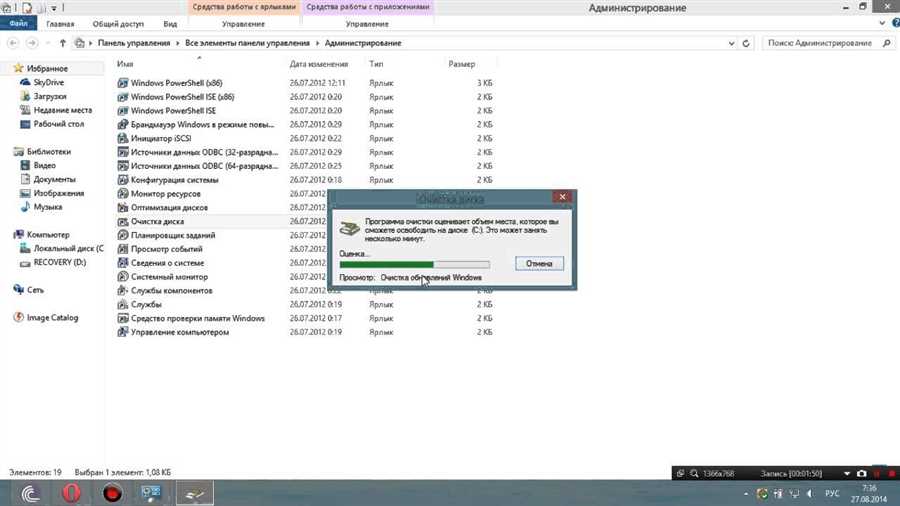
Если вы хотите быть уверены, что удаленные файлы нельзя будет восстановить, вам следует использовать специальные программы для безопасного удаления данных. Такие программы предлагают уничтожение информации путем перезаписи ее несколько раз, что делает восстановление файлов практически невозможным.
Примечания:
1. Перед использованием специальных программ для удаления файлов, убедитесь, что вы хорошо разбираетесь в их работе и знаете все возможные риски.
2. Важно понимать, что специальные программы для удаления файлов могут быть достаточно мощными, поэтому они могут повредить или уничтожить важные данные, если используются неправильно.
Программы для безопасного удаления данных:
На рынке существует множество программ для безопасного удаления данных. Вот несколько популярных:
| Название программы | Описание | Стоимость |
|---|---|---|
| CCleaner | CCleaner — бесплатная программа, которая помимо удаления файлов позволяет также очистить систему от ненужных данных и исправить ошибки в реестре. | Бесплатно |
| Eraser | Eraser — программа с открытым исходным кодом, которая позволяет безопасно и окончательно удалить файлы и папки с компьютера. | Бесплатно |
| Secure Eraser | Secure Eraser — платная программа, которая предлагает удобный интерфейс и различные методы безопасного удаления данных. | От 19,95 евро |
Выберите программу, которая соответствует вашим потребностям и установите ее на компьютер. Запустите программу и следуйте инструкциям для удаления файлов без возможности их восстановления.





