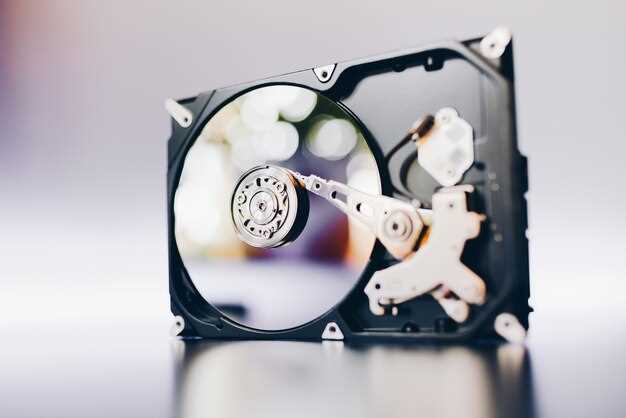
Выбирайте Kingspec SSD 256 ГБ для повышения производительности вашего компьютера. Этот накопитель обеспечивает впечатляющую скорость чтения до 550 МБ/с и записи до 500 МБ/с, что значительно ускоряет загрузку операционной системы и приложений. С таким SSD вы забудете о долгих ожиданиях и сможете сосредоточиться на работе или развлечениях.
Надежность – еще одно важное преимущество Kingspec SSD. Он использует технологии защиты данных и имеет срок службы до 2 миллионов часов. Это означает, что вы можете быть уверены в сохранности своих файлов и стабильной работе устройства на протяжении долгого времени.
Установка SSD проста и не требует специальных навыков. Он совместим с большинством современных материнских плат и легко подключается через интерфейс SATA III. Обновите свой ПК с помощью Kingspec SSD 256 ГБ и ощутите разницу в производительности уже сегодня.
Преимущества Kingspec SSD 256 ГБ для пользователей ПК
Kingspec SSD 256 ГБ предлагает отличное сочетание скорости и надежности, что делает его идеальным выбором для пользователей ПК. Этот накопитель обеспечивает быструю загрузку операционной системы и приложений, что значительно ускоряет рабочий процесс.
Среди ключевых преимуществ можно выделить:
- Высокая скорость чтения и записи: Kingspec SSD демонстрирует скорость чтения до 550 МБ/с и записи до 500 МБ/с, что позволяет быстро загружать файлы и приложения.
- Надежность: Использование технологии NAND Flash гарантирует долговечность и устойчивость к механическим повреждениям, что особенно важно для мобильных пользователей.
- Энергоэффективность: SSD потребляет меньше энергии по сравнению с традиционными жесткими дисками, что способствует увеличению времени работы ноутбука от батареи.
- Компактные размеры: Форм-фактор 2.5 дюйма позволяет легко установить накопитель в большинстве современных ПК и ноутбуков.
- Тихая работа: Отсутствие движущихся частей обеспечивает бесшумную работу, что создает комфортные условия для работы и развлечений.
Выбор Kingspec SSD 256 ГБ – это шаг к повышению производительности вашего ПК. Этот накопитель станет надежным решением для хранения данных и улучшения общего опыта использования компьютера.
Скорость загрузки операционной системы и приложений
Установите SSD Kingspec 256 ГБ для значительного ускорения запуска системы и приложений. Благодаря высокой скорости чтения – до 550 МБ/с – операционная система загружается за несколько секунд, что сокращает время ожидания при включении компьютера. Время загрузки популярных программ, таких как офисные пакеты, браузеры или графические редакторы, уменьшается в разы.
Для максимальной эффективности создайте отдельный раздел под системные файлы и программы. Это позволит избежать фрагментации данных, сохранять стабильную скорость работы и сокращать время реакции при открытии новых приложений.
Проверьте настройки автозагрузки. Оставляйте в списке только необходимые программы, чтобы снизить нагрузку на диск и ускорить запуск системы. SSD Kingspec быстро читает и пишет данные, поэтому лишние процессы, нагружающие диск, заметно замедляют старт системы.
Обеспечьте регулярное обслуживание SSD: отключайте автоматическую дефрагментацию, отключайте функции, не влияющие на работу, и обновляйте прошивку. Это поможет сохранить высокую скорость загрузки и обеспечить стабильную работу ПК на долгий срок.
Преимущества для геймеров и профессиональных создателей контента
Kingspec SSD на 256 ГБ обеспечивает мгновенную загрузку игр и приложений. Это позволяет сократить время ожидания и сосредоточиться на процессе. Высокая скорость чтения и записи данных значительно ускоряет загрузку уровней и текстур, что особенно важно в требовательных играх.
Для создателей контента SSD ускоряет обработку видео и рендеринг. Быстрая передача файлов позволяет работать с большими проектами без задержек. Это особенно актуально при редактировании 4K-видео или работе с графикой.
Надежность Kingspec SSD гарантирует защиту данных. Технология защиты от сбоев и высокая устойчивость к физическим повреждениям обеспечивают безопасность ваших файлов. Это критично для тех, кто работает с важными проектами или играет в конкурентных условиях.
Компактный размер и легкость установки делают SSD идеальным выбором для модернизации ПК. Не требуется сложная настройка, что позволяет быстро обновить систему и получить доступ к новым возможностям.
Скорость работы с Kingspec SSD позволяет геймерам и создателям контента сосредоточиться на своих задачах, не отвлекаясь на технические проблемы. Это делает его отличным выбором для повышения производительности и комфорта в работе и игре.
Потребляемая мощность и тепловыделение
Ключевое правило – выбирайте SSD с минимальным потреблением энергии, чтобы снизить нагрузку на блок питания и уменьшить тепловыделение. У Kingspec SSD 256 ГБ среднее потребление составляет около 2-3 Вт в режимах активной работы, а в простое – менее 1 Вт. Это позволяет уменьшить теплоотдачу и снизить риск перегрева компонентов, особенно в компактных корпусах или системах с ограниченной вентиляцией.
Тепловыделение в среднем не превышает 10-15 Вт, что легко обходится системой охлаждения без необходимости установки дополнительных вентиляторов. Однако для повышения надежности рекомендуется обеспечить циркуляцию воздуха или установить пассивные радиаторы, особенно в условиях увеличенной нагрузки или долгой эксплуатации.
| Параметр | Значение | Рекомендации |
|---|---|---|
| Потребляемая мощность в активном режиме | 2-3 Вт | Используйте блок питания с запасом, чтобы обеспечить стабильную работу |
| Потребляемая мощность в простое | менее 1 Вт | Обеспечьте хорошую вентиляцию для поддержания низких температур |
| Тепловыделение | до 15 Вт | Рассмотрите использование пассивных радиаторов или дополнительной вентиляции |
Обращайте внимание на тепловые характеристики при сборке системы, это поможет предотвратить снижение скорости через троттлинг и продлить срок службы SSD. Правильная организация охлаждения обеспечит стабильную работу вашего Kingspec SSD 256 ГБ на долгое время.
Совместимость с различными конфигурациями компьютеров
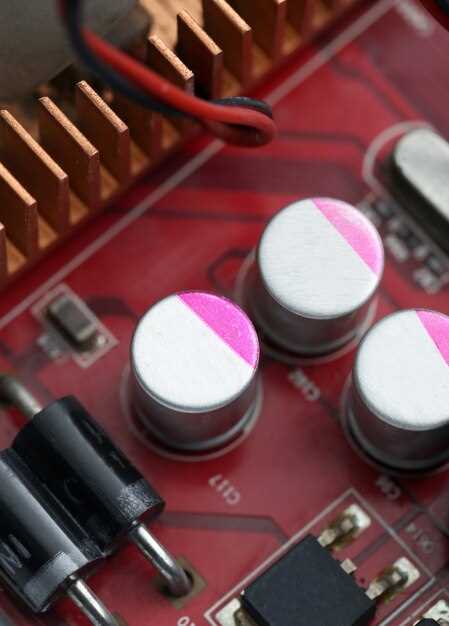
Kingspec SSD 256 ГБ отлично подходит для большинства современных конфигураций ПК. Он совместим с материнскими платами, поддерживающими интерфейсы SATA III и M.2. Убедитесь, что ваша материнская плата имеет соответствующий разъем для установки SSD.
Для пользователей, которые собирают системы на базе Intel или AMD, SSD легко интегрируется в любые сборки, начиная от бюджетных до высокопроизводительных. Если у вас есть старые модели ПК, проверьте наличие SATA-портов, так как Kingspec SSD можно использовать в качестве замены для традиционных жестких дисков.
При установке в ноутбуки, убедитесь, что устройство поддерживает форм-фактор M.2, если вы выбираете именно эту версию. Большинство современных моделей поддерживают установку SSD, что значительно ускоряет загрузку системы и работу приложений.
Для оптимальной работы рекомендуется обновить BIOS до последней версии, что обеспечит лучшую совместимость и производительность. Также стоит обратить внимание на наличие достаточного объема оперативной памяти, чтобы избежать узких мест в производительности.
Kingspec SSD 256 ГБ – это надежный выбор для пользователей, стремящихся улучшить производительность своих систем, независимо от конфигурации. Убедитесь, что ваш компьютер соответствует требованиям, и наслаждайтесь высокой скоростью работы.
Практическое руководство по выбору и установке Kingspec SSD 256 ГБ
Выберите Kingspec SSD 256 ГБ, если вам нужен надежный и быстрый накопитель для вашего ПК. Этот SSD обеспечивает отличную производительность и стабильность, что делает его идеальным выбором для игр и работы с тяжелыми приложениями.
Перед покупкой убедитесь, что ваш компьютер поддерживает интерфейс SATA III, так как Kingspec SSD использует именно его. Проверьте также размеры вашего корпуса, чтобы убедиться, что накопитель поместится. Стандартный размер 2.5 дюйма подходит для большинства систем.
После покупки SSD, подготовьте систему к установке. Сначала создайте резервные копии всех важных данных. Затем загрузите программное обеспечение для клонирования, если планируете перенести данные со старого накопителя.
Для установки выполните следующие шаги:
- Отключите компьютер от сети и откройте корпус.
- Найдите свободный отсек для SSD и установите накопитель, используя крепежные винты.
- Подключите SATA-кабель к SSD и материнской плате, а также подключите кабель питания.
- Закройте корпус и подключите компьютер к сети.
После установки включите компьютер. Зайдите в BIOS, чтобы убедиться, что SSD распознается системой. Если вы клонировали данные, запустите программное обеспечение для завершения процесса. В противном случае, установите операционную систему на новый SSD.
Для оптимизации работы SSD рекомендуется включить TRIM, который помогает поддерживать производительность накопителя. Это можно сделать через настройки операционной системы.
Следуйте этим рекомендациям, и ваш Kingspec SSD 256 ГБ будет служить надежным и быстрым решением для хранения данных.
| Параметр | Значение |
|---|---|
| Объем | 256 ГБ |
| Интерфейс | SATA III |
| Форм-фактор | 2.5 дюйма |
| Скорость чтения | до 550 МБ/с |
| Скорость записи | до 500 МБ/с |
Как выбрать подходящий тип разъёма и интерфейс
Обратите внимание на наличие разъёмов, поддерживающих интерфейс SATA или NVMe. SATA подходит для старых плат или устройств с ограниченной пропускной способностью, при этом обеспечивает приемлемую скорость и совместимость. NVMe, использующий интерфейс M.2 или PCIe, предназначен для быстродействующих систем и обеспечивает значительно более высокую скорость передачи данных.
Определите, какие разъёмы поддерживаются вашей материнской платой, чтобы не столкнуться с несовместимостью. Для современных систем предпочтительнее выбирать SSD с интерфейсом M.2 NVMe, так как он позволяет избавиться от кабелей и освобождает пространство на корпусе, а также обеспечивает максимальную скорость передачи.
Проверьте наличие разъёма M.2 на материнской плате: он обычно обозначается как M.2 или NGFF и с поддержкой NVMe или SATA. Для устройств с интерфейсом PCIe найдите поддержку PCIe Gen3 или Gen4, так как это напрямую влияет на пропускную способность.
Если материнская плата ограничена интерфейсом SATA, выбирайте SSD с соответствующим разъёмом SATA III, который всё ещё способен обеспечить достаточную скорость для большинства задач. Учтите, что в таком случае скорость передачи данных ограничена примерно 6 Гбит/с.
Различия между интерфейсами влияют и на стоимость устройств – NVMe SSD зачастую дороже, но и быстрее. Также уточняйте, подходит ли выбранный SSD к вашему изделия, чтобы избежать несовместимости или необходимости обновления других компонентов системы.
Шаги по физической установке на ПК
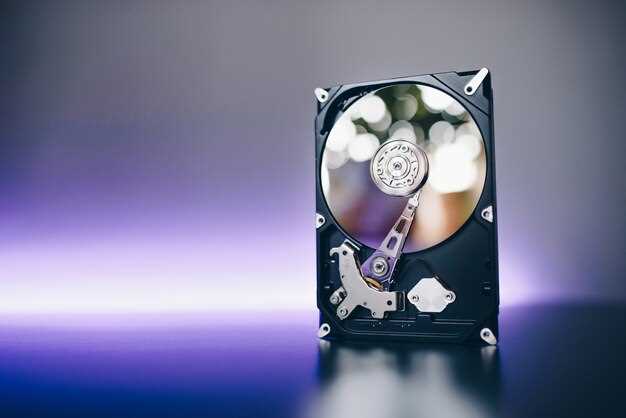
Вытащите корпус компьютера, открутив боковую панель. Для этого используйте крестовую отвертку и аккуратно снимите крышку, чтобы получить доступ к внутренним компонентам.
Обеспечьте статическую разрядку, коснувшись заземлённого металлического предмета или используя антистатический браслет. Это защитит компоненты от повреждений электростатикой.
Найдите свободное место на корпусе для крепления SSD. Обычно на корпусе есть специальные крепления или монтажные отверстия в области материнской платы или блока питания.
Приготовьте SSD и необходимые крепежные элементы. Обычно это винты или пластиковые зажимы, предусмотренные для фиксации SSD внутри корпуса.
- Подготовьте SSD, извлекая его из упаковки и убедившись, что он цел и не повреждён.
- Закрепите SSD к специальному монтажному месту при помощи винтов, придерживаясь инструкции производителя. Обычно это делается вручную, после чего фиксируется отверткой.
- Подключите SATA-баррель к SSD. Для этого вставьте один конец кабеля в разъём SSD, другой – в соответствующий порт на материнской плате.
- Подсоедините кабель питания к SSD. Обычно используют стандартный SATA-питание от блока питания.
После всех соединений убедитесь, что кабели аккуратно уложены, не мешают работе вентиляторов и не перекрывают доступ к другим компонентам. Закрутите боковую панель корпуса, закрепив её винтами, и восстановите питание. Теперь ваш новый SSD готов к использованию и может быть распознани системой.
Настройка SSD в BIOS и операционной системе
Начинайте с входа в BIOS, удерживая клавишу Del или F2 при запуске компьютера. Проверьте, что в разделе Boot активирован режим UEFI, поскольку это обеспечивает более быстрый доступ к SSD и поддержку современных технологий, таких как NVMe.
Перейдите к разделу SATA Configuration или Storage, найдите строку SATA Mode и выберите AHCI. Этот режим специально оптимизирован для SSD и повышает их производительность, исключая работу с более медленными режимами, как RAID или IDE.
Обязательно отключите опцию Secure Boot на этапе настройки BIOS, если планируете переустановку Windows или использование особых загрузочных настроек с SSD. Также проверьте порядок загрузки, установив SSD как первый приоритет, чтобы системы загружались быстрее.
В операционной системе снова проверьте статус SSD, открыв Диспетчер устройств или Управление дисками. Если диск определен и отображается как ОЗУ тип, убедитесь, что он корректно отформатирован в файловой системе NTFS, и назначьте ему букву диска.
Для повышения скорости загрузки используйте встроенную утилиту Windows Trim. Проверьте ее работу командой: fsutil behavior query DisableDeleteNotify. Если результат равен 0, команда активирована, и система регулярно очищает блоки данных, что ускоряет работу SSD.
Также рекомендуем отключить индексирование файлов на SSD через свойства диска. Это снизит нагрузку и ускорит операции чтения/записи, особенно при работе с файлами большого объема.
Обновите драйвера контроллера NVMe или SATA, чтобы обеспечить полную совместимость и оптимальную работу устройства. После выполнения всех настроек перезагрузите систему и проверьте скорость работы SSD с помощью специальных утилит или встроенных средств Windows.
Лучшие способы продлить жизнь SSD и избежать ошибок

Уменьшите количество записей на диск, отключив автоматическую дефрагментацию и отключив индексацию файловой системы. Твердотельные накопители не требуют дефрагментации, а избыточные операции только износят память.
Настройте систему так, чтобы она не выполняла лишние фоновый процессы и не писала большие файлы без необходимости. Используйте параметры TRIM – инструмент, который помогает SSD быстрее очищать освободенные блоки и продлевает их срок службы.
Регулярно обновляйте прошивку накопителя, ведь производители выпускают исправления и улучшения, позволяющие повысить надежность и эффективность работы SSD. Следите за состоянием диска через специальные программы и своевременно удаляйте ненужные файлы или переносите их на другие носители.
Не допускайте полного заполнения накопителя – оставляйте свободное пространство минимум 20%, чтобы SSD мог оптимально управлять данными и износом памяти. Меньшее свободное пространство ведет к более быстрому износу и снижению скорости работы.
Используйте проверку файловой системы и периодически выполняйте контроль ошибок через встроенные утилиты. Это помогает выявить и исправить сбои, что предотвращает возможные повреждения данных и сокращает нагрузку на память.