
Флешки – популярные и удобные устройства для хранения и перемещения данных. Однако, на них может возникнуть проблема: файловая система ntfs, которая обычно используется по умолчанию, может не быть совместима с устройствами, поддерживающими только fat32. В этой статье мы рассмотрим, как перевести флешку из ntfs в fat32 без удаления информации.
Перевод флешки из ntfs в fat32 может понадобиться, если вы хотите использовать ее с устройствами, которые не поддерживают ntfs, например, с некоторыми телевизорами, автомагнитолами или игровыми приставками. Но перед тем как начать процесс перевода, необходимо сохранить все данные с флешки на другом носителе, так как процесс перевода потеряет всю информацию на флешке.
Если у вас нет возможности сохранить данные, необходимо создать резервную копию всей информации с флешки на компьютер или другой носитель. После этого можно приступать к переводу. Для этого понадобится установить специальную программу, которая позволит перевести файловую систему флешки без удаления данных.
Как изменить файловую систему флешки с NTFS на FAT32 без потери данных?

Шаги:
- Вставьте флешку в компьютер.
- Откройте Проводник (Windows Explorer) и найдите флешку в списке устройств.
- Убедитесь, что на флешке нет важных файлов, иначе сделайте их резервную копию.
- Откройте командную строку (Command Prompt) с правами администратора. Для этого нажмите правой кнопкой мыши по Пуск и выберите Командная строка (администратор).
- Введите команду
diskpartи нажмите Enter. Это откроет утилиту управления дисками. - Введите команду
list diskи найдите номер диска, соответствующий вашей флешке. Обратите внимание на размер и имя диска, чтобы быть уверенным, что выбираете правильное устройство. - Введите команду
select disk X, заменив X на номер диска вашей флешки. - Введите команду
clean, чтобы удалить все разделы на флешке. Внимание: все данные будут удалены. Убедитесь, что у вас есть резервная копия важных файлов. - Введите команду
create partition primary, чтобы создать новый основной раздел на флешке. - Введите команду
format fs=fat32, чтобы отформатировать раздел в файловую систему FAT32. - Дождитесь завершения форматирования.
- Введите команду
assign, чтобы присвоить букву диску флешке. - Введите команду
exit, чтобы выйти из утилиты управления дисками.
После выполнения этих шагов файловая система вашей флешки будет изменена с NTFS на FAT32 без потери данных. Теперь вы можете использовать ее с различными устройствами, поддерживающими FAT32.
Понимание файловых систем и их особенностей
Одной из наиболее распространенных файловых систем является NTFS (New Technology File System), разработанная корпорацией Microsoft для операционных систем семейства Windows. Она обладает рядом особенностей, таких как поддержка разделов большого объема, управление правами доступа к файлам и шифрование данных.
В то же время, файловая система FAT32 (File Allocation Table) была разработана для более старых версий операционных систем Windows и предлагает другой набор возможностей. FAT32 поддерживает файлы размером до 4 ГБ и обеспечивает совместимость с другими операционными системами, такими как Linux и macOS.
Особенности NTFS:
- Поддержка файлов и разделов большого объема
- Управление правами доступа к файлам и папкам
- Журналирование файловой системы для повышения надежности
- Шифрование данных и сжатие файлов
Особенности FAT32:
- Совместимость с различными операционными системами
- Поддержка файлов размером до 4 ГБ
- Простая структура таблицы размещения файлов
- Отсутствие функциональности для управления доступом и шифрования данных
При переводе флешки из NTFS в FAT32 важно учесть особенности каждой файловой системы и потенциальные ограничения, связанные с размером файлов и совместимостью с операционными системами. Также необходимо создать резервную копию всех данных на флешке перед выполнением перевода, чтобы избежать потери информации.
Выбор правильного инструмента и процесс изменения файловой системы
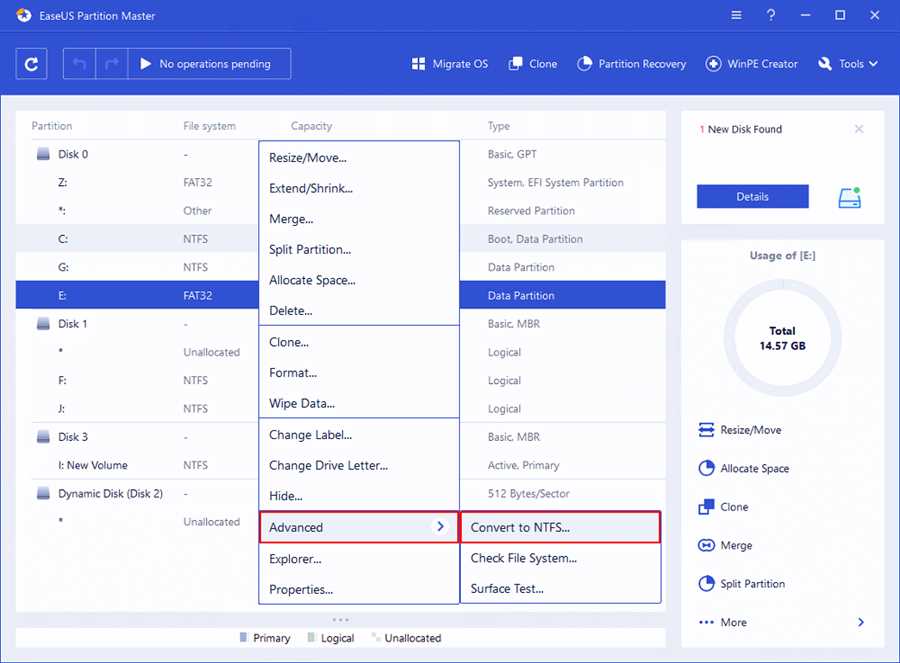
Перевод флешки из NTFS в FAT32 без удаления информации может быть достигнут с помощью правильного инструмента и определенного процесса. Ниже приведены рекомендации по выбору инструмента и шаги для изменения файловой системы.
Выбор инструмента:
Существует несколько инструментов, которые позволяют изменить файловую систему флешки. Один из популярных и надежных инструментов — EaseUS Partition Master. Он обеспечивает простой интерфейс пользователя и широкий набор функций для работы с разделами. Этот инструмент позволяет изменить файловую систему без потери данных.
Процесс изменения файловой системы:
- Сначала подключите флешку к компьютеру.
- Запустите EaseUS Partition Master и выберите флешку из списка доступных устройств.
- Выберите раздел, содержащий файловую систему NTFS, которую вы хотите изменить.
- Щелкните правой кнопкой мыши на выбранном разделе и выберите Форматирование.
- В появившемся окне выберите FAT32 как новую файловую систему.
- Нажмите кнопку Применить, чтобы начать процесс изменения файловой системы.
- Дождитесь завершения процесса и закройте EaseUS Partition Master.
После завершения процесса изменения файловой системы флешка будет модифицирована, сохраняя все данные на ней. Теперь вы сможете использовать флешку с новой файловой системой FAT32.
Но не забудьте создать резервную копию всех важных данных перед внесением изменений в файловую систему флешки. Это поможет предотвратить потенциальную потерю данных в случае возникновения проблем в процессе.
Проверка и обеспечение сохранности данных после перевода в FAT32

Перевод флешки из файловой системы NTFS в FAT32 может потребоваться в ситуациях, когда требуется использовать устройство на разных операционных системах или устройствах, не поддерживающих NTFS. Если вы хотите избежать потери данных при этом процессе, примите во внимание следующие рекомендации:
- Сделайте резервные копии данных – перевод файловой системы может быть сложным процессом и сопряжен с определенным риском потери данных. Поэтому перед началом процесса рекомендуется сделать резервную копию всех важных данных на другом надежном носителе.
- Проверьте целостность данных – перед переводом флешки в FAT32, рекомендуется проверить целостность файлов на носителе. Для этого можно воспользоваться специальными инструментами, доступными в операционной системе или сторонними программами. Если на диске обнаружатся поврежденные или неправильно читаемые файлы, рекомендуется восстановить их, прежде чем продолжить процесс перевода.
- Убедитесь в наличии достаточного свободного пространства на флешке – перед переводом флешки из NTFS в FAT32, удостоверьтесь, что на флешке имеется достаточное количество свободного места для сохранения всех файлов. Учитывайте, что перевод NTFS в FAT32 может привести к незначительному увеличению размера файлового раздела и уменьшению доступного для записи места.
- Используйте специализированные программы для перевода файловой системы – для перевода флешки из NTFS в FAT32 рекомендуется использовать специальные программы, которые упрощают процесс и обеспечивают сохранность данных. Такие программы обычно позволяют выбрать файловую систему, выполнить перенос без удаления информации и даже выполнять дополнительную проверку сохранности данных после процесса перевода.
- Проверьте сохранность данных – после перевода флешки из NTFS в FAT32 рекомендуется проверить сохранность данных на устройстве. Для этого просто откройте несколько файлов из разных папок и убедитесь, что они открываются и читаются без ошибок. Также рекомендуется проверить размер файлов на флешке и установить атрибуты на файлы, если это необходимо.
Следуя этим рекомендациям, вы сможете перевести флешку из NTFS в FAT32 без удаления данных и обеспечить сохранность вашей информации.





