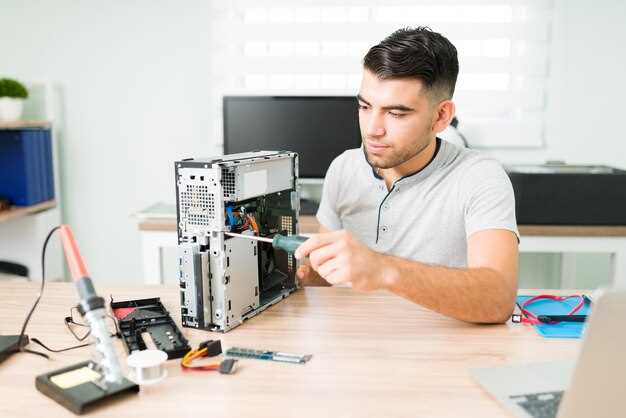
Если ваш компьютер начал работать медленно или вы столкнулись с проблемами в настройках, Клин Мастер ПК предлагает решения, которые помогут вам быстро вернуть устройство в рабочее состояние. Мы понимаем, как важно для вас иметь надёжный инструмент для работы и отдыха, поэтому наши специалисты готовы предложить качественный ремонт и настройку.
Наши услуги охватывают широкий спектр задач: от замены комплектующих до оптимизации программного обеспечения. Мы используем только проверенные методы и современные инструменты, что позволяет нам гарантировать высокое качество работы. Каждое обращение рассматривается индивидуально, и мы стремимся найти оптимальное решение для каждой ситуации.
Клиенты ценят нашу оперативность и доступные цены. Мы знаем, что время – это деньги, поэтому стараемся минимизировать сроки ремонта без ущерба для качества. Обращаясь в Клин Мастер ПК, вы можете быть уверены, что ваш компьютер в надёжных руках.
Не откладывайте решение проблем с вашим устройством. Свяжитесь с нами сегодня, и мы поможем вам восстановить его работоспособность в кратчайшие сроки!
Как быстро диагностировать и устранить типичные сбои и поломки
Проверьте подключение к электросети. Убедитесь, что кабель питания надежно подключен к розетке и компьютеру. Если индикаторы не горят, попробуйте другой кабель или розетку.
Если компьютер не включается, выполните сброс BIOS. Для этого отключите питание, извлеките батарейку на материнской плате на 5-10 минут, затем установите её обратно.
При проблемах с загрузкой системы используйте режим восстановления. Загрузитесь с установочного диска Windows и выберите ‘Восстановление системы’. Это поможет устранить ошибки загрузки.
Если система зависает, проверьте использование ресурсов. Откройте диспетчер задач (Ctrl + Shift + Esc) и посмотрите, какие приложения потребляют много памяти или процессора. Закройте их, если это необходимо.
Для устранения проблем с интернет-соединением перезагрузите маршрутизатор. Отключите его от сети на 10 секунд, затем включите снова. Проверьте настройки сети на компьютере.
Если возникают проблемы с программами, попробуйте переустановить их. Удалите программу через ‘Панель управления’, затем загрузите последнюю версию с официального сайта.
Для диагностики аппаратных проблем используйте встроенные утилиты. Например, проверьте состояние жесткого диска с помощью команды chkdsk в командной строке. Запустите её с параметрами /f и /r для исправления ошибок.
Если компьютер перегревается, очистите вентиляторы и радиаторы от пыли. Проверьте, работают ли вентиляторы, и убедитесь, что система охлаждения исправна.
Для выявления вирусов используйте антивирусные программы. Запустите полное сканирование системы и удалите обнаруженные угрозы.
Если проблемы продолжаются, создайте резервную копию данных и рассмотрите возможность переустановки операционной системы. Это может решить множество проблем, связанных с программным обеспечением.
| Проблема | Решение |
|---|---|
| Компьютер не включается | Проверьте подключение к электросети и сбросьте BIOS |
| Проблемы с загрузкой | Используйте режим восстановления |
| Система зависает | Проверьте использование ресурсов в диспетчере задач |
| Нет интернета | Перезагрузите маршрутизатор |
| Проблемы с программами | Переустановите проблемные приложения |
| Перегрев | Очистите систему охлаждения от пыли |
| Вирусы | Запустите полное сканирование антивирусом |
| Постоянные проблемы | Создайте резервную копию и переустановите ОС |
Признаки поломки: что требует немедленного вмешательства
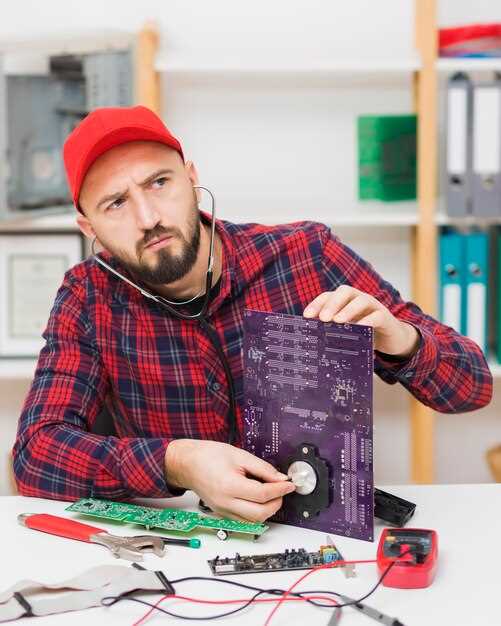
Если ваш компьютер начинает вести себя странно, это может быть признаком серьезной проблемы. Обратите внимание на следующие симптомы, которые требуют немедленного вмешательства:
- Необычные звуки: Скрежет, щелчки или другие посторонние звуки могут указывать на неисправность жесткого диска или вентилятора.
- Частые зависания: Если система зависает или перезагружается без предупреждения, это может быть признаком проблем с оперативной памятью или материнской платой.
- Синий экран смерти: Появление синего экрана с ошибками требует немедленного анализа. Это может быть связано с драйверами или аппаратными сбоями.
- Перегрев: Если компьютер становится слишком горячим, это может привести к повреждению компонентов. Проверьте систему охлаждения и очистите от пыли.
- Проблемы с загрузкой: Если система не загружается или зависает на логотипе, это может указывать на сбой в загрузочном секторе или повреждение файловой системы.
- Неисправные порты: Если USB или другие порты не работают, это может быть связано с повреждением материнской платы или самих портов.
При обнаружении любого из этих признаков не откладывайте обращение к специалистам. Быстрая диагностика и ремонт помогут избежать серьезных последствий и сохранить ваши данные в безопасности.
Пошаговая проверка аппаратных компонентов
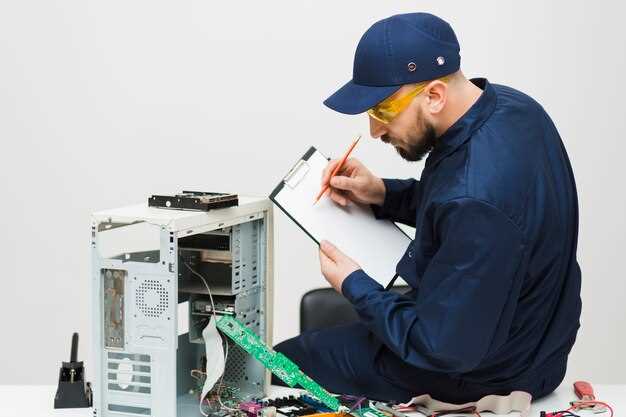
Начните с визуального осмотра. Отключите компьютер от сети и откройте корпус. Проверьте наличие пыли, повреждений или ослабленных соединений. Убедитесь, что все кабели надежно подключены.
Проверьте блок питания. Используйте мультиметр для измерения выходного напряжения. Оно должно соответствовать спецификациям. Если напряжение нестабильно, замените блок питания.
Перейдите к материнской плате. Осмотрите конденсаторы на наличие вздутия или протечек. Если такие дефекты обнаружены, материнскую плату необходимо заменить.
Проверьте оперативную память. Извлеките модули и протестируйте их по отдельности с помощью утилиты MemTest86. Это поможет выявить неисправные планки.
Обратите внимание на видеокарту. Убедитесь, что она правильно установлена в слот и подключена к блоку питания. Запустите стресс-тест с помощью программ, таких как FurMark, чтобы проверить стабильность работы.
Проверьте жесткий диск. Используйте утилиты, такие как CrystalDiskInfo, для оценки состояния диска. Обратите внимание на параметры S.M.A.R.T. Если обнаружены ошибки, сделайте резервную копию данных и замените диск.
Не забудьте про систему охлаждения. Убедитесь, что вентиляторы работают и не забиты пылью. Проверьте термопасту на процессоре и при необходимости замените ее.
Завершите проверку, собрав компьютер и запустив его. Следите за поведением системы, обращая внимание на шумы и перегрев. Если все работает стабильно, вы успешно проверили аппаратные компоненты.
Использование программных инструментов для диагностики
Рекомендуем использовать утилиты, такие как HWMonitor и CrystalDiskInfo, для мониторинга состояния аппаратного обеспечения. Эти программы предоставляют информацию о температуре компонентов и состоянии жестких дисков, что помогает выявить потенциальные проблемы.
Для диагностики программного обеспечения подойдут Malwarebytes и CCleaner. Malwarebytes эффективно обнаруживает вредоносные программы, а CCleaner очищает систему от ненужных файлов и оптимизирует реестр.
Не забывайте о MemTest86 для проверки оперативной памяти. Эта утилита запускается с загрузочного носителя и позволяет выявить ошибки в памяти, что может быть причиной нестабильной работы системы.
Для анализа производительности системы используйте CPU-Z и GPU-Z. Эти инструменты предоставляют детальную информацию о процессоре и видеокарте, что помогает в диагностике проблем с производительностью.
Рекомендуем также использовать Windows Event Viewer для отслеживания системных событий и ошибок. Это встроенный инструмент, который позволяет анализировать логи и выявлять причины сбоев.
Для более глубокого анализа сети используйте Wireshark. Эта программа позволяет отслеживать сетевой трафик и выявлять проблемы с подключением.
В таблице ниже представлены основные инструменты и их функции:
| Инструмент | Функция |
|---|---|
| HWMonitor | Мониторинг температуры компонентов |
| CrystalDiskInfo | Проверка состояния жестких дисков |
| Malwarebytes | Обнаружение вредоносных программ |
| CCleaner | Очистка системы и оптимизация реестра |
| MemTest86 | Проверка оперативной памяти |
| CPU-Z | Анализ процессора |
| GPU-Z | Анализ видеокарты |
| Windows Event Viewer | Отслеживание системных событий |
| Wireshark | Анализ сетевого трафика |
Эти инструменты помогут вам быстро и точно диагностировать проблемы с компьютером, что значительно упростит процесс ремонта и настройки системы.
Проверка и настройка BIOS/UEFI для устранения ошибок

Начинайте с сброса настроек BIOS/UEFI до стандартных значений. Для этого зайдите в меню настройки при загрузке компьютера, выберите опцию «Обратный сброс» или «Load Defaults» и подтвердите. Это поможет устранить проблемы, связанные с неправильной конфигурацией.
Проверьте последовательность загрузки устройств, отключая все лишние устройства, кроме жесткого диска. В разделе Boot убедитесь, что диск с системой стоит на первом месте. Это исключит ошибки при загрузке и ускорит старт системы.
Обратите внимание на параметры памяти. В разделе Memory или DRAM проверьте правильность таймингов и частоты. Если есть сомнения, установите их на автоматический режим, чтобы избежать конфликтов и ошибок.
Проверяйте температуру и параметры охлаждения. В некоторых BIOS/UEFI есть встроенные показатели температур CPU и GPU. Не допускайте повышения температуры выше рекомендуемых значений, иначе возможны сбои и сброс настроек.
Обновление BIOS/UEFI часто решает проблемы совместимости и исправляет ошибочные настройки. Перед обновлением обязательно создайте резервную копию текущих настроек и файлы. Для обновления выбирайте официальные версии, скачанные с сайта производителя материнской платы.
После внесения изменений сохраните их и перезагрузите устройство. В случае продолжения ошибок вернитесь к предыдущим настройкам или обратитесь в сервис для более глубокого анализа.
Восстановление системы и настройка под индивидуальные потребности
Начинайте с создания точки восстановления системы после первоначальной настройки или устранения серьезных ошибок. Это позволит быстро вернуться к стабильной конфигурации при возникновении проблем. Используйте встроенные средства Windows или сторонние утилиты для автоматического или ручного сохранения состояния системы.
Настройте параметры автозапуска программ, отключив ненужные программы, чтобы ускорить загрузку и снизить нагрузку на ресурсы. Для этого откройте менеджер задач или раздел ‘Автозагрузка’ и отключите все, что не используется регулярно.
Используйте специализированные инструменты для настройки быстродействия, такие как отключение визуальных эффектов, настройка пространства виртуальной памяти и оптимизация служб Windows. Эти шаги помогут снизить нагрузку и улучшить отклик системы.
Персонализируйте интерфейс под свои привычки: измените расположение и размеры иконок, настройте панели быстрого доступа и рабочий стол, чтобы упростить рабочий процесс. Такой подход ускорит доступ к часто используемым приложениям и файлам.
Обновляйте драйверы устройств, скачивая их с официальных сайтов производителей или через специальные менеджеры обновлений. Важно держать драйверы в актуальном состоянии для предотвращения совместимых ошибок и повышения стабильности работы оборудования.
Для более глубокой настройки системы используйте сторонние утилиты, позволяющие автоматизировать задачи, удалять лишние файлы и оптимизировать диск. Это даст возможность поддерживать систему в свежем и работоспособном состоянии без постоянных ручных вмешательств.
Восстановление после программных сбоев и вирусных атак
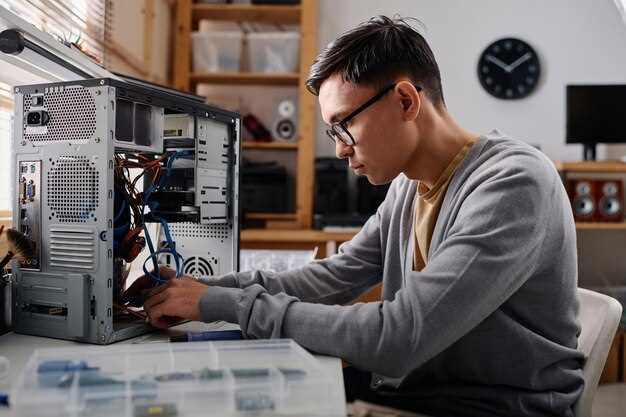
Затем выполните полное сканирование системы с помощью надежного антивирусного программного обеспечения. Убедитесь, что база данных вирусов обновлена. Удалите все обнаруженные угрозы и перезагрузите компьютер в безопасном режиме для более глубокого анализа.
Если система не загружается, используйте загрузочный диск или флешку с операционной системой для восстановления. Выберите опцию восстановления системы, чтобы вернуть настройки к предыдущему состоянию. Это может помочь устранить проблемы, вызванные недавними изменениями.
После восстановления системы проверьте целостность файлов. Используйте встроенные инструменты, такие как SFC (System File Checker) для Windows, чтобы исправить поврежденные системные файлы. Запустите команду sfc /scannow в командной строке с правами администратора.
Не забудьте обновить все программы и операционную систему. Устаревшее ПО может содержать уязвимости, которые злоумышленники могут использовать. Настройте автоматические обновления для защиты в будущем.
Резервное копирование данных – важный шаг. Регулярно создавайте резервные копии на внешних носителях или в облачных сервисах. Это поможет восстановить информацию в случае повторной атаки или сбоя.
Наконец, рассмотрите возможность установки дополнительного программного обеспечения для защиты, такого как фаерволы и антивирусы с функцией реального времени. Это обеспечит дополнительный уровень безопасности и защитит вашу систему от будущих угроз.
Настройка операционной системы для повышения скорости работы
Отключите автоматический запуск несажеющих программ через менеджер задач: перейдите во вкладку ‘Автозагрузка’ и отключите все, что не требуется при старте системы. Это освободит ресурсы и ускорит загрузку компьютера.
Очистите временные файлы и кэш, выполнив очистку диска. Выберите диск, нажмите ‘Очистить’, и отметьте все элементы, не нужные для текущих процессов. Это уменьшит объем мусора и повысит быстродействие.
Настройте параметры виртуальной памяти: выделите ей около 1,5-2 раза больше объема оперативной памяти, если ОС этого требует. В разделе ‘Дополнительно’ в свойствах системы установите соответствующие значения, чтобы снизить нагрузку на жесткий диск.
Измените план электропитания на режим ‘Высокая производительность’. Это позволит системе использовать все ресурсы без ограничений, что особенно важно для работы с тяжелыми приложениями.
Обновите драйверы устройств и систему. Проверяйте наличие обновлений через встроенные средства Windows или на сайтах производителей комплектующих: свежие драйверы часто исправляют баги и повышают скорость обработки данных.
Настройте графический интерфейс Windows: отключите визуальные эффекты, такие как анимация окон и тени. Это можно сделать через раздел ‘Дополнительные параметры системы’ и выбрать ‘Обеспечить максимально быстрое выполнение’.
Проведите дефрагментацию жестких дисков, если используете HDD: через встроенный инструмент выберите диск и запустите дефрагментацию. SSD-накопители не нуждаются в этом, их работу ускоряет TRIM-команда.
Используйте антивирус, который не перегружает системы ресурсы, и регулярно выполняйте проверку на наличие вредоносных программ. Быстрое антивирусное сканирование поможет избежать снижения производительности из-за вредоносных файлов.
Установка и настройка драйверов для новых устройств
Сначала определите, какие драйверы необходимы для вашего нового устройства. Обычно производители предоставляют их на своем сайте. Перейдите на страницу поддержки и найдите раздел с драйверами для вашей модели.
Скачайте драйверы, соответствующие вашей операционной системе. Убедитесь, что вы выбрали правильную версию, так как несовместимость может привести к проблемам с работой устройства.
После загрузки откройте файл установки. Следуйте инструкциям на экране. Обычно это включает принятие лицензионного соглашения и выбор места установки. Если драйвер требует перезагрузки системы, сделайте это.
После установки проверьте, работает ли устройство корректно. Откройте ‘Диспетчер устройств’ и найдите ваше новое устройство. Если рядом с ним нет восклицательных знаков, значит, драйвер установлен правильно.
Если устройство не функционирует, попробуйте обновить драйвер. В ‘Диспетчере устройств’ щелкните правой кнопкой мыши на устройстве и выберите ‘Обновить драйвер’. Выберите автоматический поиск обновлений. Если система не находит новые версии, вернитесь на сайт производителя и проверьте наличие обновлений вручную.
Иногда полезно удалить старую версию драйвера перед установкой новой. Для этого в ‘Диспетчере устройств’ щелкните правой кнопкой мыши на устройстве и выберите ‘Удалить устройство’. После этого перезагрузите компьютер и установите драйвер заново.
Регулярно проверяйте наличие обновлений драйверов, чтобы обеспечить стабильную работу устройства. Это можно сделать через ‘Диспетчер устройств’ или с помощью специальных утилит, которые автоматически отслеживают обновления.
Конфигурация программного обеспечения под конкретные задачи
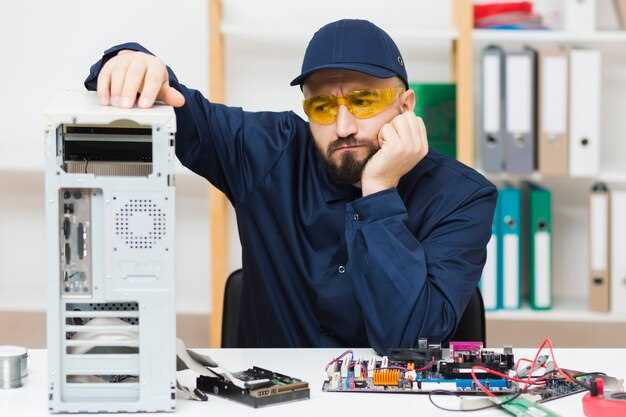
Для достижения максимальной производительности системы важно правильно настроить программное обеспечение в зависимости от задач. Начните с определения основных требований вашего проекта или работы.
Вот несколько рекомендаций по конфигурации:
- Оптимизация операционной системы: Убедитесь, что ваша ОС обновлена. Отключите ненужные службы и автозагрузку программ, которые не используются.
- Настройка программного обеспечения: Выберите программы, которые соответствуют вашим задачам. Например, для графического дизайна подойдут Adobe Photoshop или CorelDRAW, а для программирования – Visual Studio или PyCharm.
- Использование виртуальных машин: Если требуется тестирование различных конфигураций, настройте виртуальные машины с нужными параметрами. Это позволит избежать конфликтов и упростит управление средами.
- Мониторинг производительности: Установите утилиты для отслеживания загрузки процессора, памяти и диска. Это поможет выявить узкие места и оптимизировать работу программ.
- Регулярные обновления: Следите за обновлениями программного обеспечения. Новые версии часто содержат исправления ошибок и улучшения производительности.
Каждая задача требует индивидуального подхода. Настройка программного обеспечения под конкретные нужды позволит значительно повысить продуктивность и упростить рабочие процессы.




