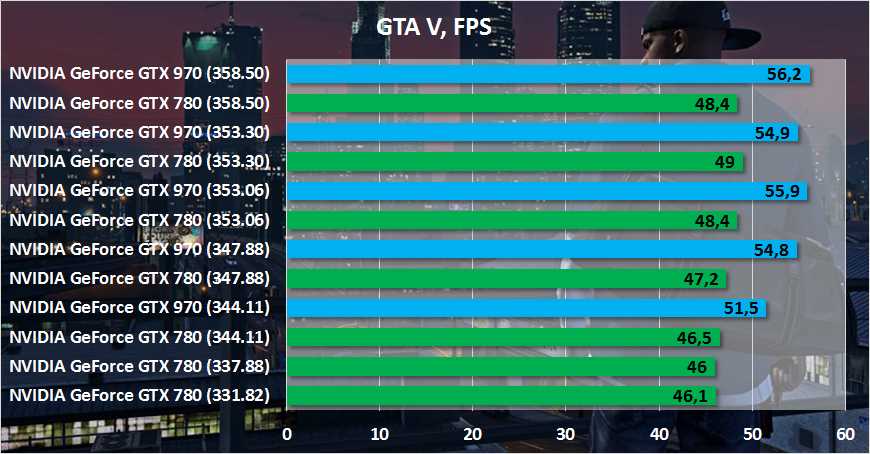
При выборе драйвера для видеокарты Nvidia необходимо учитывать несколько факторов, включая модель вашей видеокарты и необходимые функции. В данной статье мы рассмотрим различные версии драйверов Nvidia и поможем вам определиться с правильным выбором.
Компания Nvidia предлагает несколько версий драйверов для своих видеокарт, включая стабильные версии и версии с последними обновлениями. Если вы предпочитаете максимальную стабильность и не хотите сталкиваться с возможными ошибками, рекомендуется установить последнюю версию стабильного драйвера.
Однако, если вам требуются новые функции и оптимизация для конкретных игр или программ, вы можете рассмотреть возможность установки более новой версии драйвера. Но помните, что бета-версии могут быть менее стабильными, и могут возникать проблемы совместимости с определенными приложениями.
Как выбрать подходящий драйвер NVIDIA для вашего компьютера
Установка правильного драйвера NVIDIA для вашего компьютера может значительно повысить производительность и стабильность работы графической карты. В этой статье мы расскажем о нескольких способах определить и выбрать подходящий драйвер для вашей системы.
1. Определите вашу модель графической карты
Первым шагом в выборе подходящего драйвера является определение модели вашей графической карты. Для этого можно воспользоваться несколькими способами:
- Проверьте упаковку компьютера или документацию, поставляемую с ним. Возможно, там указана модель графической карты.
- Откройте диспетчер устройств на вашем компьютере и найдите раздел Графические адаптеры. Там вы должны увидеть модель вашей графической карты.
- Скачайте и запустите утилиту GPU-Z, которая позволяет подробно узнать информацию о вашей графической карте, включая ее модель.
2. Посетите официальный веб-сайт NVIDIA
После определения модели вашей графической карты нужно посетить официальный веб-сайт NVIDIA, чтобы найти подходящий драйвер. На сайте NVIDIA есть специальная страница поддержки, где вы можете скачать последнюю версию драйвера для вашей карты.
3. Используйте функцию автоматического обновления
Если вы не уверены, какая версия драйвера лучше всего подойдет для вашей графической карты, вы можете воспользоваться функцией автоматического обновления. Для этого скачайте и установите программу GeForce Experience от NVIDIA. Она автоматически определит вашу графическую карту и предложит установить самую новую версию драйвера.
Подбор и установка правильного драйвера NVIDIA для вашего компьютера может быть легким и быстрым процессом, если вы следуете приведенным рекомендациям. Не забывайте периодически обновлять драйвера, чтобы получить самые свежие исправления и улучшения для вашей графической карты.
Критерии выбора драйвера NVIDIA для вашего компьютера
Операционная система
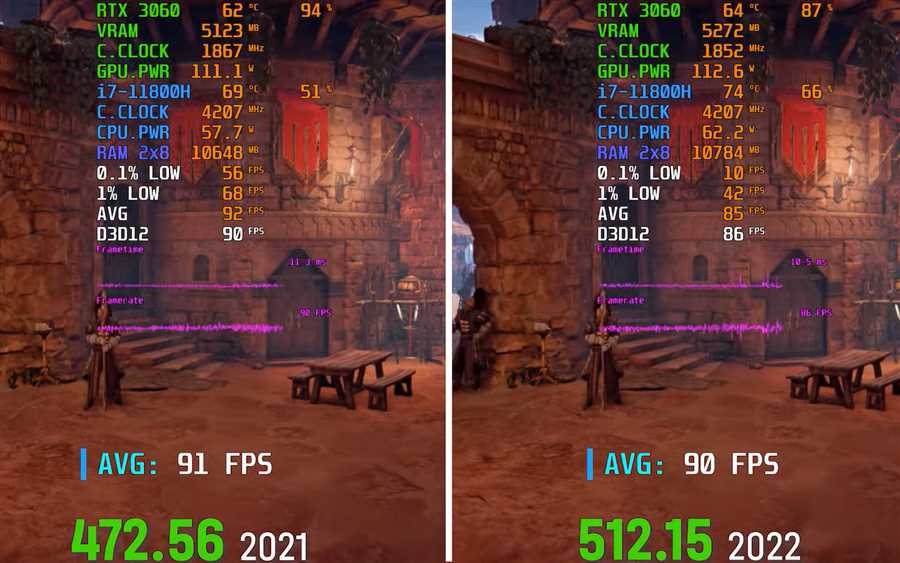
Первым и ключевым критерием выбора драйвера является операционная система, установленная на вашем компьютере. NVIDIA выпускает драйверы для различных ОС, таких как Windows, Linux и macOS. Убедитесь, что выбранный драйвер совместим с вашей ОС.
Модель графической карты
Вторым критерием является модель графической карты, установленной в вашем компьютере. NVIDIA выпускает драйверы для различных моделей своих графических карт, таких как GeForce, Quadro и Tesla. Учитывайте модель вашей графической карты при выборе драйвера.
Также учтите поколение вашей графической карты. NVIDIA выпускает новые драйверы для поддержки последних моделей и технологий. Если у вас более старая модель, убедитесь, что выбранный драйвер совместим с вашей графической картой.
Версия драйвера
Кроме операционной системы и модели графической карты, важно также учесть версию драйвера. NVIDIA регулярно выпускает обновления драйверов для улучшения производительности и исправления ошибок. Проверяйте наличие новых версий драйверов на официальном сайте NVIDIA и выбирайте самую последнюю доступную версию для вашей графической карты и ОС.
Правильный выбор драйвера NVIDIA является важным шагом в поддержании стабильности и производительности вашего компьютера. При выборе обратите внимание на операционную систему, модель и поколение графической карты, а также наличие новых версий драйверов. Обновляйте драйверы регулярно, чтобы быть в курсе последних новшеств и исправлений.
Как установить подходящий драйвер NVIDIA на ваш компьютер
Проверьте свою видеокарту
Прежде чем устанавливать драйвер NVIDIA, вам нужно убедиться, что ваша видеокарта от NVIDIA. Для этого откройте меню Пуск и найдите Диспетчер устройств. Откройте его и найдите раздел Видеоадаптеры. Если вы видите там видеокарту NVIDIA, значит, вы можете установить драйвер NVIDIA. Если же вы видите другой бренд видеокарты, вам нужно установить соответствующий драйвер для вашей карты.
Найдите подходящий драйвер
После того как у вас на компьютере обнаружена видеокарта NVIDIA, вам нужно найти подходящий драйвер для вашей карты. Для этого перейдите на официальный сайт NVIDIA (https://www.nvidia.com/Download/index.aspx) и введите данные о вашей видеокарте. Эти данные можно найти в Диспетчере устройств, такие как точная модель и номер вашей видеокарты.
После того как вы введете данные о вашей видеокарте, на сайте NVIDIA появится список подходящих драйверов для вашей карты. Обратите внимание на версию драйвера, язык и операционную систему, чтобы выбрать наиболее подходящий вариант.
Установите драйвер
После выбора подходящего драйвера, скачайте его на ваш компьютер. Затем откройте загруженный файл и следуйте инструкциям установщика. Обычно установщик NVIDIA предлагает простой и понятный процесс установки, который включает в себя принятие лицензионного соглашения и запуск установки.
После завершения установки драйвера NVIDIA перезагрузите ваш компьютер, чтобы изменения вступили в силу.
Теперь у вас должен быть установлен подходящий драйвер NVIDIA на вашем компьютере. Вы можете проверить работу драйвера, заходя в настройки видеокарты и убедившись, что все функции работают корректно.
Если у вас возникли проблемы с установкой драйвера NVIDIA, обратитесь к документации или поддержке NVIDIA, чтобы получить дополнительную помощь.





