
Рекомендуем обратить внимание на программу X-Mouse Button Control. Она предлагает широкий спектр возможностей для настройки кнопок вашей мыши, что позволяет значительно улучшить пользовательский опыт. С помощью этой программы вы можете переназначить функции кнопок, настроить профили для различных приложений и даже создать макросы для автоматизации рутинных задач.
Настройка интерфейса программы проста и интуитивно понятна. После установки вы сможете легко выбрать нужную кнопку и задать ей новую функцию. Например, можно настроить боковые кнопки для быстрого доступа к часто используемым приложениям или командам. Это значительно ускоряет работу и делает её более комфортной.
Расширенные функции программы включают возможность создания профилей для разных приложений. Это означает, что вы можете настроить мышь под каждую программу индивидуально. Например, в играх можно задать специальные команды, а в офисных приложениях – настроить кнопки для быстрого редактирования текста. Такой подход позволяет максимально адаптировать устройство под ваши нужды.
Не забывайте о возможности создания макросов. Это особенно полезно для пользователей, работающих с большими объемами данных или выполняющих повторяющиеся задачи. С помощью макросов можно автоматизировать действия, что сэкономит время и повысит продуктивность.
Настройка клавиш и профилей для максимально комфортной работы
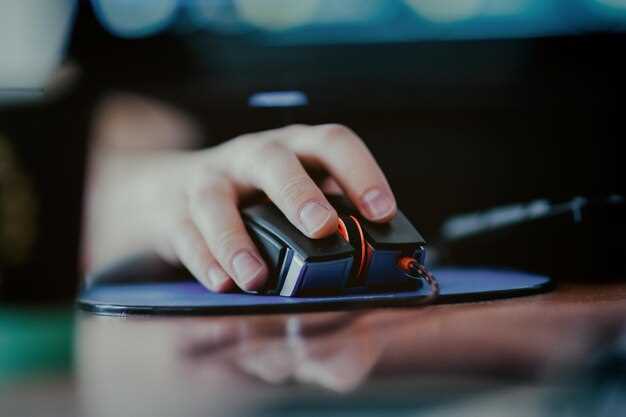
Настройте клавиши мыши для выполнения часто используемых команд. Это значительно ускорит вашу работу. Например, назначьте кнопки для копирования, вставки и отмены действий. Большинство современных мышей позволяют это сделать через специальное программное обеспечение.
Создайте профили для различных задач. Если вы работаете с графикой, настройте профиль с быстрыми доступами к инструментам редактирования. Для игр используйте другой профиль с макросами для быстрого выполнения игровых команд. Это позволит переключаться между режимами работы без лишних усилий.
Обратите внимание на возможность настройки DPI (dots per inch). Высокий DPI подходит для точной работы, а низкий – для медленного и аккуратного перемещения. Настройте переключение DPI на лету, чтобы адаптироваться к различным задачам.
Используйте программное обеспечение для создания макросов. Это позволит записывать последовательности действий и назначать их на отдельные кнопки. Например, в играх можно записать комбинацию атак и активировать её одним нажатием.
Не забывайте о регулярной проверке обновлений программного обеспечения вашей мыши. Производители часто добавляют новые функции и исправления, которые могут улучшить вашу работу.
| Функция | Описание |
|---|---|
| Настройка клавиш | Назначение команд на кнопки для быстрого доступа. |
| Создание профилей | Разные настройки для различных задач (работа, игры). |
| Настройка DPI | Регулировка чувствительности для точной работы. |
| Макросы | Запись последовательностей действий для быстрого выполнения. |
| Обновления ПО | Установка новых функций и исправлений от производителя. |
Эти настройки помогут вам создать индивидуальный рабочий процесс, который будет максимально удобным и продуктивным. Экспериментируйте с различными конфигурациями, чтобы найти оптимальные решения для себя.
Как переназначить кнопки мыши под различные задачи
Выберите программу для настройки мыши – популярные варианты включают Logitech Gaming Software, Razer Synapse или стандартные драйверы от производителя вашей модели.
Запустите выбранное приложение и найдите раздел, отвечающий за настройку кнопок или управление назначением. Обычно он располагается в интерфейсе в виде раздела «Настройки кнопок» или «Кнопочное управление».
Для каждой кнопки, которую хотите переназначить, выберите новую функцию из предложенного списка – это могут быть команды, горячие клавиши, запуск приложений или макросы. В некоторых случаях есть возможность создавать сложные последовательности команд, что удобно при выполнении многоступенчатых задач.
Если нужно назначить кнопку, чтобы она запускала определённое приложение или выполняла сложный сценарий, укажите путь к файлу или создайте макрос, объединяющий несколько действий. Убедитесь, что каждое назначение четко фиксируется, и протестируйте работу после сохранения.
Для быстрого доступа к часто используемым функциям создайте профили, которые можно переключать в зависимости от текущей задачи, например, для игр, работы или редактирования. Обратите внимание, что некоторые программы позволяют создавать горячие клавиши для переключения профилей прямо через интерфейс.
Обязательно сохраняйте изменения и проверяйте, работают ли назначенные функции так, как задумано. Регулярно пересматривайте настройку, чтобы оптимизировать рабочий процесс или адаптировать под новые задачи. Это поможет максимально использовать потенциал вашей мыши и сделать работу максимально комфортной.
Создание и сохранение пользовательских профилей для разных приложений
Настройте свою мышь под каждое приложение, создавая уникальные профили. Это позволит вам оптимизировать управление и повысить комфорт работы. Для начала откройте программное обеспечение вашей мыши. Обычно в нем есть раздел для создания профилей.
Выберите приложение, для которого хотите создать профиль. Например, для игр или графических редакторов. Настройте кнопки мыши, назначив им функции, соответствующие вашим потребностям. Например, в играх можно назначить кнопки для быстрого доступа к инвентарю или использованию специальных умений.
После настройки профиля сохраните его. Обычно это делается через кнопку «Сохранить» или «Применить». Убедитесь, что профиль активен, когда вы запускаете нужное приложение. Некоторые программы позволяют автоматически переключать профили при запуске определенных приложений.
Не забывайте периодически обновлять профили, добавляя новые функции или изменяя настройки в зависимости от ваших предпочтений. Это поможет поддерживать удобство работы и повысит вашу продуктивность.
Если ваше программное обеспечение поддерживает облачное хранилище, рассмотрите возможность синхронизации профилей. Это позволит вам использовать их на разных устройствах без необходимости повторной настройки.
Создание и сохранение пользовательских профилей – это простой способ адаптировать вашу мышь под конкретные задачи, что сделает работу более комфортной и эффективной.
Настройка чувствительности и скорости курсора для точных действий
Начните с установки чувствительности в диапазоне 0,5–1,5, в зависимости от ваших предпочтений и размеров руки. Точность движений достигается при меньших значениях, однако для быстрого перемещения по экрану лучше выбрать чуть выше. Обратите внимание, что низкая чувствительность снижает риск незапланированных сдвигов, что особенно важно при работе с графикой или играми.
Для повышения точности попробуйте включить функцию ускорения курсора только при необходимости. В настройках мыши выберите режим, при котором перемещения с небольшим движением мыши совершаются медленно, а при более широком движении – курсор перемещается быстрее. Это позволит сохранить контроль при точных действиях и быстро перемещаться при больших расстояниях.
Определите оптимальную скорость перемещения, установив значение, при котором курсор быстро реагирует на малейшие движения, но не запаздывает или не сбивается. Для большинства пользователей диапазон 5–10 на настройке скорости подойдет идеально. Не бойтесь экспериментировать, пока не найдете баланс между отзывчивостью и точностью.
Используйте встроенные тестовые панели, чтобы проверить работу настроек. Попробуйте выполнять разные действия: клики, перетаскивания, точечные перемещения, чтобы понять, насколько комфортно их выполнять с текущими настройками. В случае необходимости корректируйте параметры – чем более точно вы настроите чувствительность и скорость, тем легче добиться предсказуемого поведения мыши во время работы или игр.
Обработка сложных макросов и последовательностей команд
Для реализации многоступенчатых макросов используйте встроенный редактор сценариев или сторонние программы, такие как AutoHotkey или Lua-скрипты. Разработайте последовательности команд, разбивая их на логические блоки с комментариями для ясности и легкого редактирования.
Используйте условия и циклы внутри макросов, чтобы адаптировать действия под разные ситуации или параметры. Например, команда может проверять состояние окна или активного приложения, перед выполнением конкретных команд, что уменьшает вероятность ошибок и увеличивает гибкость.
Упорядочите последовательности команд в виде цепочек, где одна команда запускает следующую, добавляя задержки там, где необходимо, чтобы обеспечить стабильность исполнения. В некоторых случаях важно задать точные тайминги для запуска последовательных юзкодов или командных вызовов.
Для ускорения работы создавайте горячие клавиши и комбинации, привязанные к сложным макросам. Это дает возможность запускать сразу набор действий одним нажатием, снижая ручное выполнение повторяющихся задач.
Храните шаблоны макросов в отдельных файлах, чтобы быстро переносить их между системами или делиться с коллегами. Используйте функции экспорта и импорта настроек, обрабатывайте версии и создавайте бэкапы для предотвращения потери данных во время редактирования.
Регулярно тестируйте наброски последовательностей на разных приложениях и в различных режимах работы. Следите за тем, чтобы все команды не конфликтовали друг с другом и корректно взаимодействовали совместно, особенно при работе с несколькими программами или вкладками.
Управление расширенными функциями и интеграция с системой
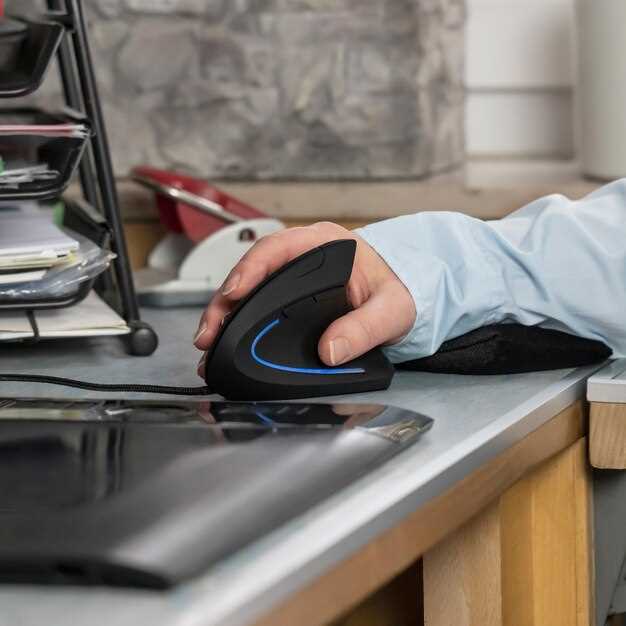
Освойте настройку горячих клавиш через встроенный интерфейс программы, чтобы быстро переключаться между профилями и выполнять сложные команды одной кнопкой. Чтобы управлять расширенным функционалом, используйте специализированные модули и плагины, которые расширяют возможности мыши, например, автоматизация для игр или профессиональных приложений.
Для интеграции с операционной системой подключите утилиты, позволяющие запускать сценарии по событию системы: запуск, выключение, смена режима. Это создаст сценарии автоматизации, облегчая работу с часто используемыми функциями.
Используйте API и SDK, предоставляемые производителем, чтобы писать собственные скрипты и расширения. Например, можно создать командные макросы, которые активируются при выполнении определённых условий или по назначенной клавише.
Ниже пример таблицы настроек для управления расширенными функциями и их интеграции:
| Название функции | Описание | Пример использования |
|---|---|---|
| Горячие клавиши | Настройка собственных комбинаций для быстрого вызова функций | Команда ‘Принять звонок’ – Ctrl+Shift+Z |
| Автоматизация сценариев | Запуск скриптов при системных событиях или по расписанию | Автоматическое переключение профиля при входе в офис |
| Интеграция с ОС | Использование системных API для управления окнами, звуком и сетью | Автоматизация отключения звука при включении режима ‘не беспокоить’ |
| Расширение возможностей с помощью SDK | Создание собственных модулей и гибкая настройка поведения | Разработка макроса для автоматической смены DPI при переключении профилей |
Автоматическая настройка DPI и переключение режимов
Чтобы автоматически подгонять чувствительность мыши под результативность в разных задачах, выберите программу, которая включает функцию автоматической настройки DPI. Такие программы используют алгоритмы, анализирующие ваши движения и корректирующие их в реальном времени, что обеспечивает плавность работы без необходимости ручного переключения режимов.
Настройте автоматическую смену режимов через профили. Создайте отдельные профили для работы, игр и творчества, где каждой активности соответствуют свои параметры DPI. При смене приложения или по команде программа автоматически активирует нужный профиль, благодаря чему управление мышью становится более гибким и точным.
Современные программы позволяют установить предпочтительные значения DPI для каждого режима и задавать условия переключения: например, при запуске определенного приложения мышь переходит к заданному профилю, либо при определенной скорости движения автоматически увеличивается чувствительность.
Используйте горячие клавиши для ручного переключения между режимами, если автоматическая настройка не обеспечивает нужную скорость. Это особенно полезно при необходимости быстро менять чуйку во время игры или при работе с точными графическими задачами.
Проверьте наличие функции «притормозить» или «ускорить» при автоматическом переключении, чтобы избежать нежелательных резких изменений чувствительности. Такой подход помогает сохранять комфорт и стабильность в управлении мышью вне зависимости от условий.
- Выберите программу с автоматической настройкой DPI
- Создайте профили для различных задач
- Настраивайте условия автоматического переключения
- Используйте горячие клавиши для ручного управления
- Проверяйте наличие функций регулировки скорости переходов
Использование встроенных инструментов для мониторинга и диагностики мыши
Для диагностики мыши используйте встроенные инструменты операционной системы. В Windows откройте ‘Панель управления’ и перейдите в раздел ‘Устройства и принтеры’. Здесь вы сможете увидеть статус вашей мыши и проверить, правильно ли она распознается системой.
В разделе ‘Управление устройствами’ можно найти информацию о драйверах. Если мышь работает некорректно, обновите драйверы, щелкнув правой кнопкой мыши на устройстве и выбрав ‘Обновить драйвер’. Это может решить многие проблемы с производительностью.
Также используйте встроенные средства диагностики. В Windows 10 и 11 доступна функция ‘Устранение неполадок’. Найдите её в настройках, выберите ‘Устранение неполадок’ и следуйте инструкциям для диагностики проблем с мышью.
Для пользователей Mac доступен ‘Мониторинг активности’. Он позволяет отслеживать использование ресурсов и выявлять приложения, которые могут влиять на работу мыши. Откройте ‘Мониторинг активности’ и проверьте, нет ли процессов, потребляющих слишком много ресурсов.
Если мышь поддерживает дополнительные функции, такие как программируемые кнопки, используйте программное обеспечение от производителя. Оно часто включает инструменты для мониторинга производительности и настройки параметров, что позволяет оптимизировать работу устройства под ваши нужды.
Не забывайте о чистке мыши. Пыль и грязь могут влиять на её работу. Регулярно очищайте оптический сенсор и поверхность, на которой используется мышь, чтобы избежать проблем с точностью и отзывчивостью.
Интеграция с системным ПО для синхронизации настроек
Используйте встроенные функции системных операционных систем, такие как профили пользователя Windows или настройки синхронизации macOS, чтобы автоматически переносить параметры мыши между устройствами. Это исключает необходимость ручной настройки при подключении к новому ПК или после переустановки ОС.
Настройте учетные записи в облачных службах, например, в Microsoft OneDrive или Apple iCloud, чтобы сохранить конфигурации. После входа в аккаунт все избранные параметры, включая распределение кнопок, скорость и чувствительность, автоматически синхронизируются с другими устройствами с этим аккаунтом.
Используйте фирменное программное обеспечение устройств, которое предлагает функции синхронизации через онлайн-аккаунты. Например, Logitech G Hub или Razer Synapse позволяют связать настройки с вашей учетной записью, обеспечивая единые параметры для игр и работы на различных компьютерах.
Обратите внимание на возможность хранения конфигураций на внутренней памяти мыши или специальных аксессуарах. В таком случае параметры сохраняются локально и автоматически применяются при подключении к любой системе, поддерживающей это оборудование.
Интегрируйте свои настройки с системным меню быстрого доступа или панелью управления, что позволяет быстро активировать сохранённые профили или переключаться между режимами. Это удобно при работе с разными приложениями или задачами, требующими индивидуальных настроек для мыши.
Подключение дополнительных устройств и настройка их совместного функционирования
Для оптимизации работы с мышью и другими устройствами, начните с подключения дополнительных аксессуаров, таких как клавиатура, игровая панель или дополнительные мониторы. Убедитесь, что все устройства совместимы с вашей операционной системой.
Следуйте этим шагам для настройки:
- Подключение устройств: Используйте USB-порты или Bluetooth для подключения. Убедитесь, что устройства включены и находятся в режиме обнаружения.
- Установка драйверов: Проверьте наличие необходимых драйверов на сайте производителя. Установите их для обеспечения корректной работы.
- Настройка параметров: Откройте панель управления или настройки системы. Настройте параметры мыши, клавиатуры и других устройств в соответствии с вашими предпочтениями.
Для улучшения взаимодействия между устройствами:
- Используйте программное обеспечение для настройки макросов и горячих клавиш. Это позволит ускорить выполнение задач.
- Настройте профили для различных приложений. Например, создайте отдельные настройки для игр и офисных программ.
- Проверьте совместимость с игровыми платформами, если используете устройства для игр. Некоторые устройства могут иметь специальные функции, которые активируются только в определенных играх.
Регулярно обновляйте драйверы и программное обеспечение для поддержания стабильной работы всех устройств. Это поможет избежать конфликтов и обеспечит совместимость с новыми функциями.





