
Запись образа Windows на флешку является одним из наиболее распространенных способов установки операционной системы на компьютер. Это очень удобный и быстрый способ перенести образ на другой компьютер или просто создать резервную копию системы. В данной статье мы рассмотрим лучшие программы, которые помогут вам справиться с этой задачей.
Первой программой, которую мы рекомендуем использовать, является Rufus. Это мощное и простое в использовании приложение, которое позволяет записать образ Windows на флешку всего в несколько кликов. Rufus поддерживает различные форматы образов операционной системы, включая ISO, IMG и другие.
Еще одной программой, которую стоит упомянуть, является WinToFlash. Это бесплатное приложение, которое позволяет записать образ Windows на флешку и использовать ее для установки операционной системы на компьютер без оптического привода. WinToFlash имеет простой и интуитивно понятный интерфейс, что делает его доступным для пользователей с любым уровнем опыта.
Подготовка к записи
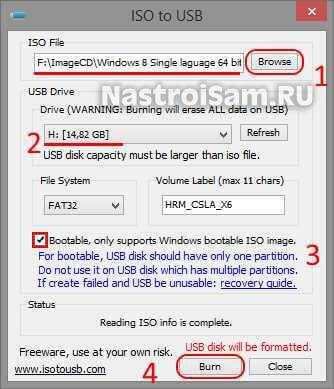
Перед тем, как приступить к записи образа операционной системы Windows на флешку, необходимо выполнить несколько подготовительных шагов.
| 1. | Удостоверьтесь, что у вас есть достаточно свободного места на флеш-накопителе. Размер образа Windows может быть значительным и может составлять несколько гигабайт. |
| 2. | Убедитесь, что флеш-накопитель не содержит какие-либо важные данные, так как процесс записи образа на флешку может потребовать его форматирования. |
| 3. | Загрузите необходимую программу для записи образа Windows на флешку. В статье рассмотрены несколько лучших программ, которые можно использовать для этой задачи. |
| 4. | Не забудьте проверить целостность скачанного образа Windows. Для этого можно воспользоваться специальными программами, которые проверят контрольные суммы файла. |
| 5. | При подготовке к записи образа Windows на флешку также стоит проверить, что ваш компьютер поддерживает загрузку с USB. Для этого зайдите в BIOS и убедитесь, что опция загрузки с USB включена. |
После выполнения этих простых шагов, вы будете готовы к записи образа Windows на флеш-накопитель и его использованию для установки операционной системы.
Выбор программы для записи
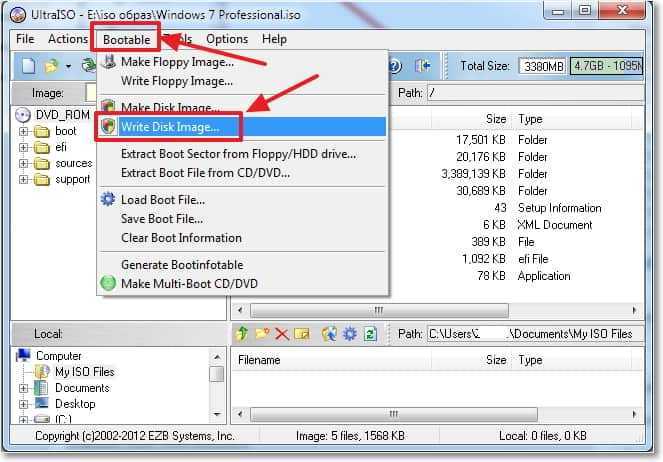
Одной из самых популярных программ для записи образа на флешку является Rufus. Эта программа обладает простым и понятным интерфейсом, позволяет быстро и легко форматировать и записывать образы на флешку. Rufus также поддерживает различные файловые системы и позволяет создавать загрузочные диски.
Еще одной хорошей программой для записи образа является Etcher. Это кросс-платформенная программа, которая позволяет записывать образы на флешку с помощью простого и интуитивно понятного интерфейса. Etcher обладает высокой степенью надежности и поддерживает широкий спектр операционных систем, включая Windows, macOS и Linux.
Другой популярной программой для записи образа является Win32 Disk Imager. Эта программа предоставляет пользователю возможность записи образа Windows на флешку с помощью простого и удобного интерфейса. Win32 Disk Imager также поддерживает создание загрузочных дисков и имеет возможность работать с различными файловыми системами.
В зависимости от ваших личных предпочтений, вы можете выбрать любую из этих программ. Важно помнить, что выбранная программа должна соответствовать вашим требованиям и предоставлять необходимые функции для успешной записи образа на флешку.
Процесс записи образа на флешку
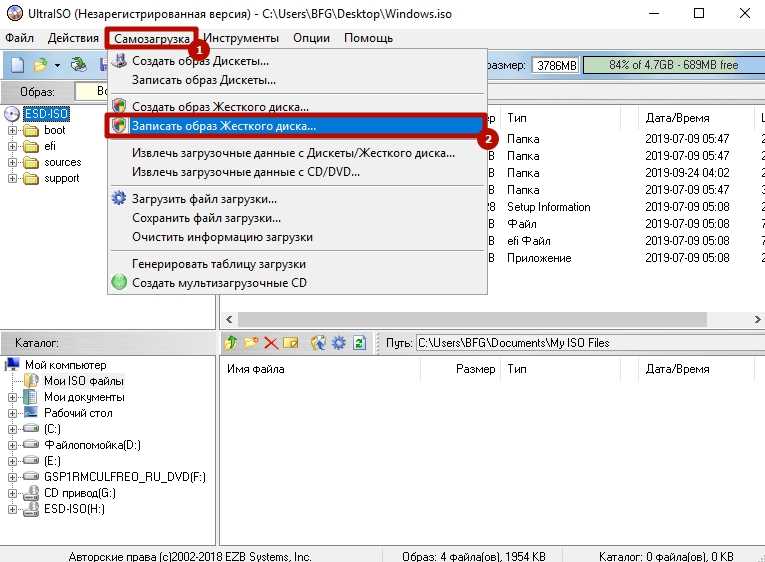
Для записи образа Windows на флешку существует несколько программ, которые облегчают данный процесс. Одной из самых популярных программ является Rufus. Она предоставляет простой интерфейс и обеспечивает возможность выбора различных настроек.
Процесс записи образа на флешку с помощью программы Rufus включает следующие шаги:
- Загрузка программы и выбор флешки. Сначала необходимо загрузить программу Rufus с официального сайта. Затем подключите флешку к компьютеру и выберите ее в списке доступных устройств.
- Выбор образа и настройка параметров. В следующем шаге выберите образ Windows, который вы хотите записать на флешку. Также можно настроить различные параметры, такие как тип файловой системы и схему разделов.
- Запись образа на флешку. После выбора образа и настройки параметров нажмите кнопку Start для начала процесса записи образа на флешку. Во время этого процесса важно не отключать флешку и не выключать компьютер.
- Проверка и использование. По завершении процесса записи образа на флешку программой Rufus рекомендуется выполнить его проверку. После успешной проверки флешку можно использовать для установки операционной системы или создания резервной копии.
Необходимо помнить, что процесс записи образа Windows на флешку может занять некоторое время, особенно при больших размерах образа и медленном интернет-соединении. Кроме того, перед использованием флешки рекомендуется проверить ее на наличие ошибок.
Другие программы для записи образа на флешку
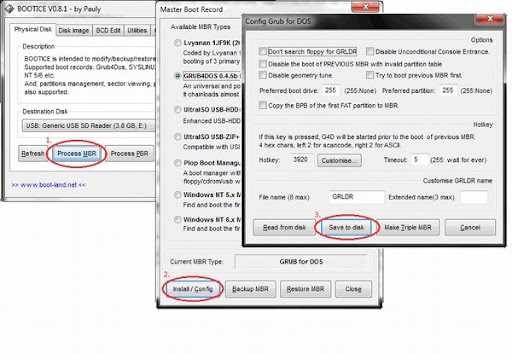
Кроме программы Rufus, существует также ряд других программ, которые позволяют записать образ Windows на флешку. Среди них можно отметить следующие:
- Win32 Disk Imager. Программа, предоставляющая возможность записи образа на флешку с графическим интерфейсом.
- Etcher. Удобная и простая в использовании программа для записи образов на флешку.
- UNetbootin. Программа с открытым исходным кодом, которая поддерживает запись различных образов Windows на флешку.
Выбор конкретной программы зависит от ваших предпочтений и требований. Важно помнить, что при использовании любой программы для записи образа на флешку необходимо ознакомиться с указаниями и следовать инструкциям по использованию для достижения наилучших результатов.





