
Нужно попасть в BIOS, чтобы настроить оборудование или устранить проблемы с загрузкой системы? Это можно сделать за несколько секунд, следуя простым шагам. В большинстве случаев для входа в BIOS достаточно знать, какую клавишу нажимать сразу после включения компьютера.
Обратите внимание: вариации существуют в зависимости от производителя материнской платы или ноутбука. Например, у ASUS обычно используется клавиша Delete, а у HP – F10. Самое важное – запомнить последовательность, чтобы не паниковать при первом же запуске и быстро попасть в настройки.
Далее, после включения устройства, немедленно начните нажимать нужную клавишу. Выделенная на экране подсказка или стандартная комбинация станет вашим ориентиром. Дойдя до экрана BIOS, вы сможете изменить параметры системы, установить порядок загрузки или активировать необходимые функции. Постарайтесь делать это быстро, чтобы не пропустить момент.
Подготовка к входу в BIOS: узнаем свои настройки и особенности устройства
Перед входом в BIOS проверьте, какие клавиши отвечают за доступ к этому меню на вашем компьютере. Обычно это клавиши F2, Delete или Esc. Информация о нужной клавише часто отображается на экране при загрузке системы.
Убедитесь, что вы знаете модель вашего устройства. Это поможет вам найти конкретные инструкции для вашего компьютера или материнской платы. Модель можно узнать, заглянув в документацию или на наклейку на корпусе.
Обратите внимание на текущие настройки системы. Запишите важные параметры, такие как порядок загрузки, настройки процессора и оперативной памяти. Это поможет вам восстановить конфигурацию в случае необходимости.
Если у вас есть возможность, сделайте резервную копию важных данных. Изменения в BIOS могут повлиять на работу системы, поэтому лучше быть готовым к любым последствиям.
Проверьте, обновлена ли версия BIOS. Иногда производители выпускают обновления, которые улучшают совместимость и производительность. Информацию о версии можно найти в самом BIOS или на сайте производителя.
Подготовьте все необходимые инструменты, такие как USB-накопитель, если планируете обновление BIOS. Убедитесь, что он отформатирован и готов к использованию.
Соблюдая эти рекомендации, вы сможете уверенно войти в BIOS и внести необходимые изменения в настройки вашего устройства.
Определение модели материнской платы или ноутбука
Чтобы найти модель материнской платы, откройте корпус компьютера и посмотрите на прямой завинченный участок или прямо на плату. Обычно там нанесена маркировка с названием и номером модели. Используйте фонарик для лучшей видимости, если нужно.
Для ноутбуков обычно достаточно открыть крышку и найти наклейку с информацией, которая расположена рядом с аккумулятором, под батареей или внутри крышки. На ней указываются модель устройства и иногда спецификации компоненты.
Дополнительно запустите утилиты системы. В Windows откройте командную строку и введите команду ‘wmic baseboard get product, manufacturer, version, serialnumber’ для получения данных о материнской плате. Для ноутбуков используйте программы типа CPU-Z или Speccy, которые покажут основные характеристики оборудования.
Еще один вариант – открыть BIOS. В большинстве случаев модель указана на основном экране при входе или во вкладке информации аппаратного обеспечения. Войдите в BIOS, нажав клавишу F2, Del, F10 или Esc в зависимости от модели.
Используйте эти методы совместно, чтобы точно определить модель материнской платы или ноутбука, и избежать ошибок при поиске документации или обновлений. Это поможет подобрать совместимые компоненты или скачать правильные драйверы.
Выбор правильной клавиши для входа в BIOS
На большинстве компьютеров для входа в BIOS используют клавишу Del или Delete, обычно она расположена в верхней части клавиатуры и обозначена как ‘Del’.
Модель ноутбука или материнской платы может определять другой сервисный ключ. Чаще всего это F2, которая находится рядом с функциями F1–F12 и легко доступна для быстрого входа.
Некоторые бренды предпочитают использовать клавишу Esc или специальную комбинацию, например, F10 или F12. Обратите внимание, что во время загрузки появляется подсказка: ‘Press F2 to enter Setup’ или аналогичная, что означает, какую клавишу нужно нажать.
| Бренд или модель | Частая клавиша для входа в BIOS |
|---|---|
| ASUS | F2 |
| Acer | F2 или Del |
| Dell | F2 |
| HP | Esc или F10 |
| Lenovo | F1 или F2 |
| MSI | Del |
Если стандартные клавиши не работают, попробуйте перезагрузить компьютер и внимательно следить за подсказками на экране в момент загрузки. Иногда для входа в BIOS требуется нажать клавишу сразу после включения устройства и удерживать ее до появления настроек.
Для всех устройств полезно держать рядом документацию или посмотреть инструкции производителя, так как комбинации могут отличаться в зависимости от модели. Также не забудьте, что на некоторых ноутбуках может быть уникальный способ входа или специальные режимы доступа, появляющиеся при определенной последовательности нажатий клавиш.
Обновление BIOS перед входом: когда это важно
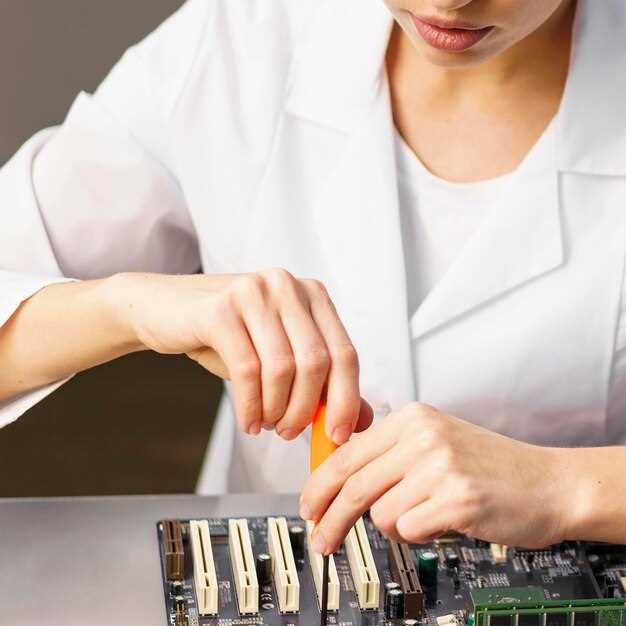
Обновление BIOS стоит выполнить, если у вас возникают проблемы с совместимостью оборудования или после установки новых компонентов, таких как видеокарты, процессоры или оперативная память. Новая версия BIOS может добавить поддержку новейших устройств или исправить ошибки, мешающие стабильной работе системы.
Если ваш компьютер работает стабильно, и в списке обновлений не значатся критичные исправления или улучшения, обновление BIOS можно пропустить. Излишнее обновление без необходимости увеличивает риск возникновения сбоев или потери данных.
Планируете прошивать BIOS перед установкой новых комплектующих или при переходе на новую версию ОС? Тогда обновление будет оправданным, поскольку оно устраняет возможные сбои и улучшает совместимость системы.
Также стоит обновлять BIOS в случае выхода из строя текущей версии, особенно если она содержит критические уязвимости или ошибки, вызывающие частые зависания или сбои. В таких случаях обновление не только ускорит работу, но и повысит безопасность системы.
Перед обновлением обязательно проверьте наличие точных инструкций для вашей модели материнской платы. Используйте только проверенные источники для загрузки версии BIOS, чтобы избежать риска установки вредоносных или несовместимых файлов.
Если планируетесь обновить BIOS, подготовьте UPS или источник бесперебойного питания. Это обеспечит сохранность данных и предотвратит повреждение прошивки в случае отключения электроэнергии во время процесса.
Подготовка к возможным трудностям при входе
Проверьте наличие документации к вашему устройству, там могут указать правильную кнопку для входа в BIOS. Если этого нет, подготовьте небольшую шпаргалку с самым распространенным порядком: обычно это клавиши Delete, F2, F10 или Esc.
Избегайте частого нажатия клавиш, чтобы не вызвать сбой. Нажимайте выбранную кнопку с умеренной и постоянной силой, начиная с момента включения компьютера или сразу после его запуска.
Если на экране появляется логотип производителя, подождите его появления, прежде чем нажимать кнопку. Для большинства устройств подождать 2–3 секунды достаточно, чтобы система успела распознать команду.
Для более старых моделей часто требуется нажимать выбранную клавишу несколько раз через короткие интервалы. Не бойтесь периодически отпустить кнопку и повторить попытку, если не удалось войти с первого раза.
Обратите внимание, что некоторые ноутбуки требуют отключения быстрого запуска или быстрого входа в параметры системы Windows, чтобы получить доступ к BIOS. Настройте эти параметры заранее, чтобы избежать дополнительных трудностей.
Подготовьте внешнее устройство или резервную копию важных данных. В случае, если вход в BIOS вызывает сбой или ошибка, это поможет быстро восстановить работу без лишних потерь.
Если после нескольких попыток войти в BIOS не удалось, перезагрузите компьютер, отслеживая каждое нажатие клавиши. Иногда помогает простая чистая перезагрузка без лишних программ или подключенных устройств.
Практическое руководство по входу в BIOS на разных устройствах
Для входа в BIOS на большинстве компьютеров и ноутбуков выполните следующую последовательность:
- Перезагрузите устройство.
- Когда появится логотип производителя или первый экран загрузки, нажмите клавишу, указывающую на вход в BIOS. Чаще всего это Delete или F2.
- Если не получилось, попробуйте использовать клавиши F10, F12, Esc или F1, так как в разных моделях они могут различаться.
Некоторые устройства требуют быстрого нажатия клавиши сразу после включения, иначе система начнет загрузку операционной системы. Воздержитесь от долгих задержек, иначе придется перезагружать и повторять попытку.
Блочные инструкции для разных устройств
- Настольные ПК:
- Обычно используют клавишу Delete или F2.
- Перезагрузите ПК.
- Как только появится логотип или экран POST, нажмите выбранную клавишу несколько раз, чтобы не пропустить момент.
- Ноутбуки:
- Обратите внимание, что у некоторых моделей могут быть свои кнопки или комбинации.
- Для большинства подойдет F2 или F10.
- При включении быстро нажмите выбранную клавишу, пока не войдете в BIOS.
- Ultrabooks и современные модели:
- Могут иметь встроенную функцию входа через специальную кнопку или через меню загрузки.
- Для быстрых устройств попробуйте завершить процедуру сразу после включения, удерживая кнопку питания до полного отключения, затем снова включите и сразу нажимайте нужную клавишу.
- ПК с Windows 8 и выше:
- Можно попасть в BIOS через параметры системы:
- Откройте «Параметры», перейдите в раздел «Обновление и безопасность» > «Восстановление».
- Выберите «Перезагрузить сейчас» в разделе «Дополнительные параметры загрузки».
- После перезагрузки в открывшемся меню выберите «Устранение неполадок» > «Дополнительные параметры» > «Настройки прошивки UEFI».
- Нажмите «Перезагрузиться», чтобы войти в BIOS.
Обратите внимание, что у некоторых устройств возможна особая комбинация клавиш или даже использование специального программного обеспечения для входа в BIOS. В случае затруднений ознакомьтесь с документацией конкретной модели или обратитесь к официальному сайту производителя.
Вход через клавиатуру при включении ПК
Для входа в BIOS с помощью клавиатуры, подключенной к компьютеру, нажмите определенную клавишу сразу после включения питания. Обычно это клавиши Delete, F2 или Esc, в зависимости от модели материнской платы или компьютера.
Перед включением убедитесь, что клавиатура подключена напрямую к порту USB или PS/2. Использование встроенной клавиатуры бывает необходимо для ноутбуков, в то время как стационарные системы чаще используют подключение через кабель.
Когда на экране появится логотип производителя или первоначальный экран загрузки, быстро нажмите выбранную кнопку. Задержка нажатия или неудачное время могут привести к тому, что вход в BIOS пропустит. Лучше подготовиться, удерживая клавишу заранее или нажимая несколько раз, чтобы точно попасть в меню настройки.
Если быстрое нажатие не помогает, перезагрузите компьютер и повторите попытку. После правильного нажатия откроется меню BIOS или системного интерфейса настройки, где можно изменять параметры системы или загружать диск и устройство.
Вход через меню загрузки Windows (для современных систем)
В меню восстановления выберите Устранение неполадок, затем перейдите в Дополнительные параметры. Здесь найдите пункт Настройки firmware UEFI и нажмите на него. После этого выберите Перезагрузить.
Компьютер перезагрузится и откроет интерфейс BIOS или UEFI. В этом меню вы сможете изменять настройки системы, такие как порядок загрузки, параметры безопасности и другие важные функции.
После внесения необходимых изменений не забудьте сохранить их, выбрав опцию Сохранить и выйти в меню BIOS. Это позволит вашему компьютеру загрузиться с новыми настройками.
Использование специальных программ для входа в BIOS

Сначала загрузите и установите программу с официального сайта. После установки запустите утилиту. В интерфейсе вы увидите список доступных настроек, которые можно изменить. Обратите внимание на разделы, касающиеся загрузки и аппаратных конфигураций.
Еще одной полезной программой является ‘EasyUEFI’. Она помогает управлять загрузочными записями и позволяет быстро перейти в BIOS. Установите программу, откройте её и выберите опцию для изменения порядка загрузки. В этом меню также будет доступна функция для перехода в BIOS.
Не забывайте, что использование программ может варьироваться в зависимости от модели вашего компьютера. Всегда проверяйте совместимость утилит с вашей системой. Если возникнут трудности, обратитесь к документации или на форум поддержки.
Эти программы значительно упрощают процесс доступа к BIOS и позволяют быстро вносить необходимые изменения. Выбирайте подходящую утилиту и следуйте инструкциям для достижения желаемого результата.
Что делать, если клавиши не реагируют при старте

Если при включении компьютера никакая клавиша не реагирует, начните с отключения устройства от питания и ожидания минимум 30 секунд. Это помогает сбросить некоторые аппаратные параметры.
Подключите клавиатуру к другому порту USB или используйте другую клавиатуру, чтобы исключить неисправность самой периферии. Иногда старые или поврежденные кабели и разъемы не передают сигнал.
Если используете беспроводную клавиатуру, убедитесь, что она заряжена и правильно подключена к устройству. Попробуйте выполнить подключение заново или установить батарейки.
Обратите внимание на наличие физических повреждений или загрязнений разъемов. Внутренние повреждения или попадание пыли могут мешать контакту.
Если BIOS не реагирует на клавиши даже после смены устройства, попробуйте сбросить настройки BIOS путем удаления батарейки CMOS или с помощью специальной перемычки на материнской плате, если таковая имеется.
Некоторые модели используют альтернативные клавиши для входа в BIOS, например, F2, F10, Del или Esc. Попробуйте нажимать их сразу после включения, не задерживая и не пропуская момент запуска.
Заставьте систему выполнить старт с внешнего устройства, подключенного через USB, чтобы проверить, реагирует ли BIOS на сигналы. Если компьютер подключен к сети через UPS или через нестабильное питание, убедитесь, что питание стабильно и корректно подается.
Если все указанные меры не помогли, есть вероятность, что проблема связана с материнской платой или BIOS, требующая профессиональной диагностики. В этом случае лучше обратиться к специалистам или сервисному центру.
Проверка настроек BIOS без выхода из системы
Скачайте и установите CPU-Z с официального сайта. После запуска программы перейдите на вкладку ‘Mainboard’. Здесь вы найдете информацию о модели материнской платы, версии BIOS и других параметрах.
Еще одним полезным инструментом является Speccy. Эта утилита предоставляет более детальную информацию о системе, включая температуру компонентов и состояние жестких дисков. Установите Speccy и откройте его. В разделе ‘Summary’ вы увидите основные характеристики, включая версию BIOS.
Если вам нужно изменить настройки BIOS, но вы не хотите перезагружать компьютер, используйте утилиты, которые позволяют управлять некоторыми параметрами системы. Например, программы для разгона, такие как MSI Afterburner, могут изменять настройки видеокарты без выхода из операционной системы.
Для более глубокого анализа используйте встроенные инструменты Windows. Откройте ‘Диспетчер задач’ и перейдите на вкладку ‘Производительность’. Здесь можно увидеть информацию о процессоре и оперативной памяти, что может помочь в оценке работы системы.
Если вам нужно проверить параметры загрузки, используйте команду ‘msinfo32’ в окне ‘Выполнить’. Это откроет окно ‘Сведения о системе’, где можно найти информацию о BIOS и других компонентах.
Для получения информации о настройках BIOS без перезагрузки, используйте следующие утилиты:
| Утилита | Описание |
|---|---|
| CPU-Z | Отображает информацию о процессоре и материнской плате. |
| Speccy | Предоставляет детальную информацию о системе и состоянии компонентов. |
| MSI Afterburner | Позволяет изменять настройки видеокарты без перезагрузки. |
| msinfo32 | Показывает сведения о системе, включая информацию о BIOS. |
Эти инструменты помогут вам получить необходимую информацию о BIOS и системе, не прерывая работу. Используйте их для мониторинга и настройки параметров в реальном времени.





