
Выбор воздушного компрессора для продувки компьютера – это важный шаг к поддержанию его работоспособности. Рекомендуем обратить внимание на модели с давлением от 3 до 6 бар, так как они обеспечивают оптимальную силу потока для удаления пыли и грязи из труднодоступных мест. Компрессоры с низким уровнем шума также сделают процесс более комфортным.
При выборе компрессора учитывайте его объем резервуара. Модели с большим резервуаром обеспечивают стабильный поток воздуха и требуют реже включения. Обратите внимание на наличие фильтров, которые предотвращают попадание влаги и масла в систему. Это особенно важно для защиты чувствительных компонентов вашего компьютера.
Используйте компрессор правильно: держите насадку на расстоянии 15-20 см от поверхности, чтобы избежать повреждений. Направляйте поток воздуха под углом, чтобы эффективно удалять пыль. Регулярная чистка компьютера с помощью компрессора не только продлевает срок службы компонентов, но и улучшает их производительность.
Критерии выбора компрессора для очистки ПК: на что обращать внимание
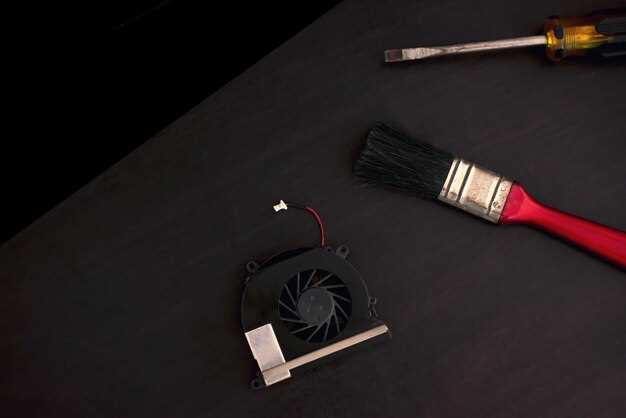
Обратите внимание на мощность компрессора – она должна обеспечивать достаточный поток воздуха для быстрого и безопасного удаления пыли. Оптимальный показатель – не менее 30-40 литров в минуту при давлении 5-6 бар.
Проверьте наличие регулируемого давления – это поможет избегать повреждений компонентов. Возможность точной настройки обеспечивает безопасное и эффективное продувание без риска перебора давления.
Обратите на тип насоса: поршневой или винтовой. Поршневые модели обычно проще и дешевле, подходят для разовых задач, тогда как винтовые компрессоры более стабильны и долговечны при частом использовании.
Обратите внимание на наличие встроенного безопасного клапана – он защитит устройство и технику от чрезмерного давления. Также наличие фильтра на входе помогает предотвратить попадание грязи и пыли внутрь компрессора.
Обратите внимание на уровень шума – низкий уровень шума позволяет комфортно работать в ограниченных пространствах без дискомфорта. Выбирайте модели с шумопоглощающими корпусами или специальными амортизаторами.
Вес и габариты компрессора важны при планировании его хранения и переноски. Легкое и компактное устройство облегчит его использование и позволит хранить его рядом с рабочим пространством.
Обратите внимание на долгосрочную надежность и репутацию производителя. Хорошие отзывы и гарантийные обязательства помогут выбрать модель, которая прослужит долго без постоянных поломок.
Наконец, оценивайте стоимость и возможность покупки дополнительных аксессуаров или запчастей, чтобы обеспечить полноценное использование компрессора на длительный срок. Такой подход снизит риски и увеличит эффективность очистки ПК.
Мощность и давление воздуха: как определить необходимые параметры
Для продувки компьютера выбирайте компрессор с мощностью от 1 до 2 л.с. Это обеспечит достаточный поток воздуха для удаления пыли и загрязнений. Мощность компрессора напрямую влияет на его производительность, поэтому не стоит экономить на этом параметре.
Давление воздуха должно составлять от 4 до 8 бар. Это оптимальный диапазон для безопасной и эффективной очистки компонентов. Слишком высокое давление может повредить чувствительные детали, такие как вентиляторы и материнская плата.
Обратите внимание на производительность компрессора, измеряемую в литрах в минуту (л/мин). Для качественной продувки достаточно 100-200 л/мин. Это обеспечит стабильный поток воздуха, который эффективно удалит пыль из труднодоступных мест.
При выборе компрессора учитывайте его тип. Масляные компрессоры работают тише и дольше, но требуют больше обслуживания. Безмасляные модели проще в использовании и идеально подходят для чистки электроники.
Не забывайте о наличии фильтров для очистки воздуха. Они предотвратят попадание влаги и частиц масла на компоненты компьютера, что особенно важно для поддержания их работоспособности.
Тип компрессора: стационарный или портативный – плюсы и минусы
Выбор между стационарным и портативным компрессором зависит от ваших задач и условий использования. Плюсы стационарных устройств включают в себя более стабильное давление и меньшую зависимость от внешних условий, что делает их идеальными для регулярной очистки компьютеров в сервисных центрах или домашних мастерских. Они часто имеют больший запас мощности и служат дольше, что оправдывает их высокую стоимость при постоянной эксплуатации.
Минусы стационарных компрессоров – это их размеры и вес, что затрудняет перенос. Они требуют постоянного подключения к электросети и чаще всего занимают больше места, что не всегда удобно в ограниченных по пространству условиях. В то же время, портативные модели обладают очевидными преимуществами: их легко транспортировать, они занимают немного места и подходят для быстрой очистки в любом месте.
Однако, у портативных компрессоров есть риск недоподачи давления или меньшей мощности, что может снизить эффективность продувки и увеличить время работы. Цветовые отличия в скорости и объёме подачи воздуха требуют более точного подхода к выбору модели с учетом конкретных задач.
Если вам нужно часто и продолжительно очищать несколько устройств в одном месте, выбирайте стационарный компрессор с хорошим ресурсом и регулируемым давлением. Для разовых или мобильных задач подойдет компактный портативный вариант, который легко брать с собой и быстро использовать.
Объем резервуара и время работы: как выбрать под частое использование
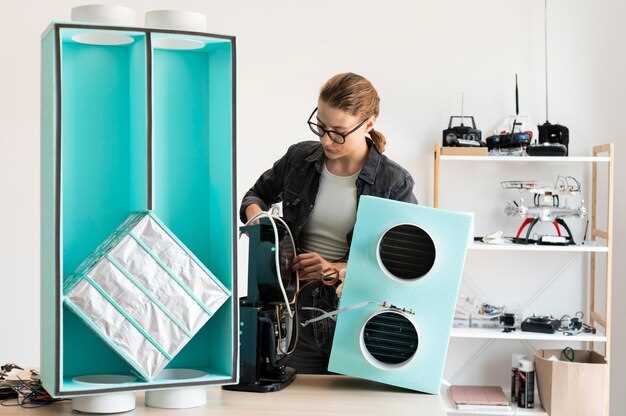
Для частых задач выбирайте компрессор с резервуаром объемом не менее 50 литров. Такой объем обеспечивает долгую работу без перерывов, уменьшая необходимость постоянной дозаправки сжатым воздухом.
Объем резервуара влияет на продолжительность работы без отключения компрессора. При использовании более компактных резервуаров (до 25 литров) устройство будет быстро достигать максимального давления и потребуется часто включаться для пополнения воздуха.
Для интенсивного использования рекомендуйте модели с резервуаром от 60 литров. Они позволяют работать без существенных перерывов, особенно при выполнении нескольких задач подряд или очистке нескольких устройств за раз.
Обратите внимание на технические параметры компрессора: у больших резервуаров давление достигается медленнее, что позволяет длительнее поддерживать стабильное давление во время работы. Также важна производительность компрессора: мощность двигателя и размер компрессора должны соответствовать выбранному объему резервуара для минимизации времени перезапуска.
Если ваш график подразумевает продолжительное использование, лучше выбрать модель с запасом по объему и мощности – она обеспечит стабильность и избавит от частых отключений. Такой подход особенно актуален для профессиональной или часто повторяющейся очистки внутриигровым компьютерам или сложным электронным системам.
Тип соединения и насадок: какие аксессуары нужны для чистки разных компонентов
Обратите внимание на наличие переходников – они помогают соединять компрессор с различными насадками и расширяют возможности. Для деликатных элементов, таких как чипы или слоты USB, выбирайте мягкие и тонкие насадки, избегая сильного напора воздуха. Для больших и открытых поверхностей отлично подойдет широкое распыление воздуха без излишнего давления.
Держите под рукою универсальные насадки с регулировкой потока, они позволяют точно контролировать силу воздушного потока и предотвращать повреждения компонентов. Не забудьте про мягкие насадки из поролона или мягкой резины, которые защищают чувствительные части во время чистки. В результате, правильный подбор соединений и насадок сделает процесс тщательнее и безопаснее, а компоненты computador после такой очистки прослужат дольше и будут работать стабильнее.
Шум и вибрация: как минимизировать дискомфорт при работе
Выбирайте компрессоры с низким уровнем шума. Модели с шумом до 60 дБ обеспечивают комфортную работу. Обратите внимание на компрессоры с шумоизоляцией, которые снижают уровень звука при работе.
Используйте виброизоляционные подставки. Они уменьшают передачу вибраций на поверхность, на которой стоит компрессор. Это не только снижает шум, но и защищает оборудование от повреждений.
Регулярно проверяйте и обслуживайте компрессор. Неправильная работа деталей может привести к увеличению шума и вибрации. Чистка фильтров и замена масла помогут поддерживать оптимальную работу устройства.
Расположите компрессор в отдельном помещении или используйте звукоизолирующий кожух. Это значительно снизит уровень шума в рабочей зоне. Убедитесь, что компрессор имеет достаточную вентиляцию для предотвращения перегрева.
При выборе компрессора учитывайте его мощность. Модели с избыточной мощностью могут работать с повышенной нагрузкой, что приводит к увеличению шума. Оптимальная мощность обеспечит баланс между производительностью и уровнем шума.
Используйте компрессор в часы, когда уровень шума менее критичен. Это поможет избежать дискомфорта для вас и окружающих. Также рассмотрите возможность использования компрессора с регулятором давления, который позволяет снизить уровень шума при работе.
Практические советы по использованию воздушного компрессора для очистки ПК
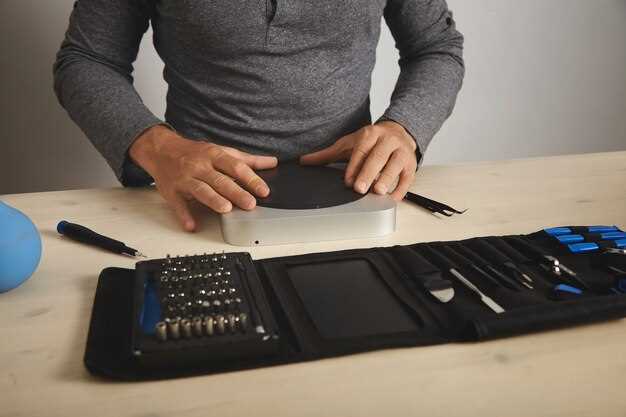
Перед началом очистки отключите компьютер от электросети и полностью освободите внутренние компоненты от кабелей и аксессуаров.
Используйте компрессор с регулируемым давлением, чтобы избежать повреждений чувствительных элементов внутри корпуса. Для некоторых компонентов оптимально устанавливать давление в пределах 2-3 бар.
Держите насадку компрессора под углом 45-90 градусов к поверхности, чтобы избежать прямого попадания струи в отверстия или слота. Это снизит риск повреждения или попадания влаги в устройства.
Не задерживайте поток воздуха на одном месте – перемещайте насадку по поверхности, чтобы обеспечить равномерную очистку и предотвратить накопление статического электричества.
Обратите внимание на область вентиляторов: закрывайте их, чтобы не затягивать пыль внутрь через обратные отверстия, и очищайте их после каждой процедуры.
| Деталь | Рекомендуемый уровень давления | Рекомендации по обработке |
|---|---|---|
| Материнская плата | 2-3 бар | Осторожно, избегайте попадания воды или влаги, и не задерживайте струю на одном месте. |
| Вентиляторы | 1-2 бар | Используйте короткие вспышки воздуха, чтобы не повреждать подшипники. |
| Память и карты расширения | 2 бар | Осторожно, избегайте контакта с чипами и контактными площадками. |
| 2-3 бар | Аккуратно продувайте каждый слот и отверстие, удаляя пыль и грязь. |
Периодически проверяйте чистоту компрессора и регулируйте давление. Не направляйте мощные потоки воздуха на один участок долгое время – так можно снизить риск повреждений.
После процедуры дайте компонентам высохнуть несколько минут, прежде чем включить ПК, особенно если использовалась влажная очистка или компрессор был с влажным воздухом.
Использование сжатого воздуха требует аккуратности, внимательности и соблюдения мер предосторожности, чтобы техника прослужила дольше и работала эффективнее.
Подготовка компьютера перед продувкой: отключение и разборка
Отключите компьютер от электросети, вынув шнур питания. Это устранит риск короткого замыкания и случайного запуска системы во время работы.
Откройте корпус, сняв боковую панель или крышку. Обычно для этого нужны отвёртки с крестовой головкой, но у некоторых моделей достаточно снять защёлки. Перед этим отключите все периферийные устройства, чтобы избежать повреждений или зацепления кабелей.
Удалите кабели, подключённые к внутренним компонентам, например, SATA-кабели, питание для жёстких дисков и вентиляторов. Это обеспечит свободный доступ к внутренним элементам и снизит риск их повреждения при разборке.
Аккуратно извлеките видеокарту, если она мешает чистке. Для этого открутите её крепёжные винты и аккуратно отсоедините от слота. Внимательное обращение снизит риск появления механических повреждений или заедания.
Если есть дополнительные модули памяти или другие компоненты, которые мешают доступу, выньте их тоже. Однако делайте это аккуратно, чтобы не повредить слот и плату.
Обратите внимание на порядок сборки и запомните расположение деталей, чтобы в обратной последовательности собрать систему без ошибок. Вынесите все вынутые компоненты на чистую поверхность, подготовленную к очистке.
Правильная техника продувки: как избегать повреждений

Используйте сжатый воздух с расстояния не менее 15 см от компонентов. Это предотвратит попадание влаги и снизит риск повреждения чувствительных деталей.
Держите баллончик вертикально. Это поможет избежать выхода жидкости, которая может повредить электронику. Если вы заметили, что воздух выходит с конденсатом, остановитесь и дайте баллончику отдохнуть.
Продувайте каждый компонент по очереди. Начните с вентиляторов, затем переходите к радиаторам и платам. Это позволит избежать накопления пыли в одном месте и обеспечит равномерное очищение.
Не направляйте поток воздуха на жесткие диски и другие механические компоненты. Сильный поток может вызвать вибрацию и повреждение. Лучше всего сосредоточиться на вентиляторах и радиаторах.
Используйте щеточку с мягким ворсом для удаления пыли с труднодоступных мест. Это поможет избежать повреждений, которые могут возникнуть при использовании воздуха.
Не забывайте о статическом электричестве. Перед началом работы касайтесь металлических частей корпуса, чтобы разрядить статическое электричество. Это защитит компоненты от повреждений.
Регулярно проверяйте состояние фильтров и вентиляционных отверстий. Чистота этих элементов поможет поддерживать оптимальную работу системы охлаждения.
Следуйте этим рекомендациям, чтобы продлить срок службы вашего компьютера и избежать ненужных повреждений при продувке.
Безопасность при работе с компрессором: что важно учитывать
Перед использованием воздушного компрессора убедитесь, что вы находитесь в хорошо проветриваемом помещении. Это предотвратит накопление вредных паров и обеспечит комфортную работу.
Носите защитные очки и маску, чтобы избежать попадания пыли и мелких частиц в глаза и дыхательные пути. Это особенно важно при продувке компьютера, где могут скапливаться микрочастицы.
Проверяйте компрессор на наличие повреждений перед каждым использованием. Убедитесь, что шланги и соединения не имеют трещин или износа. Это снизит риск утечек воздуха и обеспечит безопасную работу.
Держите компрессор на устойчивой поверхности, чтобы избежать его падения. Используйте его вдали от легковоспламеняющихся материалов, так как искры могут вызвать пожар.
Не направляйте струю воздуха на себя или других людей. Это может привести к травмам, особенно если в воздухе есть мелкие частицы. Направляйте поток воздуха только на объекты, которые необходимо очистить.
Следите за давлением в компрессоре. Не превышайте рекомендуемые значения, указанные в инструкции. Это поможет избежать повреждений оборудования и обеспечит вашу безопасность.
Храните компрессор в недоступном для детей месте. Обучите всех пользователей правилам безопасного обращения с устройством.
Регулярно проводите техническое обслуживание компрессора. Чистите фильтры и проверяйте уровень масла, если это предусмотрено конструкцией. Это продлит срок службы устройства и повысит безопасность его использования.
Обработка компонентов после продувки: удаление остатков пыли и статического электричества
После продувки компонентов компьютера важно тщательно удалить остатки пыли и статическое электричество. Для этого используйте мягкую антистатическую щетку. Она эффективно удаляет мелкие частицы, не повреждая чувствительные элементы.
Применяйте сжатый воздух для окончательной очистки. Направляйте поток воздуха под углом, чтобы избежать попадания пыли обратно на компоненты. Убедитесь, что вы держите баллончик вертикально, чтобы избежать выхода жидкости.
Для удаления статического электричества используйте антистатический браслет. Подключите его к заземлению, чтобы предотвратить накопление заряда. Если браслета нет, периодически касайтесь металлических частей корпуса, чтобы разрядить статическое электричество.
После очистки проверьте компоненты на наличие пыли. Если остались загрязнения, повторите процесс. Убедитесь, что все соединения надежны и компоненты сухие перед сборкой системы.
| Метод | Описание |
|---|---|
| Антистатическая щетка | Удаляет пыль, не повреждая компоненты. |
| Сжатый воздух | Эффективно очищает труднодоступные места. |
| Антистатический браслет | Предотвращает накопление статического электричества. |
Следуя этим рекомендациям, вы обеспечите надежную работу вашего компьютера и продлите срок службы его компонентов.
Рекомендации по уходу за компрессором и его хранению
Регулярно очищайте фильтры компрессора от пыли и грязи. Это поможет поддерживать его производительность и продлить срок службы. Используйте мягкую щетку или сжатый воздух для удаления загрязнений.
Проверяйте уровень масла, если ваш компрессор требует смазки. Заменяйте масло согласно рекомендациям производителя, чтобы избежать износа внутренних компонентов.
Храните компрессор в сухом и прохладном месте. Избегайте воздействия прямых солнечных лучей и высокой влажности, чтобы предотвратить коррозию и повреждение электроники.
Перед длительным хранением убедитесь, что компрессор полностью очищен от остатков воздуха. Это предотвратит образование конденсата внутри устройства.
Регулярно проверяйте шланги и соединения на наличие трещин или утечек. Заменяйте поврежденные элементы, чтобы избежать потерь давления и ухудшения работы.
При использовании компрессора следите за его температурой. Если устройство перегревается, дайте ему остыть перед продолжением работы. Это поможет избежать перегрузки и поломок.
Записывайте даты обслуживания и замены деталей. Это поможет вам следить за состоянием компрессора и планировать профилактические меры.





