
Чтобы включить режим беззвучного фаната, зайдите в настройки вашего устройства. Найдите раздел, связанный с управлением производительностью или охлаждением. В большинстве случаев, этот режим можно активировать одним нажатием кнопки или переключателем. Убедитесь, что ваш компьютер или ноутбук поддерживает эту функцию, так как не все модели имеют такую возможность.
Использование беззвучного режима помогает снизить уровень шума, что особенно полезно во время работы или просмотра фильмов. Однако важно помнить, что при отключении вентилятора может повыситься температура устройства. Следите за показателями температуры, чтобы избежать перегрева. Используйте программы мониторинга, чтобы контролировать состояние системы в реальном времени.
Если вы заметили, что устройство начинает перегреваться, рекомендуется временно отключить беззвучный режим. Также стоит периодически очищать вентиляционные отверстия от пыли, чтобы обеспечить нормальную циркуляцию воздуха. Это поможет поддерживать оптимальную работу устройства и продлить его срок службы.
Настройка и включение режима беззвучного фаната на устройствах
На некоторых устройствах, таких как ноутбуки, эта функция может быть доступна через специальное программное обеспечение, установленное производителем. Проверьте наличие утилит, таких как ‘Dell Power Manager’ или ‘Lenovo Vantage’, которые могут предложить дополнительные настройки для управления вентиляторами.
Если ваше устройство поддерживает управление вентиляторами через BIOS, перезагрузите компьютер и войдите в BIOS, нажав соответствующую клавишу (обычно это F2, Del или Esc). Найдите раздел, связанный с настройками охлаждения, и выберите режим беззвучного фаната.
После активации режима проверьте температуру устройства. Используйте программы мониторинга, такие как HWMonitor или Core Temp, чтобы убедиться, что температура остается в пределах нормы. Если устройство перегревается, возможно, стоит временно отключить режим беззвучного фаната для улучшения охлаждения.
Регулярно очищайте вентиляционные отверстия от пыли, чтобы обеспечить оптимальную работу системы охлаждения. Это поможет избежать перегрева и продлит срок службы устройства.
Переключение режима через системные ярлыки

Для быстрого переключения режима беззвучного фаната используйте системные ярлыки. Это позволяет мгновенно активировать или деактивировать режим, не заходя в настройки.
На большинстве операционных систем можно настроить сочетания клавиш. Например, в Windows вы можете использовать комбинацию Win + I для открытия настроек, а затем перейти в раздел ‘Система’ и ‘Звук’. Здесь можно назначить горячие клавиши для переключения режимов.
Для пользователей MacOS сочетание Command + Option + F5 открывает меню доступности, где можно быстро включить режим беззвучного фаната.
Если вы хотите создать собственный ярлык, выполните следующие шаги:
| Шаг | Действие |
|---|---|
| 1 | Откройте настройки системы. |
| 2 | Перейдите в раздел ‘Клавиатура’. |
| 3 | Выберите ‘Сочетания клавиш’. |
| 4 | Добавьте новое сочетание для переключения режима звука. |
После настройки ярлыка вы сможете быстро переключаться между режимами, что значительно упростит использование устройства в различных ситуациях.
Использование настроек в панели управления
Откройте панель управления и перейдите в раздел «Звук и уведомления». В настройках режима беззвучного фаната отключите опцию «Включать режим беззвучного фаната автоматически» и активируйте ручной режим. После этого появится возможность настройки таймера, который будет автоматически отключать или включать режим в выбранное время.
В разделе «Дополнительные параметры» найдите настройки уведомлений: здесь можно выбрать, какие типы уведомлений будут подавляться при включённом режиме беззвучного фаната. Например, можно разрешить вызовы от избранных контактов или важные системные оповещения.
Используя переключатели, установите необходимую громкость для сообщений и звонков при активном режиме. В некоторых системах есть возможность задать исключения: например, при включённом беззвучном режиме можно оставить звуковые оповещения для приложений, связанных с безопасностью или критическими задачами.
Обратите внимание на раздел «Активация режима» – выберите, по каким событиям автоматически включается режим беззвучного фаната (например, при подключении наушников или в определённое время суток). Это снизит риск его случайного включения и сделает использование максимально комфортным.
После настройки сохраняйте параметры и проверяйте их работу на практике – убедитесь, что выбранные вами опции активируются и отключаются в нужный момент, без лишних звуковых уведомлений. Такой подход поможет максимально безопасно и удобно управлять режимом беззвучного фаната через панель управления.
Автоматизация включения при определённых условиях
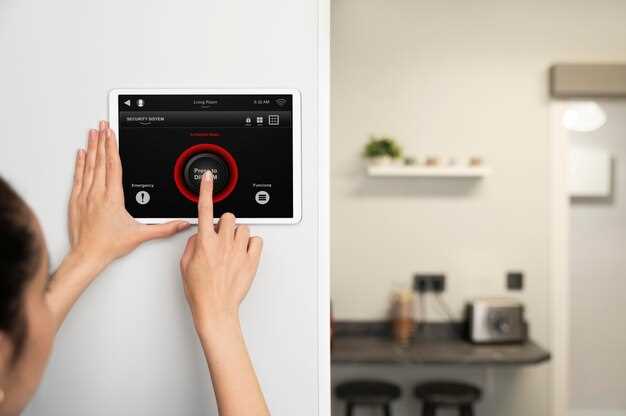
Настройте режим беззвучного фаната так, чтобы он включался автоматически в определённые ситуации, например, при определённых звуковых уровнях или во время коротких периодов активности пользователя. Используйте встроенные таймеры или условия, основанные на датчиках, чтобы активировать режим без звука, когда шум превышает заданный порог или когда определённое приложение запущено. Это снизит риск пропуска важных уведомлений и избавит от необходимости вручную включать режим каждый раз. Настройте сценарии так, чтобы автоматизация срабатывала только в конкретных кейсах: например, во время конференций или когда на работе важное совещание. Позвольте системе самостоятельно принимать решения, исходя из ваших привычек и условий, что значительно ускорит и упростит управление режимом беззвучного фаната.
Обход возможных ошибок при включении
Перед включением режима беззвучного фаната убедитесь, что устройство обновлено до последней версии прошивки. Это поможет избежать несовместимостей и ошибок.
Проверьте, что все необходимые настройки активированы. Зайдите в меню настроек и убедитесь, что режим беззвучного фаната включен. Если он не отображается, попробуйте перезагрузить устройство.
Если режим не активируется, проверьте наличие конфликтующих приложений. Некоторые программы могут блокировать работу функции. Закройте все ненужные приложения и попробуйте снова.
Обратите внимание на уровень заряда батареи. Низкий заряд может ограничивать функциональность устройства. Подключите его к зарядному устройству и повторите попытку.
Если проблема сохраняется, выполните сброс настроек к заводским. Это может устранить ошибки, возникшие из-за неправильных конфигураций. Не забудьте сохранить важные данные перед сбросом.
При возникновении ошибок обратитесь к руководству пользователя. В нем могут быть указаны специфические решения для вашего устройства. Если ничего не помогает, свяжитесь с технической поддержкой для получения помощи.
Настройка приоритетов уведомлений
Откройте настройки вашего устройства и найдите раздел уведомлений. Выберите приложение, для которого хотите изменить приоритет. Установите уровень важности уведомлений: высокий, средний или низкий. Высокий приоритет позволит получать уведомления на экране блокировки и с звуковым сигналом, в то время как низкий приоритет может скрывать их в панели уведомлений.
Настройте звуковые оповещения для каждого приложения. Выберите уникальные звуки для важных уведомлений, чтобы быстро реагировать на них. Для менее значимых приложений можно отключить звук или установить вибрацию.
Используйте режим ‘Не беспокоить’ для управления уведомлениями в определенные часы. Настройте расписание, чтобы получать только важные уведомления в это время. Это поможет сосредоточиться на задачах без лишних отвлечений.
Регулярно пересматривайте настройки уведомлений. Удаляйте или отключайте уведомления от приложений, которые не приносят ценности. Это упростит управление и сделает ваш опыт более комфортным.
Поддержание безопасности и приватности при использовании режима беззвучного фаната
Для защиты личных данных отключайте автоматические уведомления и разрешайте доступ только к необходимым функциям. Перед активацией режима убедитесь, что в настройках отключены разрешения, связанные с местоположением, камерами и микрофоном, если они не требуются.
Используйте отдельные аккаунты или профили для режима беззвучного фаната, чтобы ограничить доступ к личной информации другим пользователям устройств. Регулярно проверяйте разрешения приложений, чтобы исключить ненужный доступ или возможности взлома.
Обратите внимание на настройки приватности внутри самой программы: отключите передачи данных о вашем поведении и активности, активируйте двухфакторную аутентификацию, если она доступна, и избегайте использования общедоступных Wi-Fi сетей при управлении режимом беззвучного фаната.
Ограничивайте доступ к функции с помощью пароля или биометрических данных. Настраивайте таймеры автоматического деактивирования, чтобы исключить нежелательное управление, если телефон окажется в чужих руках.
Периодически обновляйте программное обеспечение и прошивки устройства, чтобы устранить возможные уязвимости. Обращайте внимание на уведомления о безопасности: игнорировать их не стоит, так как это поможет своевременно устранить риски, связанные с системой.
Отдавайте предпочтение проверенным разработчикам и официальным магазинам приложений, чтобы избегать вредоносных программ. Не запускайте незнакомые сторонние скрипты или плагины, которые могут получить доступ к вашим данным без вашего ведома.
Ограничение доступа к управлению режимом

Для предотвращения случайных или нежелательных изменений режима беззвучного фаната возьмите под контроль доступ к настройкам. Настроите пароль или PIN-код, чтобы только уполномоченные пользователи могли переключать режим. В большинстве устройств эта опция располагается в разделе «Безопасность» или «Дополнительные настройки».
После установки пароля убедитесь, что он легко запомнить, но трудно угадать. Также рекомендуется отключить возможность сброса настроек через восстановление до заводских, чтобы злоумышленники не могли легко снять ограничения.
На мобильных устройствах отключите возможность изменения режима через быстрый доступ или панель уведомлений, чтобы никто не мог переключить его без вашего ведома. В некоторых моделях доступ к управлению режимом можно ограничить через семейные или корпоративные профили.
| Настройка | Рекомендуемые действия |
|---|---|
| Пароль или PIN-код | Установите сильный код, активируйте его в настройках безопасности |
| Ограничение доступа к быстрому переключателю | Запретите изменение режима через панель уведомлений или быстрые настройки |
| Профили и права доступа | Настройте профили для ограничений или добавьте управление в семейные настройки |
| Резервные параметры | Запишите или запомните установленные коды для восстановления доступа при необходимости |
Настройка исключений для важных приложений
Добавьте в список исключений те программы, которым необходимо получать уведомления без вмешательства режима беззвучного фаната. Откройте настройки безопасности или уведомлений на устройстве и перейдите в раздел «Исключения» или «Настройки исключений». Там найдите меню для выбора приложений и отметьте те, что требуют постоянного звукового оповещения.
Убедитесь, что в настройках отключены функции, блокирующие уведомления для выбранных программ. Например, в Android это можно сделать через раздел «Разрешения» – включите разрешение на отправку уведомлений для нужных приложений и проверьте раздел «Звуки» в настройках уведомлений.
Для каждой выбранной программы проверьте, что активированы все необходимые параметры: звук, уведомление на экране, вибрация. В некоторых случаях можно установить приоритет уведомлений, чтобы они отображались или воспроизводились независимо от режима беззвучного фаната.
Настроив исключения, периодически проверяйте работу этих правил после обновлений системы или приложений – иногда настройки сбрасываются или меняются. Это поможет сохранить баланс между тише и необходимыми оповещениями.
Также рекомендуется создавать отдельные профили или группы исключений для групп важных приложений, чтобы быстро управлять их уведомлениями в случае необходимости и избегать их случайного блокирования в будущем.
Контроль за сохранением конфиденциальности данных
Регулярно проверяйте настройки конфиденциальности на устройствах. Убедитесь, что доступ к вашим данным ограничен только необходимыми приложениями. Это поможет предотвратить утечку личной информации.
Используйте надежные пароли и двухфакторную аутентификацию. Сложные пароли, состоящие из букв, цифр и символов, значительно снижают риск несанкционированного доступа.
Шифруйте важные данные. Применение шифрования для файлов и сообщений защитит вашу информацию от посторонних глаз. Используйте проверенные программы для шифрования.
Регулярно обновляйте программное обеспечение. Обновления часто содержат исправления безопасности, которые защищают от новых угроз. Настройте автоматическое обновление, чтобы не пропустить важные патчи.
Ограничьте использование общественных Wi-Fi сетей. Если необходимо подключиться, используйте VPN для шифрования трафика. Это защитит ваши данные от перехвата.
Изучите политику конфиденциальности приложений и сервисов. Перед использованием убедитесь, что они соблюдают стандарты безопасности и не собирают лишнюю информацию.
Регулярно проверяйте свои аккаунты на наличие подозрительной активности. Быстрая реакция на несанкционированные действия поможет минимизировать последствия.
Обучайте себя и окружающих основам кибербезопасности. Знания о возможных угрозах и методах защиты помогут избежать многих проблем.
Советы по предотвращению несанкционированного отключения
Разместите устройство в месте, недоступном для случайных и намеренных нажатий, например, на полке или в закрытом ящике. Используйте крепления или блокиратор, чтобы исключить возможность случайного срабатывания кнопки отключения.
Настройте функцию подтверждения выключения, чтобы отключение происходило только после повторного нажатия или подтверждения в меню. Это поможет избежать отключений по ошибке или из-за случайного касания.
Проверьте, что программное обеспечение устройства обновлено до последней версии. Обновления часто содержат исправления, повышающие устойчивость системы к попыткам безосновательного отключения.
Назначьте владельца или администратора, который сможет управлять настройками отключения и следить за выполнимыми действиями. Ограничьте доступ к функциям отключения посторонним лицам.
Используйте дополнительные меры безопасности, например, блокировочные механизмы или пароли. Обеспечьте контроль доступа к настройкам и пользовательским интерфейсам, чтобы исключить возможность вмешательства посторонних.





