
Чтобы активировать функцию Always on Display на вашем iPhone, перейдите в настройки устройства. Найдите раздел ‘Экран и яркость’, затем выберите ‘Always on Display’. Здесь вы сможете включить эту функцию и настроить её под свои предпочтения.
После активации вы можете выбрать, какие уведомления и информацию отображать на экране блокировки. Это позволяет быстро просматривать важные данные, не разблокируя телефон. Настройте отображение времени, даты и уведомлений, чтобы они были всегда под рукой.
Также обратите внимание на параметры яркости и цветовой схемы. Вы можете выбрать темный или светлый режим, что поможет снизить нагрузку на глаза в условиях низкой освещенности. Не забудьте проверить, как функция влияет на время работы батареи, чтобы оптимизировать использование устройства.
Настройка Always on Display для конкретных моделей iPhone
Для iPhone 14 Pro и iPhone 14 Pro Max активируйте функцию через ‘Настройки’ > ‘Экран и яркость’ > ‘Всегда на дисплее’. Выберите стиль отображения: часы, изображения или активные уведомления, чтобы сделать просмотр информативным и ненавязчивым.
На моделях iPhone 13 Pro и iPhone 13 Pro Max одинаковый алгоритм: откройте ‘Настройки’ > ‘Экран и яркость’ и включите ‘Always on’. Настройте отображение уведомлений через раздел ‘Уведомления’ – выберите приложениями, которые будут показывать информацию на выключенном дисплее.
iPhone 12 Pro и iPhone 12 Pro Max поддерживают функцию, при этом рекомендуется обновить iOS до последней версии, чтобы обеспечить максимальную стабильность. Перейдите в ‘Настройки’ > ‘Экран и яркость’ и активируйте ‘Always on’, после чего выберите отображаемый стиль.
| Модель iPhone | Инструкция по включению | Настройка отображения |
|---|---|---|
| iPhone 14 Pro / iPhone 14 Pro Max | Настройки > Экран и яркость > Всегда на дисплее | Выбор стилей: часы, фото, уведомления |
| iPhone 13 Pro / iPhone 13 Pro Max | Настройки > Экран и яркость > Всегда на дисплее | Управление уведомлениями, настройка стилей |
| iPhone 12 Pro / iPhone 12 Pro Max | Настройки > Экран и яркость > Всегда на дисплее | Выбор информации для отображения и яркости |
—
Поддерживаемые модели и особенности функции
Функция Always on Display доступна на моделях iPhone начиная с iPhone 14 Pro и iPhone 14 Pro Max. Эти устройства оснащены технологией ProMotion и OLED-дисплеем, что позволяет отображать информацию на экране с минимальным потреблением энергии.
Always on Display позволяет видеть время, уведомления и другую важную информацию, не разблокируя телефон. Пользователи могут настроить отображение элементов, выбирая, что именно будет видно на экране. Это удобно для быстрого доступа к информации без необходимости взаимодействия с устройством.
Функция также поддерживает различные режимы отображения, включая возможность изменения яркости и контрастности. Вы можете настроить, как долго информация будет оставаться на экране, что помогает экономить заряд батареи. Важно отметить, что при использовании Always on Display, экран автоматически затемняется, когда устройство находится в кармане или на столе, что предотвращает ненужное потребление энергии.
Для активации функции перейдите в настройки, выберите раздел ‘Экран и яркость’, а затем активируйте опцию Always on Display. Это простое действие позволит вам всегда быть в курсе важной информации, не отвлекаясь на разблокировку устройства.
Как включить Always on Display на iPhone 14 Pro и новее

Перейдите в Настройки вашего iPhone. Найдите раздел Экран и яркость.
Прокрутите вниз до опции Always On Display и активируйте её, переключив тумблер в положение Включено.
После этого вы сможете настроить отображение информации на экране. Выберите, какие уведомления и виджеты хотите видеть, чтобы экран оставался информативным, но не перегруженным.
Также можно настроить режим Не беспокоить, чтобы экран не показывал уведомления в определённое время. Это удобно для сохранения спокойствия в ночное время.
Теперь ваш iPhone будет показывать важную информацию, не требуя от вас дополнительных действий. Просто взгляните на экран, чтобы увидеть время, уведомления и другую полезную информацию.
Настройка длительности отображения времени и уведомлений
Откройте настройки Always on Display и найдите раздел Параметры отображения. Там можно установить, как долго на экране будет показываться время и уведомления после прихода нового сообщения или события.
Выберите вариант Автоматическая, чтобы устройство само регулировало время отображения в зависимости от окружающей освещённости и активности. Если хотите ручной контроль, выберите Время фиксации: укажите, например, 15 или 30 секунд, чтобы информация оставалась видимой столько, сколько вам удобно.
Для отключения отображения уведомлений после определённого периода активируйте функцию Автоотключение. Можно выбрать вариант, при котором уведомления исчезают через 10, 20 секунд или через минуту после прихода. Это позволяет снизить нагрузку на глаза и сохранить батарею.
Работайте с настройками, чтобы подобрать оптимальную длительность: короткая задержка для быстрого взгляда или длительное отображение для постоянного контроля. Помните, что чем дольше остаётся на экране, тем больше расход аккумулятора, поэтому экспериментируйте с сезонами использования и создавайте баланс между удобством и энергоэффективностью.
Выбор элементов, отображаемых на экране Always on Display
Чтобы максимально удобно управлять информацией на Always on Display, стоит сделать тщательный выбор отображаемых элементов. В настройках iPhone найдите раздел, посвящённый этим опциям, и отключите все ненужные пункты, чтобы избежать перегрузки экрана.
Основные элементы, которые можно выбрать для отображения:
- Часовые стрелки или цифровые часы – позволяют быстро ориентироваться по времени. Можно выбрать стиль отображения и включить отображение даты.
- Календари – отображают текущий день и важные события. Обратите внимание, что активировать отображение только текущей даты экономит заряд батареи.
- Заметки и напоминания – позволяют видеть важные дела без разблокировки. Обычно отображаются короткие тексты или значки.
- Погода – показывают текущую температуру и прогноз. Включите только необходимые показатели, чтобы не загромождать экран.
- Обновления из приложений – иконки уведомлений, способные показывать новые сообщения или изменения в задачах.
Для каждого элемента есть опции настройки, которые позволяют выбрать стиль, размер и расположение. Грамотно сочетая эти параметры, создаёте информативный и аккуратный внешний вид.
При выборе элементов учитывайте баланс между полезностью и расходом энергии: чем меньше элементов, тем дольше работает экран без подзарядки. Экспериментируйте с комбинациями, чтобы найти оптимальный вариант именно для вас.
Ограничение работы Always on Display при низком заряде батареи
Если заряд аккумулятора падает ниже 20%, отключайте функцию Always on Display, чтобы не ускорять разряд. Перейдите в настройки iPhone, выберите раздел ‘Дисплей и яркость’ и отключите опцию ‘Always on Display’. Это поможет сохранить оставшуюся энергию и продлит работу устройства.
Также можно настроить автоматическое отключение этой функции при определённом уровне заряда. В разделе ‘Батарея’ включите режим оптимизации заряда, который снижает нагрузку на батарею, что косвенно способствует уменьшению работы Always on Display.
Для более точного управления установите лимиты на работу функции через настройки или используйте режим энергосбережения, который автоматически отключает не нужные сервисы при низком заряде: перейдите в ‘Настройки’ > ‘Батарея’ и активируйте режим ‘Режим энергосбережения’.
Наиболее эффективным способом экономить заряд на Always on Display остается ручное отключение функции в моменты, когда ожидается снижение уровня батареи. В дальнейшем, при полном зарядке, возвращайте его обратно для комфортного использования и быстрого доступа к информации на экране.
Настраиваем отображение и используемые параметры для удобства

Для настройки функции Always on Display на iPhone откройте меню ‘Настройки’. Перейдите в раздел ‘Экран и яркость’. Здесь вы найдете опцию ‘Always on Display’. Включите ее, чтобы активировать функцию.
Далее, настройте параметры отображения:
- Яркость: Установите уровень яркости, который будет комфортен для ваших глаз. Это можно сделать в разделе ‘Яркость’ в меню ‘Экран и яркость’.
- Информация: Выберите, какую информацию хотите видеть на экране. Это может быть время, дата, уведомления или виджеты. Настройте это в разделе ‘Уведомления’.
- Фон: Выберите фон для Always on Display. Это может быть стандартный фон или изображение из вашей галереи. Зайдите в ‘Обои’ и выберите подходящий вариант.
Не забудьте проверить настройки ‘Не беспокоить’. Это поможет избежать лишних уведомлений, когда экран активен. Перейдите в ‘Настройки’ > ‘Не беспокоить’ и настройте время и параметры.
Для оптимизации работы функции, отключите ненужные уведомления. Это можно сделать в разделе ‘Уведомления’, выбрав приложения, уведомления от которых не хотите видеть.
Регулярно обновляйте iOS, чтобы получать новые функции и улучшения. Зайдите в ‘Настройки’ > ‘Основные’ > ‘Обновление ПО’ и проверьте наличие обновлений.
Следуя этим рекомендациям, вы сможете настроить Always on Display так, чтобы он максимально соответствовал вашим потребностям и предпочтениям.
Персонализация стиля часов и информационных панелей
Чтобы изменить внешний вид часов на always-on дисплее, перейдите в настройки ‘Экран и яркость’ или ‘Настройки Apple Watch’ на iPhone.
В разделе ‘Стиль часов’ доступны разные варианты отображения: аналоговые циферблаты, цифровые часы, минималистичные или с яркими акцентами. Выбирайте тот стиль, который лучше всего соответствует вашему настроению или стилю одежды.
Настройте внешний вид информационной панели, выбирая отображение выбранных данных, таких как погода, календари, напоминания или фитнес-информация. Включите отображение только необходимых элементов, чтобы минимизировать отвлекающие моменты и сохранить заряд батареи.
| Опция | Варианты настройки |
|---|---|
| Стиль часов | Аналоговый, цифровой, минималистичный, активные графики |
| Цветовая схема | Темная, светлая, автоматическая |
| Информационные панели | Погода, календарь, фитнес, уведомления |
| Цвет акцентов | Выбирайте для элементов уведомлений и отображаемых данных, чтобы подчеркнуть стиль |
Используйте совместимость с темами и настройками внешнего вида iPhone или Apple Watch, чтобы добиться гармоничного и индивидуального стиля. Переключение между различными стилями и данными помогает делать каждый день более комфортным и наглядным.
Управление уведомлениями на Always on Display
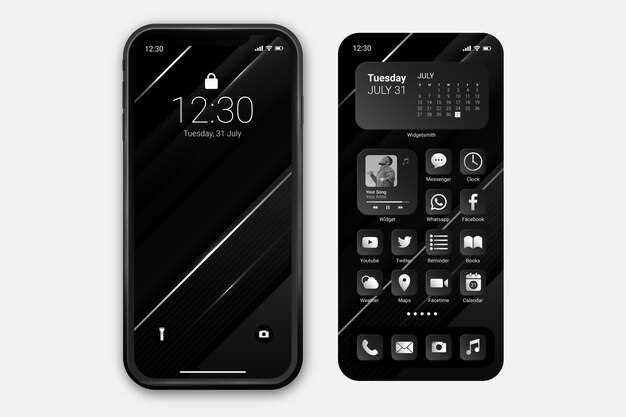
Настройте уведомления на Always on Display, чтобы получать важную информацию, не разблокируя телефон. Перейдите в настройки вашего iPhone и выберите раздел ‘Уведомления’. Здесь вы можете выбрать, какие приложения будут отображать уведомления на экране блокировки.
Для каждого приложения вы можете настроить стиль уведомлений: выберите ‘Звук’, ‘Баннер’ или ‘Уведомление на экране блокировки’. Это позволит вам контролировать, как именно вы будете получать уведомления.
Также обратите внимание на опцию ‘Показать в виде предварительного просмотра’. Выберите ‘Всегда’ или ‘Когда разблокирован’, чтобы управлять тем, как много информации будет доступно на Always on Display.
Если хотите уменьшить количество уведомлений, отключите их для менее важных приложений. Это поможет сосредоточиться на главном и избежать отвлечений.
Не забудьте проверить настройки ‘Не беспокоить’. Эта функция позволяет временно отключить уведомления, когда вам нужно сосредоточиться или отдохнуть.
Для удобства используйте режим ‘Сосредоточение’. Он позволяет настроить, какие уведомления будут приходить в определенное время, например, во время работы или сна.
| Приложение | Стиль уведомлений | Предварительный просмотр |
|---|---|---|
| Сообщения | Баннер | Всегда |
| Почта | Звук | Когда разблокирован |
| Социальные сети | Отключено | – |
Регулярно проверяйте настройки уведомлений, чтобы поддерживать их актуальными. Это поможет вам оставаться в курсе событий, не отвлекаясь на лишние уведомления.
Выбор цвета и яркости отображения

Настройте цвет и яркость Always on Display для комфортного восприятия информации. Для этого перейдите в настройки вашего iPhone и выберите раздел ‘Экран и яркость’. Здесь вы найдете ползунок, который позволяет регулировать уровень яркости. Установите его на оптимальное значение, чтобы экран был хорошо виден при любых условиях освещения.
Выбор цвета также играет важную роль. В настройках Always on Display можно выбрать между различными темами. Темная тема снижает нагрузку на глаза и экономит заряд батареи, в то время как светлая тема обеспечивает яркость и четкость отображения. Попробуйте обе опции, чтобы определить, какая из них вам больше подходит.
Дополнительно, обратите внимание на возможность настройки цветового фильтра. Это поможет адаптировать отображение под ваши предпочтения и улучшить читаемость. Включите фильтры в разделе ‘Доступность’ и выберите подходящий вариант.
Не забывайте, что правильная настройка яркости и цвета не только улучшает восприятие информации, но и продлевает срок службы батареи вашего устройства. Экспериментируйте с настройками, чтобы найти идеальное сочетание для себя.
Использование режима ‘Не беспокоить’ с Always on Display
Включите режим ‘Не беспокоить’, чтобы избежать отвлечений, когда используете функцию Always on Display. Это позволит вам получать важную информацию, не отвлекаясь на уведомления.
Чтобы активировать режим ‘Не беспокоить’, выполните следующие шаги:
- Откройте настройки вашего iPhone.
- Перейдите в раздел ‘Не беспокоить’.
- Включите переключатель ‘Не беспокоить’.
Вы можете настроить расписание для автоматического включения режима. Например, установите время, когда вы обычно отдыхаете или работаете, чтобы не получать уведомления в это время.
Также можно настроить исключения для важных контактов. Это позволит вам получать звонки и сообщения от тех, кто действительно важен, даже когда режим активен.
Используйте функцию Always on Display для отображения времени, даты и уведомлений, не беспокоясь о лишних звуках и вибрациях. Это создаст комфортную атмосферу, позволяя сосредоточиться на текущих задачах.
Не забывайте периодически проверять уведомления, чтобы не пропустить важные сообщения. Вы можете сделать это, просто активировав экран, не отключая режим ‘Не беспокоить’.
Синхронизация настроек с другими функциями iOS
Для оптимизации работы функции Always on Display на iPhone настройте синхронизацию с другими функциями iOS. Это позволит вам получать уведомления и обновления в реальном времени, не пропуская важные события.
Перейдите в Настройки и выберите Уведомления. Здесь вы можете настроить, какие приложения будут отображать уведомления на экране блокировки. Убедитесь, что для важных приложений включены опции Показать на экране блокировки и Звуки.
Также активируйте Фокус в разделе Настройки. Это позволит вам управлять уведомлениями в зависимости от вашего текущего состояния, например, во время работы или отдыха. Настройте режимы так, чтобы они автоматически включались в нужное время.
Не забудьте про Синхронизацию с iCloud. Включите её в разделе Настройки > [ваше имя] > iCloud. Это обеспечит доступ к вашим настройкам и данным на всех устройствах Apple, что упростит использование функции Always on Display.
Для улучшения взаимодействия с функцией используйте Системные звуки и Тактильные отклики. Эти настройки находятся в разделе Настройки > Звуки и тактильные сигналы. Они помогут вам лучше реагировать на уведомления, даже если экран выключен.
Регулярно проверяйте обновления iOS. Новые версии могут содержать улучшения для функции Always on Display и других связанных функций. Перейдите в Настройки > Основные > Обновление ПО и следуйте инструкциям для установки обновлений.





