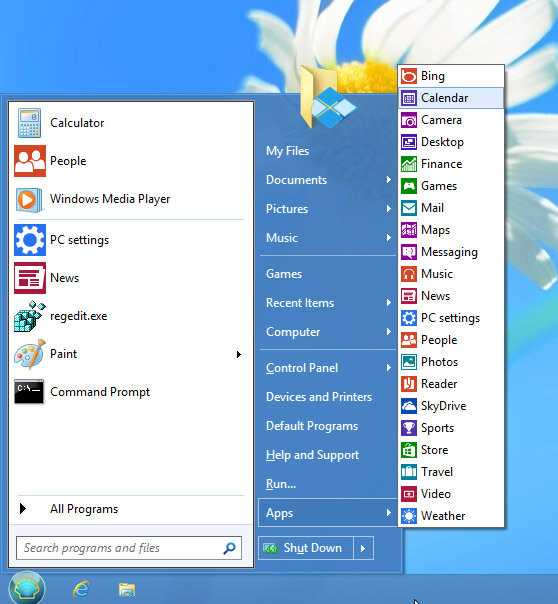
Windows 10 – новая операционная система от Microsoft, которая предлагает ряд усовершенствований по сравнению с предыдущей версией. Однако, некоторым пользователям не нравится новый интерфейс и они хотели бы вернуть меню пуск в стильном дизайне, как в Windows 7. В этой статье мы расскажем вам, как это можно сделать.
Меню пуск – это главная точка доступа к приложениям и функциям операционной системы Windows. В Windows 7 оно было представлено в виде кнопки Пуск в левом нижнем углу экрана. Однако, в Windows 10 кнопка Пуск была заменена на иконку Windows, которая открывает полноэкранный стартовый экран. Многие пользователи предпочитают классическое меню пуск и хотят вернуть его обратно.
Для того чтобы вернуть меню пуск в стиле Windows 7 в Windows 10, вам потребуется установить стороннее программное обеспечение. Существует несколько программ, которые позволяют добавить классическое меню пуск в операционную систему. Одним из наиболее популярных вариантов является Classic Shell.
Возвращаем меню пуск
Одним из ключевых изменений в Windows 10 стало отсутствие привычного меню пуск, как в предыдущих версиях операционной системы, в частности, как в Windows 7. Это стало точкой спора среди пользователей, так как многие привыкли к удобству и функциональности старого меню.
Однако, есть способы вернуть меню пуск на своем компьютере с Windows 10 и насладиться привычным интерфейсом.
1. Использование классического Shell Start Menu
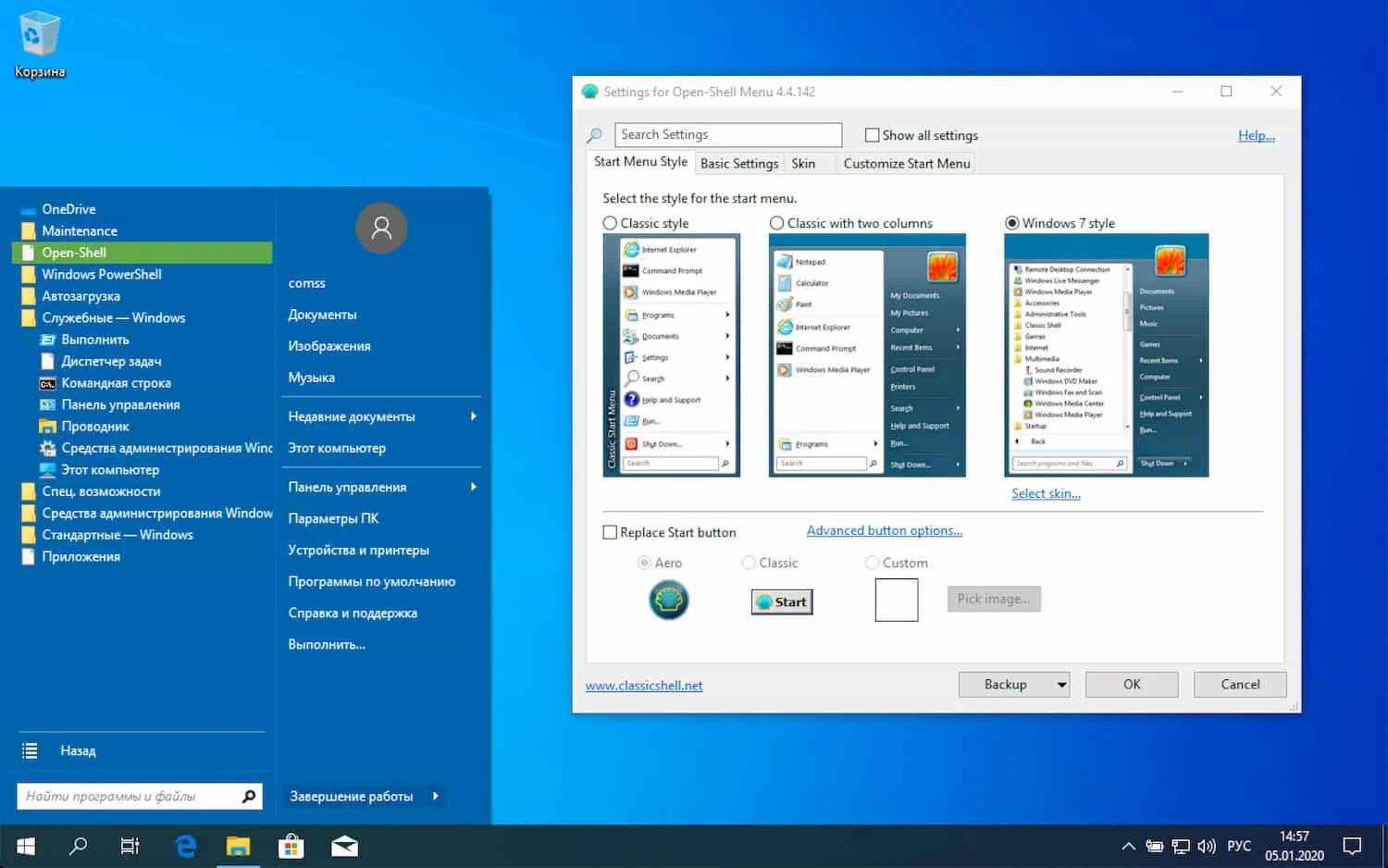
Один из самых простых способов вернуть меню пуск в старом стиле — это использовать программу классического Shell Start Menu. После установки программы, вы сможете насладиться привычным интерфейсом меню пуск.
Программа имеет множество настроек и функций, позволяющих вам настроить меню пуск под свои потребности.
2. Использование панели задач Windows 7

Другой способ вернуть старое меню пуск — это использовать панель задач из Windows 7. Для этого нужно выполнить несколько простых шагов:
- Щелкнуть правой кнопкой мыши на панели задач и выбрать Панель задач -> Настройки.
- Переключиться на вкладку Панель задач, установить флажок напротив Использовать панель задач Windows 7 и нажать Применить.
После этого вы увидите меню пуск в стиле Windows 7.
Обратите внимание!
Не все приложения и современные функции Windows 10 могут корректно работать в старом интерфейсе меню пуск. Поэтому перед выбором одного из способов, убедитесь, что вам не потребуется некоторые новые функции операционной системы.
Windows 10 vs Windows 7: отличия и преимущества
1. Новый интерфейс
Windows 10 предлагает обновленный и улучшенный интерфейс по сравнению с Windows 7. В Windows 10 было внесено множество изменений, чтобы облегчить использование и сделать работу более эффективной. Например, появилась новая панель задач, которая позволяет легко переключаться между открытыми приложениями, а также появился встроенный виртуальный помощник Cortana, способный облегчить навигацию и поиск по компьютеру.
2. Улучшенная безопасность
Windows 10 имеет более надежную систему безопасности по сравнению с Windows 7. В новой операционной системе Microsoft внедрила множество новых функций, которые помогают защитить пользователей от вредоносного ПО и других угроз. Например, в Windows 10 появилась функция Windows Hello, которая позволяет использовать биометрические данные, такие как отпечаток пальца или распознавание лица, для входа в систему.
Windows 10 также включает функцию Windows Defender, которая является встроенным антивирусом и предлагает более надежную защиту от вредоносных программ.
3. Обновления и поддержка
Windows 10 имеет регулярные обновления, что обеспечивает его актуальность и помогает исправить ошибки и улучшить производительность. Кроме того, Microsoft обеспечивает более длительную поддержку для Windows 10, чем для Windows 7. Это означает, что пользователи Windows 10 получают доступ к новым функциям и улучшениям на протяжении долгого времени.
Вместе с тем, Windows 7 остается популярной операционной системой, особенно среди предприятий и организаций, которые может занимать время и ресурсы для обновления до новой версии.
В целом, Windows 10 предлагает множество новых функций и улучшений по сравнению с Windows 7, которые делают работу более удобной и эффективной. Однако, выбор между этими двумя операционными системами зависит от потребностей и предпочтений каждого пользователя.
Способы вернуть меню пуск Windows 7 в Windows 10
Способ №1: Использование сторонних программ
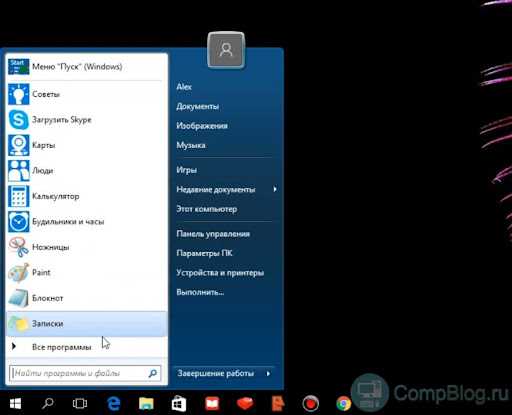
Если вы хотите полностью скопировать меню Пуск из Windows 7 в Windows 10, вам может помочь использование специальных сторонних программ. В настоящее время существует множество приложений, которые позволяют восстановить старое меню Пуск с дополнительными возможностями.
Некоторые из таких программ:
- Classic Shell — предоставляет возможность настроить меню Пуск по своему усмотрению, добавить кастомные папки и ярлыки;
- StartIsBack — создает точную копию меню Пуск Windows 7;
- Start10 — предлагает функционал старого меню Пуск в Windows 10 с возможностью персонализации.
Способ №2: Использование встроенных средств Windows 10
В ОС Windows 10 также есть некоторые встроенные функции, которые могут помочь восстановить некоторые элементы меню Пуск из Windows 7. Например:
- Прикрепление программ к панели задач — позволяет закрепить нужные вам программы прямо на панели задач, чтобы быстро запускать их;
- Область поиска — в Windows 10 область поиска находится прямо на панели задач, и вы можете использовать ее для поиска приложений, файлов и настроек на компьютере;
- Использование ярлыков на рабочем столе — вы можете создать ярлыки на рабочем столе для удобного и быстрого запуска программ и файлов.
Конечно, эти средства не полностью восстановят функциональность меню Пуск из Windows 7, но они могут помочь в удобстве использования операционной системы.
Дополнительные возможности меню пуск в Windows 10
Меню пуск в Windows 10 предлагает ряд дополнительных возможностей, которые не были доступны в Windows 7.
| Функция | Описание |
|---|---|
| Поиск в Интернете | Меню пуск в Windows 10 позволяет проводить поиск в Интернете прямо из меню, без необходимости открывать браузер. Просто введите запрос в поисковую строку и нажмите Enter, чтобы получить результаты из различных поисковых систем. |
| Расширенные возможности поиска | Windows 10 предлагает расширенные возможности поиска в меню пуск, которые позволяют искать не только приложения и файлы на компьютере, но и облачные данные, настройки системы, контакты и многое другое. |
| Открывание последних файлов и папок | Меню пуск в Windows 10 автоматически сохраняет список последних использованных файлов и папок. Это позволяет быстро получить доступ к недавно открытым документам или папкам без необходимости искать их в проводнике. |
| Полезные ярлыки и плитки | В Windows 10 можно добавить ярлыки и плитки в меню пуск для быстрого доступа к важным приложениям или папкам. Это позволяет создать удобный пользовательский интерфейс и упростить работу с компьютером. |
Эти дополнительные возможности в меню пуск делают Windows 10 более функциональной и удобной в использовании по сравнению с Windows 7. Пользователи могут настроить меню пуск под свои нужды и получить быстрый доступ к необходимым файлам, приложениям и настройкам системы.





