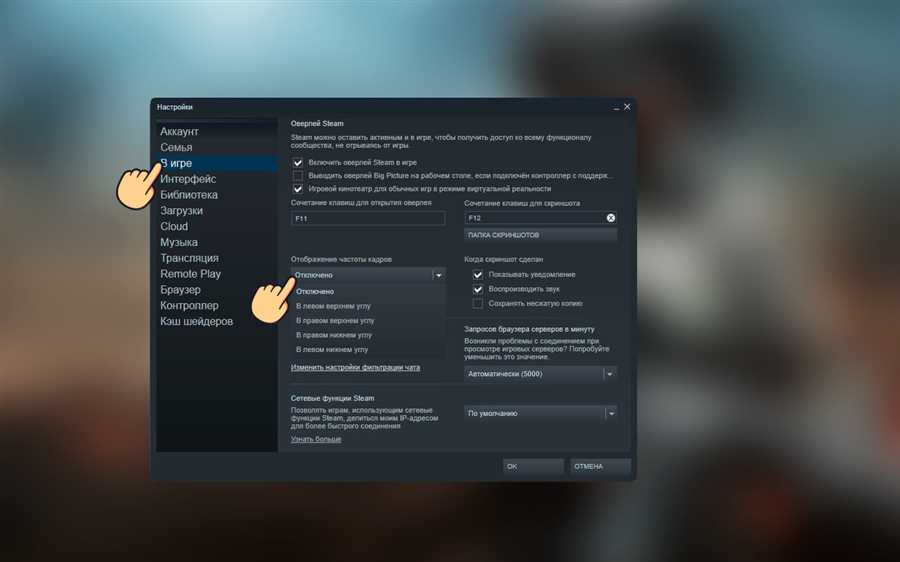
FPS или кадры в секунду — это важный показатель производительности компьютера, который определяет скорость обработки графических данных. Знание своего FPS особенно полезно для геймеров, так как оно позволяет определить, насколько плавно работает игра и нужно ли вносить изменения в настройки. В этой статье мы расскажем о нескольких способах узнать FPS на компьютере.
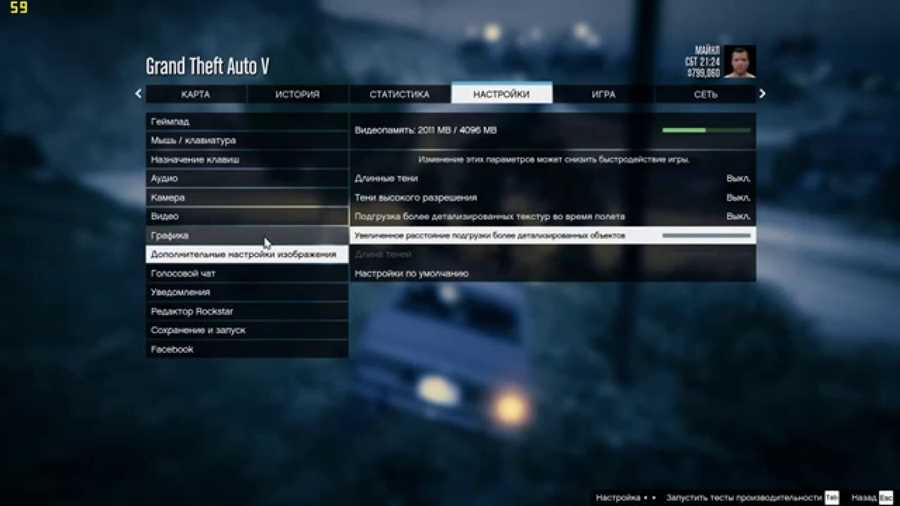
Первый и самый простой способ узнать FPS — использовать встроенную функцию в игре. Многие современные игры позволяют отображать количество кадров в секунду прямо на экране. Обычно эта опция находится в настройках игры в разделе Graphics или Video. Активировав ее, вы сможете видеть текущий FPS в режиме реального времени и контролировать его.
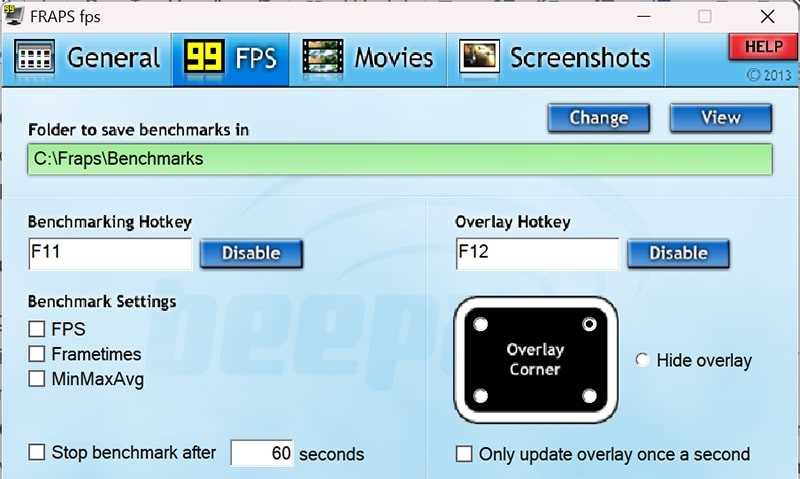
Если вы хотите узнать FPS не только в играх, но и в других приложениях, существует множество сторонних программ, которые позволяют это сделать. Некоторые из них даже имеют дополнительные опции, такие как графики или запись видео с показателем FPS. Одни из самых популярных программ для отображения FPS на компьютере — Fraps, MSI Afterburner и RivaTuner.
Если вы хотите более подробно изучить производительность своего компьютера и узнать, какие компоненты системы влияют на FPS, вам может пригодиться профессиональное программное обеспечение для анализа производительности. Такие программы, как 3DMark и PassMark PerformanceTest, позволяют проводить различные тесты системы и получить подробную информацию о ее работе, включая FPS.
Как узнать сколько FPS на компьютере
1. Используйте встроенные функции игры. Многие компьютерные игры имеют опцию, которая позволяет отобразить текущее количество кадров в секунду. Обычно эта опция находится в разделе Настройки или Графика. Выберите ее и настройте отображение FPS на экране.
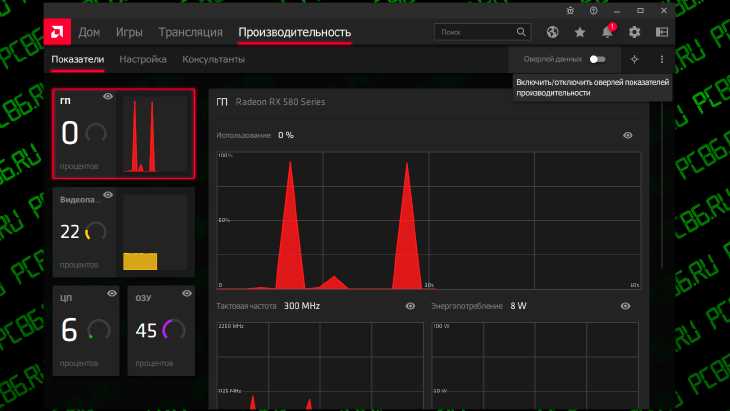
2. Используйте программы сторонних разработчиков. Существует множество программ, которые могут отображать количество FPS на вашем компьютере в реальном времени. Некоторые из них включают MSI Afterburner, Fraps и Nvidia GeForce Experience. Установите одну из этих программ, запустите игру и отобразите количество FPS на экране.
3. Используйте встроенные инструменты операционной системы. Некоторые операционные системы, такие как Windows 10, имеют встроенные инструменты, которые позволяют отображать количество FPS на экране. Например, в Windows 10 вы можете отобразить FPS, нажав сочетание клавиш Win + G, затем выбрав Панель игровой панели, а затем Настройки панели игровой регистрации и включив опцию Включить кадры в секунду.
Зная, сколько FPS вы получаете на своем компьютере, вы сможете настроить графику игры в соответствии с возможностями вашей системы, чтобы достичь наилучшей производительности и качества визуальных эффектов.
Какие существуют программы для измерения FPS на компьютере
Если вам интересно знать, сколько кадров в секунду отображается на вашем компьютере в играх или других приложениях, то вам понадобится программа для измерения FPS. Ниже приведены некоторые популярные программы, которые помогут вам выполнить эту задачу:
- Fraps: Это одна из наиболее известных программ для измерения FPS на компьютере. Fraps позволяет отображать текущее количество кадров в секунду в углу экрана и записывать видео с FPS. В настройках программы вы можете выбрать, на какой клавише отобразить количество кадров в секунду.
- MSI Afterburner: Эта программа изначально создавалась для мониторинга и разгона видеокарты, но она также позволяет отображать количество кадров в секунду. MSI Afterburner поддерживает большое количество настроек, как для измерения, так и для отображения FPS на экране.
- RivaTuner Statistics Server: Это программное обеспечение позволяет отслеживать не только FPS, но и другие данные, такие как загрузка процессора и видеокарты, температура и прочее. RivaTuner Statistics Server работает в фоновом режиме и может быть отображен в играх.
- NVIDIA GeForce Experience: Если у вас установлена видеокарта NVIDIA, у вас уже есть инструмент, который позволяет отобразить количество кадров в секунду. В меню настройки NVIDIA GeForce Experience вы найдете опцию Отображать отладку. Включите эту опцию, и вам будет показано количество FPS в играх.
Вы можете использовать любую из этих программ для измерения FPS на вашем компьютере и выбрать ту, которая лучше всего соответствует вашим потребностям.
Как узнать FPS через командную строку
Шаг 1: Открыть командную строку
Чтобы открыть командную строку, нажмите комбинацию клавиш Win + R, затем введите cmd и нажмите клавишу Enter.
Шаг 2: Ввести команду
Введите следующую команду в командной строке:
cd C:Program Files (x86)Steamsteamappscommongame_folder
Замените game_folder на папку с игрой, для которой вы хотите узнать FPS.
Шаг 3: Запустить игру
Запустите игру, для которой вы хотите узнать FPS.
Шаг 4: Ввести команду для отображения FPS
В командной строке введите следующую команду:
perf overlay.fps
После ввода команды на экране должно отобразиться текущее значение FPS в режиме реального времени.
Как узнать FPS в играх
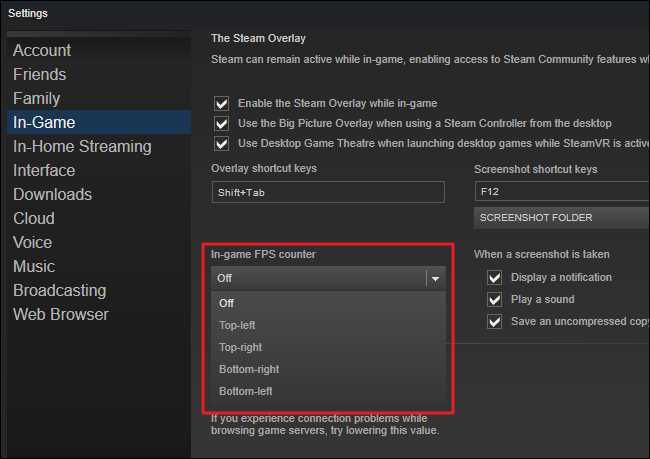
Для того чтобы узнать количество кадров в секунду (FPS) в играх, существуют несколько способов:
1. Встроенные средства игры
Некоторые игры предоставляют пользователю возможность отображать FPS непосредственно в игровом интерфейсе. Обычно это находится в настройках игры и обозначается как Show FPS или Display FPS. Включение этой опции позволит видеть актуальное значение FPS в реальном времени во время игры.
2. Специализированные программы
Для более точного измерения FPS в играх вы можете воспользоваться специальными программами, которые предоставляют подробные отчеты о производительности вашей системы. Некоторые из таких программ включают MSI Afterburner, Fraps и GeForce Experience. Эти программы могут не только отображать текущее значение FPS, но и предоставлять дополнительную информацию о использовании ЦП, ГП и памяти компьютера.
3. Консольные команды
В некоторых играх вы можете использовать консольные команды для отображения FPS. Для этого откройте консоль игры (обычно нажатием клавиши ~ или /) и введите команду, связанную с FPS. Например, в игре Counter-Strike: Global Offensive командой cl_showfps 1 можно включить отображение FPS на экране.
Необходимо отметить, что максимальное значение FPS зависит от производительности вашей системы. Хотя высокое количество кадров в секунду (60 и выше) обеспечивает более плавный игровой процесс, но также требует более мощное оборудование.





