Если нужен маршрутчик, способный справиться с несколькими устройствами одновременно, модель TP-Link Archer AC1900 станет надежным решением. Этот маршрутизатор сочетает в себе мощность и технологическое оснащение, позволяющее обеспечить быструю передачу данных и стабильное соединение по всему дому или офису. За счет комбинации двух диапазонов – 2,4 ГГц и 5 ГГц – устройство быстро распределяет нагрузку между гаджетами, снижая риск задержек и прерываний связи.
TP-Link Archer AC1900 оснащен четырьмя антеннами, которые позволяют обеспечить широкий диапазон покрытия и устойчивость сигнала даже в самых удаленных уголках помещения. Поддержка скоростей до 600 Мбит/с для 2,4 ГГц и 1300 Мбит/с для 5 ГГц делает этот маршрутизатор отличным выбором для потокового видео, онлайн-игр или работы с большими файлами. Встроенные технологии безопасности и современный интерфейс управления позволяют легко настроить сеть и контролировать все подключенные устройства.
Технические характеристики и возможности подключения
TP-Link Archer AC1900 предлагает впечатляющие технические характеристики, которые обеспечивают стабильное и быстрое соединение. Этот маршрутизатор поддерживает стандарт Wi-Fi 802.11ac, что позволяет достигать скорости до 1900 Мбит/с. Он работает на двух диапазонах: 2.4 ГГц и 5 ГГц, что обеспечивает гибкость в выборе частоты в зависимости от потребностей пользователей.
Устройство оснащено четырьмя гигабитными портами Ethernet, что позволяет подключать проводные устройства с высокой скоростью. Это особенно полезно для игровых консолей и ПК, требующих надежного соединения. Также имеется один USB 3.0 порт для подключения внешних накопителей, что позволяет делиться файлами по сети.
Маршрутизатор поддерживает технологию MU-MIMO, что позволяет одновременно обслуживать несколько устройств без потери скорости. Это особенно актуально для домов с большим количеством подключенных гаджетов. Archer AC1900 также поддерживает функцию Beamforming, которая направляет сигнал на устройства, улучшая качество соединения.
| Характеристика | Значение |
|---|---|
| Стандарт Wi-Fi | 802.11ac |
| Максимальная скорость | 1900 Мбит/с |
| Диапазоны | 2.4 ГГц / 5 ГГц |
| Порты Ethernet | 4 x Gigabit |
| USB-порт | 1 x USB 3.0 |
| MU-MIMO | Да |
| Beamforming | Да |
С Archer AC1900 вы получаете надежное и быстрое соединение, которое подходит как для работы, так и для развлечений. Удобные возможности подключения делают его отличным выбором для современных пользователей.
Поддержка стандартов Wi-Fi и скорости передачи данных
TP-Link Archer AC1900 поддерживает стандарты Wi-Fi 802.11ac, 802.11n и 802.11g, что обеспечивает высокую скорость передачи данных и стабильное соединение. С максимальной скоростью до 1900 Мбит/с, маршрутизатор идеально подходит для потоковой передачи видео в 4K, онлайн-игр и работы с большими файлами.
Двухдиапазонная работа устройства позволяет использовать 2.4 ГГц и 5 ГГц одновременно. Это дает возможность подключать больше устройств без потери качества соединения. На частоте 2.4 ГГц скорость достигает 600 Мбит/с, а на 5 ГГц – до 1300 Мбит/с.
Для оптимизации работы с несколькими устройствами маршрутизатор использует технологию MU-MIMO, что позволяет одновременно обслуживать несколько клиентов без снижения скорости. Это особенно полезно в домах с большим количеством подключенных гаджетов.
Поддержка Beamforming улучшает качество сигнала, направляя его на устройства, а не просто распределяя по всей зоне покрытия. Это обеспечивает более стабильное соединение на больших расстояниях.
Для повышения безопасности и защиты данных Archer AC1900 поддерживает WPA/WPA2 шифрование, что делает вашу сеть защищенной от несанкционированного доступа.
Количество и тип портов LAN и WAN

TP-Link Archer AC1900 оснащен одним портом WAN, который предназначен для подключения к интернет-провайдеру. Этот порт реализован в виде гнезда RJ45 стандартного размера, обычно окрашен в яркий цвет для легкости идентификации.
На боковой или задней панели маршрутизатора расположены четыре порта LAN, также с разъемами RJ45. Каждое подключение поддерживает скорости до 1 Гбит/с, что обеспечивает быстрый обмен данными внутри сети и стабильное подключение устройств.
Порты LAN позволяют подключать настольные компьютеры, игровые консоли, сетевые накопители и другие устройства, требующие стабильной проводной связи. Их наличие позволяет разделять сеть на сегменты, управлять пропускной способностью и минимизировать задержки.
Обратите внимание, что порты LAN полностью совместимы с кабелями категории 5e и 6, что обеспечит надежное соединение без необходимости дополнительных адаптеров или переходников.
Если планируете расширять сеть или использовать несколько устройств одновременно, убедитесь, что подключаете их к LAN-портам с учетом требований по скорости и стабильности. В случае необходимости выделенной линии для больших объемов данных или IPTV, наличие одного порта WAN повышает гибкость настроек.
Модуль MU-MIMO и технология Beamforming для одновременной работы устройств

Для максимальной эффективности работы сети подключайте устройства, поддерживающие MU-MIMO. Эта технология позволяет маршрутизатору одновременно обмениваться данными с несколькими устройствами, снижая задержки и повышая пропускную способность. Поддержка MU-MIMO особенно заметна при использовании нескольких смартфонов, ноутбуков или умных устройств одновременно, так как скорость соединения для каждого из них существенно возрастает.
Технология Beamforming концентрирует Wi-Fi-сигнал в сторону подключенных устройств, а не распространяет его равномерно во все стороны. Это увеличивает стабильность соединения и повышает скорость передачи данных на дистанции, особенно в условиях наличия стен или препятствий. Для владельцев дома или офиса это означает меньшие задержки при видеоконференциях, более быстрый обмен файлами и более надежное соединение для потокового видео.
Совместное использование MU-MIMO и Beamforming обеспечивает равномерное распределение сети между несколькими пользователями и устройствами, создавая стабильное и быстрое соединение, даже в условиях высокой нагрузки. Обязательно ориентируйтесь на модели, где обе технологии работают в тандеме, чтобы не сталкиваться с проблемами замедлений или перебоев при множестве подключенных устройств.
Возможности подключения через USB: файлохранилище и принтеры
TP-Link Archer AC1900 предлагает удобные возможности подключения через USB, позволяя использовать маршрутизатор как файловое хранилище и принтерный сервер. Подключив внешний жесткий диск или флешку к USB-порту, вы можете легко делиться файлами в локальной сети. Это позволяет всем устройствам, подключенным к маршрутизатору, получать доступ к данным без необходимости использования компьютера в качестве посредника.
Для настройки файлового хранилища достаточно зайти в веб-интерфейс маршрутизатора и активировать функцию общего доступа к USB-устройству. Вы сможете настроить права доступа, что обеспечит безопасность ваших данных. Поддержка различных форматов файлов и протоколов, таких как FTP и Samba, делает процесс обмена данными простым и удобным.
Кроме того, Archer AC1900 позволяет подключать принтеры через USB. Это превращает ваш маршрутизатор в принтерный сервер, что дает возможность печатать с любого устройства в сети. Настройка принтера также осуществляется через веб-интерфейс, где можно выбрать нужные параметры и управлять доступом. Это особенно удобно для офисов, где несколько пользователей могут использовать один принтер без необходимости подключения к компьютеру.
Таким образом, возможности подключения через USB в TP-Link Archer AC1900 значительно расширяют функционал устройства, делая его не только маршрутизатором, но и центром управления файлами и печатью в вашем доме или офисе.
Поддержка IPv6 и безопасность сети
TP-Link Archer AC1900 поддерживает протокол IPv6, что обеспечивает более широкий диапазон IP-адресов и улучшает производительность сети. Настройка IPv6 проста и доступна через веб-интерфейс маршрутизатора. Рекомендуется активировать эту функцию, чтобы обеспечить совместимость с современными интернет-сервисами.
Для повышения безопасности сети используйте следующие рекомендации:
- Включите WPA3 шифрование, если оно доступно. Это обеспечит надежную защиту ваших данных.
- Регулярно обновляйте прошивку маршрутизатора. Это поможет устранить уязвимости и улучшить функциональность.
- Настройте брандмауэр маршрутизатора. Он защитит вашу сеть от несанкционированного доступа.
- Отключите WPS, если он не используется. Эта функция может стать уязвимостью для вашей сети.
- Создайте отдельную сеть для гостей. Это ограничит доступ к вашим основным устройствам и данным.
Следуя этим рекомендациям, вы сможете значительно повысить уровень безопасности вашей сети и использовать преимущества IPv6. Это обеспечит стабильное и безопасное подключение для всех ваших устройств.
Практическое использование и настройка маршрутизатора
Для начала, подключите маршрутизатор TP-Link Archer AC1900 к модему с помощью Ethernet-кабеля. Убедитесь, что маршрутизатор включен и индикаторы питания горят.
Откройте веб-браузер и введите адрес 192.168.0.1 или tplinkwifi.net для доступа к интерфейсу настройки. Введите логин и пароль, по умолчанию это admin/admin. Рекомендуется изменить эти данные для повышения безопасности.
Настройте интернет-соединение, выбрав тип подключения, предоставленный вашим провайдером. Это может быть динамический IP, статический IP или PPPoE. Введите необходимые данные, если это требуется.
Перейдите в раздел ‘Беспроводная сеть’ для настройки Wi-Fi. Установите уникальное имя сети (SSID) и надежный пароль. Выберите стандарт безопасности WPA2 для защиты вашей сети.
Для оптимизации работы маршрутизатора используйте функцию QoS (Quality of Service). Это позволит приоритизировать трафик для определенных устройств или приложений, таких как потоковое видео или онлайн-игры.
Регулярно обновляйте прошивку маршрутизатора через раздел ‘Система’ в интерфейсе. Это обеспечит исправление ошибок и улучшение производительности.
Если у вас есть проблемы с покрытием, рассмотрите возможность использования дополнительных точек доступа или репитеров для расширения зоны действия Wi-Fi. Убедитесь, что они совместимы с вашим маршрутизатором.
Для мониторинга подключенных устройств используйте раздел ‘Клиенты DHCP’. Это поможет вам отслеживать, какие устройства подключены к вашей сети, и управлять ими при необходимости.
Настройка родительского контроля позволит ограничить доступ к определенным сайтам или установить временные рамки для использования интернета. Это полезно для защиты детей от нежелательного контента.
Следуя этим рекомендациям, вы сможете максимально эффективно использовать TP-Link Archer AC1900 и обеспечить стабильное соединение для всех ваших устройств.
Установка и начальная настройка через веб-интерфейс или мобильное приложение

Для быстрой настройки TP-Link Archer AC1900 подключите маршрутизатор к электросети и кабелю интернета. После этого откройте браузер и введите IP-адрес устройства – обычно 192.168.0.1 или 192.168.1.1. Введите стандартные логин и пароль: admin/admin или admin/password, если ранее не меняли их.
При первом входе вас встретит мастер настройки, который поможет выбрать язык, указать тип подключения к интернету и задать параметры Wi-Fi сети. Следуйте инструкциям и вводите необходимые данные, такие как имя сети (SSID) и пароль.
Альтернативно, подключите смартфон к той же Wi-Fi сети, скачайте мобильное приложение TP-Link Tether и выполните настройку через него. Запустите приложение и авторизуйтесь или зарегистрируйтесь, затем выберите устройство для конфигурации. В мобильном приложении большинство настроек можно выполнить быстрее: выбрать имя сети, задать пароль и включить дополнительные функции.
| Шаг | Действие | Особенности |
|---|---|---|
| 1 | Подключение кабеля интернета и питания | Проверьте, что интернет-соединение стабильно, и маршрутизатор включен |
| 2 | Обход веб-интерфейса | Введите IP-адрес маршрутизатора в браузере, авторизуйтесь как admin/admin или по вашим данным |
| 3 | Мастер настройки | Выберите язык, введите тип подключения и параметры интернет-сервиса |
| 4 | Настройка Wi-Fi | Задайте имя сети и надежный пароль, выберите стандарт безопасности WPA2 или WPA3 |
| 5 | Завершение | Сохраните настройки, перезагрузите устройство при необходимости |
Настройка приоритетов QoS для потокового видео и игр
Для оптимизации работы вашего маршрутизатора TP-Link Archer AC1900 настройте приоритеты QoS (Quality of Service) для потокового видео и игр. Это обеспечит стабильное соединение и минимизирует задержки.
Следуйте этим шагам:
- Откройте веб-интерфейс маршрутизатора, введя его IP-адрес в браузере (обычно это 192.168.0.1 или 192.168.1.1).
- Войдите в систему, используя свои учетные данные. По умолчанию логин и пароль могут быть ‘admin’.
- Перейдите в раздел QoS в меню настроек.
- Включите функцию QoS, если она еще не активирована.
- Выберите режим приоритета. Рекомендуется использовать приоритет по устройствам или приоритет по приложениям.
Для настройки приоритета по устройствам:
- Найдите список подключенных устройств.
- Выберите устройства, которые будут использоваться для потокового видео и игр.
- Установите высокий приоритет для этих устройств.
Для настройки приоритета по приложениям:
- Выберите приложения, требующие высокой пропускной способности, такие как видеостриминг и онлайн-игры.
- Установите высокий приоритет для этих приложений.
После внесения изменений не забудьте сохранить настройки. Перезагрузите маршрутизатор для применения новых параметров. Теперь ваше потоковое видео и игры будут работать более плавно, без задержек и прерываний.
Режим работы для офиса: гостевая сеть и изоляция устройств
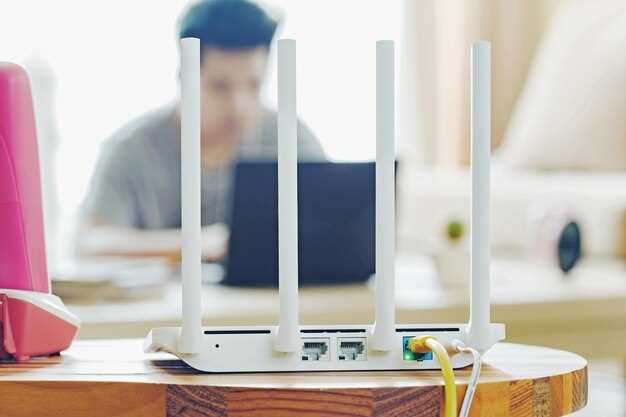
Настройте гостевую сеть на TP-Link Archer AC1900, чтобы обеспечить безопасный доступ для посетителей. Это позволяет вашим клиентам и партнерам подключаться к интернету, не имея доступа к основной сети. В интерфейсе маршрутизатора выберите раздел ‘Гостевая сеть’ и активируйте ее. Установите уникальный пароль, чтобы предотвратить несанкционированный доступ.
Изоляция устройств – еще одна важная функция. Она предотвращает взаимодействие между устройствами, подключенными к гостевой сети, и вашими основными устройствами. Включите эту опцию в настройках гостевой сети, чтобы обеспечить дополнительный уровень безопасности. Это особенно полезно, если в офисе работают устройства с конфиденциальной информацией.
Регулярно обновляйте пароль для гостевой сети, чтобы поддерживать безопасность. Убедитесь, что у вас есть возможность временно отключать доступ для гостей, когда это необходимо. Это поможет контролировать, кто может подключаться к вашей сети в любое время.
Используйте функции QoS (Quality of Service) для приоритизации трафика. Это обеспечит стабильное соединение для важных задач, таких как видеоконференции или загрузка больших файлов, даже при наличии множества подключенных устройств.
Обновление прошивки и управление безопасностью сети
Регулярно обновляйте прошивку маршрутизатора TP-Link Archer AC1900 для повышения безопасности и улучшения производительности. Зайдите в веб-интерфейс устройства, перейдите в раздел Система и выберите Обновление прошивки. Сравните текущую версию с последней доступной на сайте TP-Link. Если есть обновления, следуйте инструкциям на экране для их установки.
Для управления безопасностью сети используйте WPA3, если он доступен. Это обеспечит надежную защиту ваших данных. В разделе Беспроводная сеть выберите Безопасность и установите WPA3 в качестве метода шифрования. Также создайте сложный пароль, состоящий из букв, цифр и символов.
Отключите WPS, чтобы предотвратить несанкционированный доступ. В разделе Беспроводная сеть найдите опцию WPS и отключите её. Это уменьшит риски, связанные с уязвимостями протокола.
Настройте гостевую сеть для посетителей. Это позволит им подключаться к интернету, не имея доступа к вашей основной сети. В разделе Гостевая сеть активируйте эту функцию и задайте отдельный пароль.
Регулярно проверяйте подключенные устройства. В разделе Клиенты DHCP вы сможете увидеть все устройства, подключенные к вашей сети. Убедитесь, что нет незнакомых устройств, и при необходимости измените пароль.
Используйте встроенные функции родительского контроля для ограничения доступа к нежелательному контенту. В разделе Родительский контроль настройте правила для конкретных устройств, чтобы управлять временем и типами доступного контента.
Следуя этим рекомендациям, вы значительно повысите безопасность своей сети и защитите личные данные от потенциальных угроз.





